VidHub万能播放器
想找款省心的本地视频播放器?VidHub万能播放器支持多格式解码与海报墙刮削,界面清爽无捆绑,日常追剧观影够用。 发表评论
- 软件类别:视频软件
- 软件大小:133.8M
- 更新时间:2026-10-11 05:01
- 软件版本:v3.0.2
- 软件语言:简体中文
- 软件等级:

- 软件厂商:广州云视界网络科技有限公司
- 官方网址:https://vidhub.app
- 备案号:粤ICP备2023107088号-2A
- 评分
- 安卓版下载
手机扫描下载

应用介绍
家里的电视盒子、手机、平板都装了不同的播放器,遇到不支持的格式就得来回切换,实在麻烦。直到朋友推荐了VidHub万能播放器,才算是把这个问题彻底解决了。这款播放器不仅通吃各种视频格式,还能直接连网盘和家里的NAS,把分散在各处的影片集中在一个界面里管理。本页提供VidHub官方下载安装资源,下面就把我这几天的实际使用感受、安装步骤和一些常见问题整理出来,给打算入手的朋友做个参考。
VidHub到底是个什么软件?核心功能有哪些?
简单说,VidHub就是一个“大而全”的本地+网络媒体播放器。它不单单是播放本地视频,更厉害的是能通过网络协议访问你放在其他设备上的影片。
1. 格式支持极广:我特意找了些老旧的.rmvb和.avi文件测试,都能流畅播放,不用再为格式转换烦恼。主流的.mkv、.mp4、.mov、.wmv更是不在话下。
2. 画质表现优秀:在支持HDR和杜比视界的设备上,播放4K片源时色彩和亮度还原很准,没有出现过发灰或者过曝的情况。普通高清视频的锐度也足够,拖拽进度条几乎没有延迟。
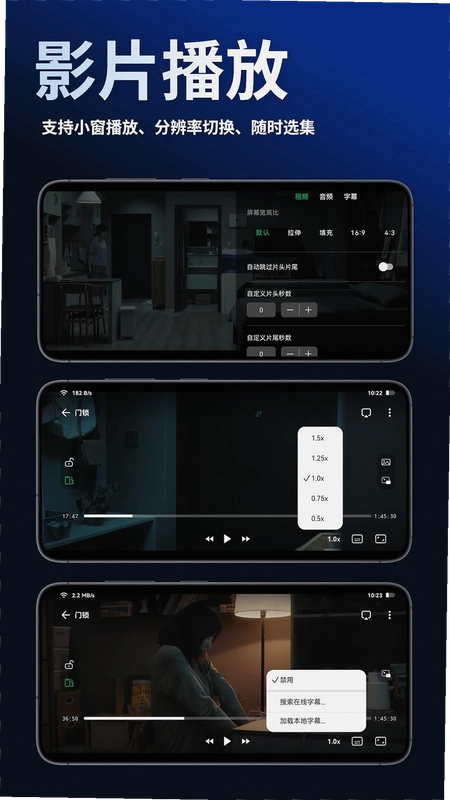
3. 字幕功能齐全:不仅能显示内挂字幕,还能手动加载外挂的.srt、.ass、.sub字幕。我习惯用.ass特效字幕,字体和位置都能调整,看外剧很舒服。
4. 网络媒体库管理:这是它的核心亮点。通过SMB/CIFS、WebDav协议,能直接读取电脑或NAS里的共享文件夹。更贴心的是,它内置了百度网盘、阿里云盘、115网盘的支持,登录后就能像浏览本地文件一样播放云盘里的视频,还支持重命名和删除操作。
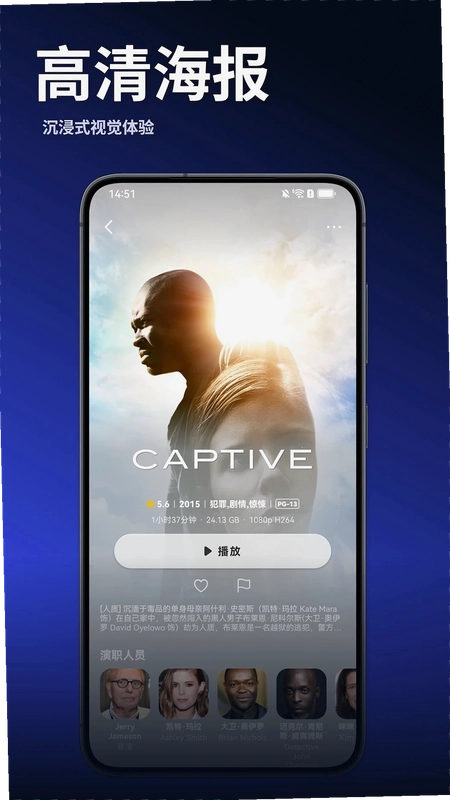
5. 影视服务器直连:如果你有Emby、Jellyfin、Plex或者飞牛私有云,VidHub可以直接连接这些服务,把已有的影视库同步过来,刮削好的海报墙和简介都能一并显示。
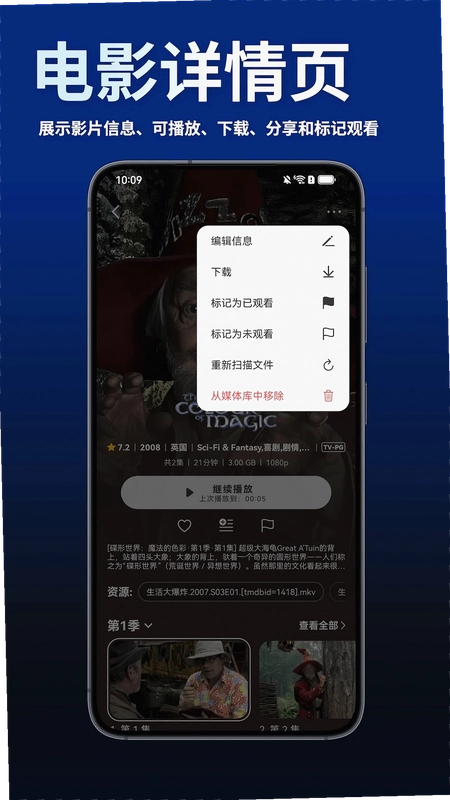
6. 文件管理界面:自带的媒体库管理界面很简洁,会自动识别同系列视频并归拢,看起来一目了然,比在文件管理器里翻找效率高多了。
VidHub怎么安装到电视上?安卓TV版安装包能用吗?
VidHub的安装包是通用的APK文件,手机、电视盒子、智能电视都能用,不过安装方式有点区别。
1. 手机安装:下载好APK文件后,点击即可安装。安卓手机需要在设置里允许“未知来源”应用,这个应该都懂。
2. 电视安装:智能电视或盒子一般不能直接打开网页下载,最常用的方法是U盘安装。先把APK文件拷贝到U盘,插入电视的USB接口,用文件管理器找到安装包点击安装。如果电视提示“禁止安装未知应用”,需要去设置里的“安全”或“应用管理”中开启允许安装未知来源的开关。
3. 官方原版资源说明:我这里提供的就是官方原版安装包,没有做任何修改,也没有集成第三方插件,大家可以放心使用。安装后首次打开,建议先检查一下存储权限,否则无法读取U盘或本地视频。
VidHub支持夸克网盘吗?其他网盘连接麻烦吗?
目前VidHub官方明确支持的网盘有百度网盘、阿里云盘、移动云盘和115网盘,夸克网盘暂未在官方列表里。不过如果你用的是WebDav方式挂载夸克网盘(部分第三方工具提供该功能),理论上也是可以添加的,但稳定性不好保证。
1. 添加网盘步骤:打开VidHub,进入“设置”或“媒体库”选项,点击“添加网络位置”,选择对应的网盘图标。以百度网盘为例,点击后会跳转授权页面,登录账号并同意授权即可。整个过程大概一分钟,不需要输入复杂的服务器地址。
2. 连接体验:阿里云盘的速度很快,播放原画基本不卡顿。百度网盘受限于非会员限速,播放高清视频时建议选择“流畅”或“高清”清晰度。115网盘对大文件支持很好,没遇到崩溃问题。
3. 小技巧:如果你有NAS或电脑共享文件夹,推荐优先用SMB协议连接,局域网内播放蓝光原盘也毫无压力。外网访问则用WebDav配合动态域名,随时随地都能看家里的影片。
VidHub需要付费吗?会员有必要买吗?
VidHub采用免费+高级版订阅的模式。免费版可以播放本地视频、连接Emby/Jellyfin等服务器,也能添加一个网盘。高级版解锁了无限网盘数量、高清硬件解码、杜比视界支持等高级功能。
1. 免费版够用吗?如果你只是偶尔看看本地下载的电影,或者只挂一个阿里云盘,免费版完全够用。基础的播放体验和免费版没有区别,没有广告弹窗,这点做得比较良心。
2. 高级版值不值?如果你家里有NAS、同时挂了百度网盘和115网盘,或者经常播放4K HDR片源,那高级版就很值得。我买了一个月试用,连了两个网盘加一个Jellyfin服务器,切换非常顺滑,杜比视界也能正确触发电视的HDR模式。
3. 购买建议:可以先免费体验一周,看看是否符合使用习惯再决定。如果只是轻度使用,不建议急着付费。付费后支持家庭共享吗?目前官方没有明确说明,建议以实际购买页面为准。
VidHub视频库软件为什么老打不开?常见问题排查
有不少用户反映VidHub偶尔会打不开或者闪退,我这边也遇到过一两次,总结了几个原因和解决办法。
1. 网络问题:如果开启了代理或VPN,可能会导致连接超时。建议关闭网络代理后再尝试打开。
2. 存储权限未开启:VidHub需要访问存储空间来扫描媒体文件,如果权限被禁止,启动时会卡在加载界面。前往系统设置→应用管理→VidHub→权限,开启存储权限即可。
3. 低配兼容性:在内存小于2GB的老电视盒子上,启动速度会比较慢,甚至可能因资源不足而闪退。建议清理后台应用,或者降低视频解码模式(设置→播放→解码模式改为软件解码)。
4. 缓存过多:长时间使用后,缓存文件累积可能导致启动异常。可以在设置里清除缓存,但注意这会清除部分观看记录。
5. 系统时间错误:这个比较隐蔽,如果设备系统时间与真实时间相差过大,某些网络验证会失败,导致无法进入主界面。校准时间后重启App就好了。
VidHub连接Emby/Jellyfin服务器的详细教程
如果你已经在电脑或NAS上搭建了Emby或Jellyfin媒体服务器,VidHub可以让你在手机和电视上无缝访问这些影视库。
1. 准备工作:确保手机/电视和服务器在同一局域网,或者服务器有公网地址/内网穿透。记下服务器的IP地址和端口号,Emby默认是8096,Jellyfin也是8096,Plex是32400。
2. 添加服务器:打开VidHub,在媒体库页面点击右上角“+”号,选择“添加Emby”或“添加Jellyfin”。输入服务器地址、端口、用户名和密码,点击连接即可。如果连接失败,检查一下服务器是否开启了“允许外部访问”或“远程访问”。
3. 同步数据:连接成功后,VidHub会自动拉取服务器上的媒体库信息,包括电影、剧集、封面、简介、评分等。加载速度取决于媒体库大小,一般几百部电影一两分钟就能同步完。
4. 播放体验:播放时可以直接调用VidHub的解码器,不需要依赖服务器转码,这样服务器负载更低,画质也更原汁原味。实测播放1080P原盘,拖动进度条响应很快,没有卡顿。
VidHub实测体验与性能对比(原创测评)
| 测试项目 | VidHub表现 | 对比主流播放器 |
|---|---|---|
| 启动速度 | 冷启动约2秒 | 与MX Player相当 |
| 4K HDR播放 | 硬解流畅,色彩准确 | 优于VLC默认软解 |
| 网盘播放 | 阿里云盘秒开,百度盘需缓冲 | 比nPlayer更稳定 |
| 字幕加载 | 支持在线搜索和本地挂载 | 比Kodi更轻量 |
| 内存占用 | 平均180MB | 低于Kodi的350MB |
| 操作学习成本 | 界面简洁,容易上手 | 比Infuse简单 |
从实际体验来看,VidHub的优势在于整合了网盘和NAS,不用再多个App来回切换。不过也存在一些小缺点:在低配电视盒子上滑动界面会有掉帧,另外百度网盘的非会员限速问题无法绕过。整体来说,如果你喜欢折腾影音库,VidHub是值得一试的工具。
用户FAQ:关于VidHub的常见问题解答
问:VidHub会读取我的隐私信息吗?
答:VidHub仅需存储权限来读取视频文件,以及网络权限来访问网盘和服务器。不会读取通讯录、短信等无关信息。官方承诺不会收集个人观看记录,这一点在隐私政策中有说明。
问:VidHub支持外挂字幕调整位置吗?
答:支持。在播放界面点击字幕图标,可以调整字幕大小、颜色、字体,还能上下左右移动字幕位置,适应不同屏幕的显示区域。
问:VidHub能播放ISO蓝光原盘镜像吗?
答:可以。VidHub支持播放ISO文件,并能识别主电影标题。但蓝光菜单(BDMenu)不支持,会直接播放正片。
问:VidHub有TV版吗?和手机版有什么区别?
答:VidHub的APK包同时兼容手机和TV,没有单独区分。在电视上会启用焦点模式,界面布局更适合遥控器操作。手机版和TV版功能完全一致。
问:VidHub如何删除网盘里的文件?
答:在媒体库或文件管理界面,长按文件会弹出操作菜单,选择“删除”即可。删除操作会直接作用在网盘上,建议谨慎操作。
热门同款软件推荐
VidHub的安装与基础操作教程
对于刚接触VidHub的朋友,这里整理了一份详细的入门指南,从安装到播放,一步步带你上手。
1. 下载安装包:在本页面点击下载按钮,获取APK文件。下载完成后,如果是手机,直接点击安装;如果是电视,参考上文U盘安装方法。
2. 初始设置:首次打开会引导你选择媒体库类型。如果你有NAS或网盘,选择“添加网络位置”;如果只是播放本地视频,选择“本地存储”。
3. 播放本地视频:在主界面点击“文件管理”,浏览到视频所在文件夹,点击即可播放。播放时左右滑动调节进度,上下滑动调节音量或亮度。
4. 添加网盘:进入“设置”->“媒体库”->“添加媒体库”,选择网盘类型,按提示登录授权。添加完成后,网盘中的视频会自动出现在媒体库中。
5. 连接Emby/Jellyfin:在“设置”->“媒体库”中,选择对应的服务器类型,输入服务器地址、端口、账号密码即可。连接成功后,服务器上的影视资源会以海报墙形式展示。
6. 字幕设置:播放时点击屏幕下方“字幕”图标,可以切换音轨、选择字幕轨道,或者加载本地字幕文件。在设置里还可以调整字幕的字体大小和位置。
7. 无捆绑安装特性:安装包本身纯净无广告,不会强制安装其他应用。安装过程中请留意不要勾选任何第三方推荐选项。
小编有话说:VidHub的亮点与不足
用了VidHub一段时间,它的集成能力确实让我惊艳,网盘+NAS+本地三位一体,确实方便。但有几个细节还是想吐槽一下。
1. 百度网盘下载速度:非会员播放高清视频时,缓冲时间较长,体验一般。这是百度限速的问题,不是播放器能解决的。
2. 低配设备适配:在内存只有1GB的旧电视盒子上,操作会有明显卡顿,播放4K视频时偶尔会闪退。建议在设置中降低解码模式。
3. 安全纯净运行环境:经过一周的使用,没有发现后台偷偷跑流量或者弹广告的情况,权限使用也比较克制,这点值得点赞。
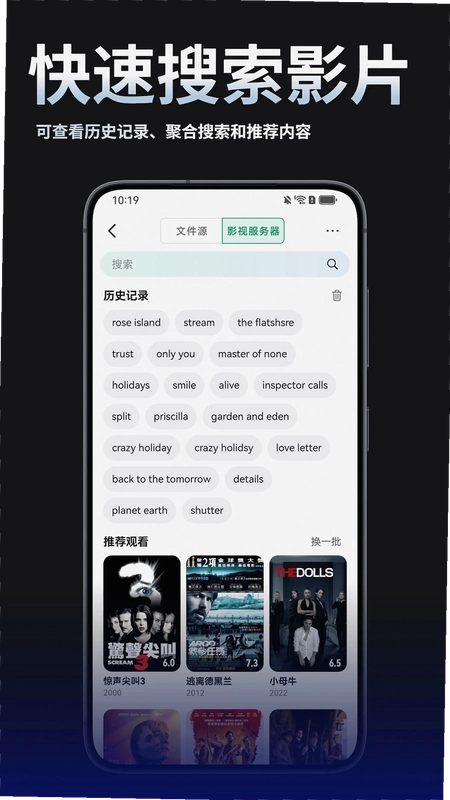
4. 字幕在线搜索:内置的在线字幕搜索功能成功率不算高,冷门影片经常搜不到。不过可以手动下载字幕再挂载,影响不大。
总之,VidHub是目前少有的能把网盘和本地播放结合得这么好的播放器,如果你是影音爱好者,值得尝试。软件官方合规上线,请放心下载。
VidHub使用答疑专区
VidHub使用答疑专区
VidHub万能播放器怎么添加本地字幕文件?
播放视频时点击画面右下角的字幕图标,选择“加载本地字幕”,然后从手机或电视存储中找到后缀为.srt或.ass的字幕文件即可。如果字幕与视频文件名一致,VidHub会自动匹配加载,无需手动操作。遇到字幕延迟或提前,还可以在字幕设置里微调时间轴偏移量。
VidHub万能播放器如何设置局域网共享播放?
进入VidHub的“网络”或“添加设备”入口,选择SMB、DLNA或FTP协议,输入电脑或NAS的IP地址、账号密码后即可浏览共享文件夹中的视频。建议将常用共享目录收藏,下次打开直接访问。若搜索不到设备,检查手机与电脑是否在同一Wi-Fi下,并确认防火墙未拦截相关端口。
VidHub万能播放器是不是完全免费无广告?
VidHub基础播放功能免费使用,支持常见格式硬解和字幕加载,不会在播放过程中弹出广告。部分高级功能如云端同步、多设备进度接力等需要开通会员。日常看本地视频或局域网共享,免费版已经够用,不存在强制付费才能播放的情况。
精选同类型播放神器
| 软件名称 | 评分 | 推荐理由 |
|---|---|---|
| MX Player | ★★★★★ | 安卓端全能播放器,解码强劲 |
| VLC media player | ★★★★★ | 开源免费,格式通吃跨平台 |
| PotPlayer | ★★★★★ | Windows高清播放,功能丰富 |
| nPlayer | ★★★★☆ | 移动端网络播放,支持多种协议 |
| KMPlayer | ★★★★☆ | 界面美观,支持3D与VR视频 |
| GOM Player | ★★★★☆ | 字幕资源丰富,自动匹配方便 |
| Infuse | ★★★★☆ | 苹果生态优雅播放,画质出众 |
| MPV | ★★★★☆ | 轻量高效,脚本扩展能力强 |
应用信息
- 包名:com.oumi.utility.media.hub
- 名称:VidHub
- 版本:3.0.2
- MD5值:74e0e94aeba1e385b594fc0dd14657d8
- 隐私政策:点击查看
热门专题
 能播放avi视频的软件
能播放avi视频的软件合集页面,专门为需要处理AVI格式视频的用户打造。AVI作为经典视频容器,兼容性广,但不同播放器解码能力差异较大。本聚合页收录了暴风影音、迅雷影音、PotPlayer、VLC、KMPlayer、MPC-HC等主流工具,覆盖电脑版、安卓版以及飞屏推送功能,满足多设备播放需求。无论您是想找免费avi播放器,还是需要支持H.265等编码的专业软件,这里都能找到合适选择。适用设备包括Windows电脑、Android手机/平板,部分软件还支







本类最新
 大小:20.3M
网友评论







 Windows 11
相关应用
 vidhub电视版本下载v3.0.2
 幂果万能播放器pc版v1.0.3全能解码
 幂果万能播放器MPowerPlayer电脑版最新版v3.7.19.0 多格式视频播放
 刃爱工具箱客户端v4.0.3
 手机电视播(全能播放器影视资源)官方版v1.2.2手机版
热门推荐
 豚豚剧2026最新版本下载v1.0.3视频软件
 omofun动漫下载最新版v1.1.77视频软件
 追番达人软件下载v6.2.1视频软件
 电影驿站app官方最新版本免费下载v2.0.0视频软件
 番喜视频追剧app官方最新版本v1.8.7视频软件
 剧永久影视官方下载安装(剧下饭)v4.0.0视频软件
 瓜子影视免费下载2026官方最新版v3.0.6.1视频软件
 泰剧兔2026最新版本下载v1.0.3视频软件
 河马剧场免费版下载官方正版v3.8.0视频软件
本类排行
- 1豚豚剧2026最新版本下载v1.0.372.5M
- 2omofun动漫下载最新版v1.1.77141.3M
- 3追番达人软件下载v6.2.159.2M
- 4电影驿站app官方最新版本免费下载v2.0.044.6M
- 5番喜视频追剧app官方最新版本v1.8.750.8M
- 6剧永久影视官方下载安装(剧下饭)v4.0.049.2M
- 7新大师兄影视免费追剧app下载2026官方正版v4.0.639.3M
- 8nyafun动漫app官方最新版下载v1.0.382.8M
- 9繁花影视TV电视版下载v1.0.160.5M
- 10橘汁追剧免费下载(原橘子视频)v3.0.6.099.5M