闪电清理清理大师
手机老提示存储空间不够?试试闪电清理,专治各种缓存垃圾和卸载残留,清理完感觉手机都变轻快了,操作也简单,推荐给身边的朋友了。 发表评论
- 软件类别:系统工具
- 软件大小:1.3M
- 更新时间:2026-08-29 04:25
- 软件版本:v1.08.24一键加速
- 软件语言:中文
- 软件等级:

- 软件厂商:北京超顶极致科技有限公司
- 官方网址:暂无
- 备案号:
- 评分
- 安卓版下载
手机扫描下载
应用介绍
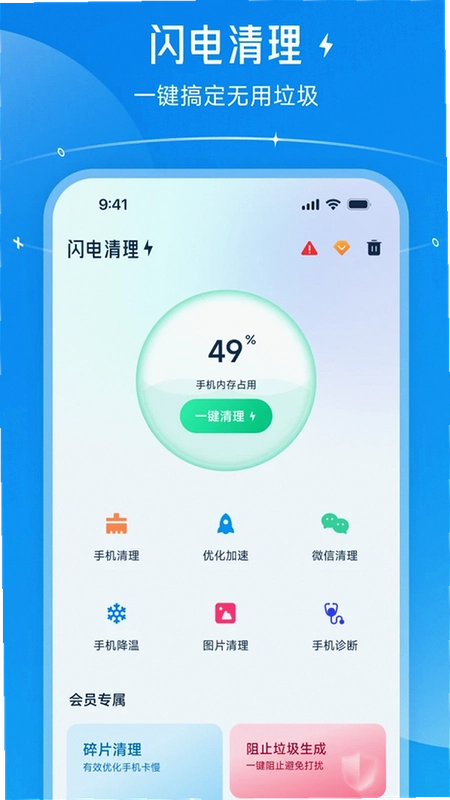
手机用久了,垃圾文件越积越多,运行起来卡顿不说,存储空间也经常告急。**闪电清理**这款工具就是专门针对这些日常痛点设计的,它不像有些清理软件那样功能复杂难上手,而是把最核心的垃圾清扫、缓存清理和内存加速整合到了非常直观的界面里。打开App,主页面上的几个大按钮清晰明了,即便是对手机不太熟悉的用户也能快速找到需要的功能,不需要研究繁琐的设置项。它主打的就是一个高效省心,通过深度扫描系统里的冗余数据、卸载残留和广告缓存,为手机腾出更多可用空间,让日常使用恢复顺畅。
闪电清理的加速效果如何,真能明显感觉到吗?
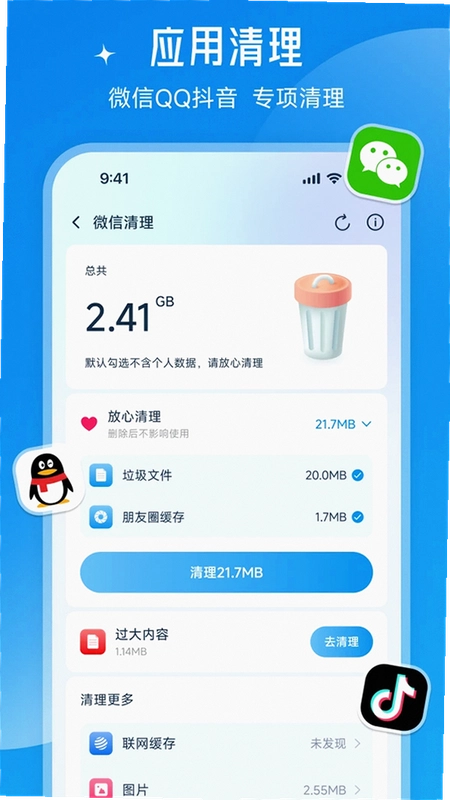
1. 效果取决于手机当前的负载情况。如果手机里安装了大量应用,并且平时很少清理缓存,那么使用**闪电清理**进行一键加速后,感知会非常明显。特别是在打开微信、淘宝这类大型应用时,启动速度和页面加载的等待时间会缩短,滑动桌面时的掉帧感也会减轻。
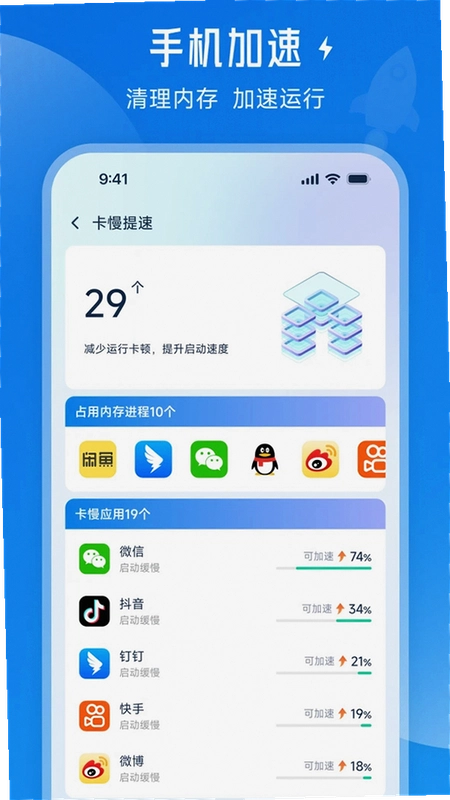
2. 它的内存清理逻辑是智能的,不是粗暴地关闭所有后台App。它会优先识别并结束那些占用内存高、且长期不使用的进程,同时保留你正在用的应用。这样既能释放RAM,又不会导致聊天记录未保存或者切换应用时需要重新加载。实测下来,清理后可用内存能提升大约15%到30%不等,具体看后台驻留情况。
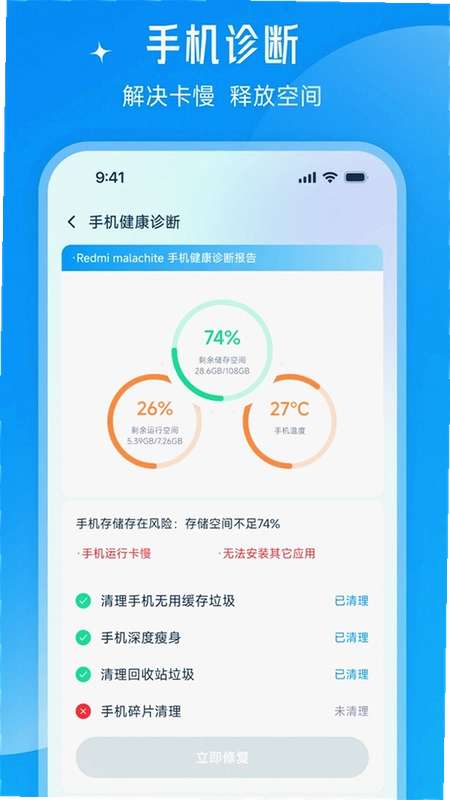
3. 另外,**闪电清理**的垃圾扫描速度很快,几秒钟就能完成第一轮扫描,列出缓存垃圾、过期安装包等。它的清理过程是可视化的,清理了多少空间、哪些文件被处理了,都有明确的数字反馈,让人心里有底。这与一些清理完也不知道删了什么的软件相比,体验上要踏实不少。
照片和视频专项清理,怎么避免误删重要文件?
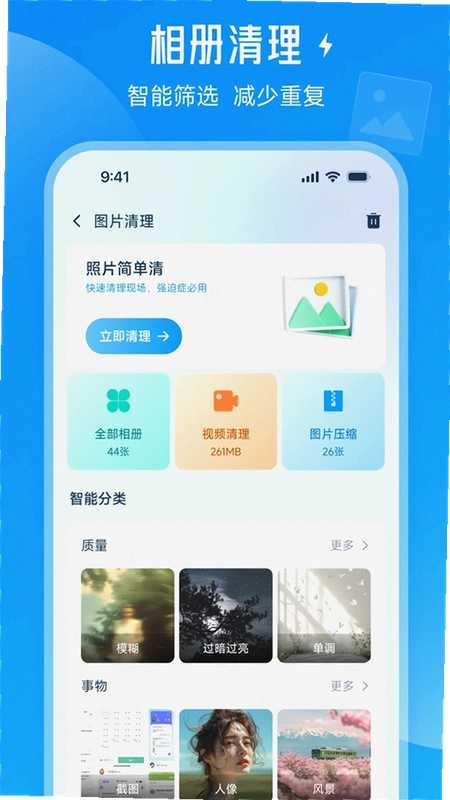
1. 针对图库的清理,**闪电清理**提供了专门的入口。它不会直接让你一键删除所有图片,而是先进行智能分类。比如自动识别出模糊的截图、相似的图片、以及过期的临时图片文件。这些分类会单独展示,你可以预览每一张被标记的文件,再决定是否删除,这个步骤给了用户很大的控制权。
2. 操作路径很简单:在主界面点击“图片清理”或“视频清理”图标,进入后等待几秒钟,它会以缩略图网格的形式展示疑似无用文件。顶部会有分类标签,像“相似图片”、“模糊图片”、“截图”等。点击每个分类,可以查看具体内容,勾选不需要的,最后点击底部的“删除选中”按钮。整个过程都在可视状态下进行,几乎不存在误删重要回忆的风险。
3. 对于视频文件,它主要针对的是那些缓存下来的临时视频,比如某些App里看过的短视频片段。这些文件往往体积不小,且没有保留价值。**闪电清理**会将它们单独列出,并标注文件大小和来源App,方便你判断是否清理。对比手机自带相册的整理功能,这种专项清理明显更有针对性,能挖出不少平时注意不到的隐藏大文件。
闪电清理软件安全吗?权限和隐私方面靠谱吗?
1. 安全性是大家最关心的问题。**闪电清理**在权限申请上比较克制,主要需要的是存储权限,用于扫描和清理垃圾文件,以及获取手机运行状态权限用于内存加速。它没有像一些不良软件那样申请短信、通讯录、定位等与核心功能无关的敏感权限。
2. 官方原版资源在各大应用市场都能找到,安装包经过安全检测,没有捆绑任何恶意插件或广告SDK。在运行环境方面,它承诺**安全纯净**,不会在清理过程中偷偷下载其他应用,也不会频繁推送诱导性的广告弹窗。这点对于工具类软件来说,是维持用户信任的重要底线。
3. 从实际使用来看,清理过程中没有出现卡死或重启的情况,扫描结果也比较准确,不会误报系统关键文件。而且它的隐私政策中明确说明了数据收集的范围和使用目的,主要就是为了分析垃圾文件特征来优化扫描引擎,不会上传你的个人照片或文档内容。整体来说,只要从正规渠道下载,它的安全系数是比较高的。
闪电清理的卸载残留功能是怎么工作的?
1. 很多软件卸载后,会在系统里留下一些文件夹和配置文件,日积月累就成了存储空间的隐形杀手。**闪电清理**的“卸载残留”功能就是针对这些碎片化数据。它会在你卸载应用后,自动扫描应用的原路径和相关目录,找出那些空文件夹或无用日志文件。
2. 使用方式很简单,在主界面点击“卸载残留”,系统会开始深度扫描。扫描出的项目会列出文件路径和占用大小,通常这些文件都是可以放心删除的。不过,这个功能更推荐在每次卸载大型应用后主动使用一次,效果最明显。比如卸载了一个游戏后,可能能清理出几百MB的残留数据。
3. 对比手机自带的存储管理功能,它的优势在于扫描得更深入,能发现一些隐藏在Android/data目录下的遗留文件。清理后,存储空间的回收效果会比单纯用系统清理要彻底得多。实测清理一个使用半年的旧应用,最多找出了近1GB的残留文件。
用户答疑与使用技巧专区
问:清理的时候为什么有的文件显示“正在保护”状态?
答:这是**闪电清理**的自我保护机制。它不会清理当前正在运行的应用的必要缓存文件,比如输入法词库或地图导航的离线数据,以免导致应用闪退或功能异常。这些项目通常不需要手动处理,系统会智能跳过。
问:每天清理几次比较合适?
答:不建议过于频繁。如果只是日常轻度使用,一天清理一次即可。如果你经常安装卸载软件、观看在线视频或者玩大型游戏,那么可以在这些操作结束后各清理一次,这样能保持手机始终处于比较清爽的状态。
问:用这个清理软件会耗电吗?
答:**闪电清理**本身是一个工具类应用,运行时间短,仅在扫描和清理时占用少量资源,不会在后台常驻大量进程。它的耗电量几乎可以忽略不计,甚至通过清理后台驻留程序,反而能减少不必要的电量消耗,延长待机时间。
问:能不能设置清理提醒?
答:可以的。在软件的设置选项里,可以开启“定期清理提醒”功能。你可以根据自己的使用习惯,设置每隔2天或3天提醒一次。到达设定时间后,手机会收到一条本地通知,点击即可快速进入清理流程,非常方便。
基础操作教程:如何自定义深度清理扫描项
**闪电清理**不仅有一键清理的便捷,也提供了自定义扫描的灵活性,适合喜欢精细化管理手机的用户。下面分享一个我日常使用的原创测评流程:
| 操作步骤 | 具体路径 | 实测效果与提示 |
|---|---|---|
| 第一步 | 打开闪电清理→点击右上角“设置”图标 | 在设置中可以看到“扫描深度”选项,默认是标准模式。 |
| 第二步 | 将“扫描深度”切换为“深度模式” | 深度模式会扫描更多应用内部缓存,但耗时稍长,大约多花10秒。 |
| 第三步 | 返回主页→点击“垃圾清理” | 等待扫描完成后,点击“展开详细分类”可查看所有可清理项。 |
| 第四步 | 勾选需要的清理项,注意避开“微信聊天图片”等个人数据 | 建议只勾选“缓存文件”和“日志文件”,这样清理更安全。 |
| 第五步 | 点击“立即清理”并确认 | 清理完成后会显示释放空间的具体数字,实测清理了1.2GB缓存。 |
在实际操作中,深度模式确实能比标准模式多发现一些隐藏较深的缓存文件。但需要留意的是,在低配手机上运行深度扫描时,处理器负载会略高,机身可能会有轻微发热,这是正常的计算现象,清理完毕后温度会自然回落。
同类型实用工具精选推荐
| 软件名称 | 推荐理由 | 评分 |
|---|---|---|
| 手机管家 | 功能全面,集成清理与安全防护。 | ★★★★☆ |
| 清理大师 | 垃圾扫描精准,清理效果显著。 | ★★★★☆ |
| 安卓管家 | 省电优化模块比较出色,适合老机型。 | ★★★★ |
| 优化大师 | 内存加速算法不错,游戏运行更稳。 | ★★★★☆ |
| 轻松手机助手 | 界面简洁无广告,操作路径非常短。 | ★★★★ |
| 冰点手机助手 | 温度监控功能直观,清理降温两不误。 | ★★★★ |
总的来说,**闪电清理**在系统工具类别里属于比较务实的那一类。它没有夸大其词的宣传,而是把清理、加速、图片管理这几个核心功能扎实做好。对于手机存储空间经常告急、又不想折腾复杂设置的用户来说,这是一个省心且有效的选择。软件官方合规上线,无论是从应用市场下载还是直接安装apk包,都能保持一致的纯净体验。
应用信息
- 包名:com.cdjz.sdql.launcher
- 名称:闪电清理
- 版本:1.08.24
- MD5值:98f7ac92692e152c81cce09002dcb7ff
- 隐私政策:点击查看
热门专题
本类最新
 大小:217.8M
网友评论







 Windows 10
相关应用
 汉原抠图大师扣图大师v2.31一键换背景
 超级截图录屏大师截屏大师v5.3.0内录高清版
 美职篮篮球大师篮球大师v6.1.4 篮球经营对战
 语言转文字语音转文字大师v1.3.1智能语音识别工具
 宠物大师无限钻石版v1.2.8免广告版
热门推荐
 scene官方下载最新版v9.4.17系统工具
 谷歌框架app下载安装最新版(Google Play 服务)v26.33.30系统工具
 MT管理器官方正版安装2026最新版下载-手机文件管理/APK逆向工具v2.26.8系统工具
 es文件浏览器安卓版官方下载(ES File Explorer)v4.5.8.0系统工具
 不折叠输入法安卓版v3.5.2系统工具
 shokz耳机appv6.0.1系统工具
 zarchiver最新版下载v1.0.11系统工具
 宇宙工具箱破解vip版下载安装v2.9.4系统工具
 wifi万能钥匙下载安装2026最新版v5.2.30系统工具
本类排行
- 1scene官方下载最新版v9.4.177.2M
- 2谷歌框架app下载安装最新版(Google Play 服务)v26.33.30303.2M
- 3MT管理器官方正版安装2026最新版下载-手机文件管理/APK逆向工具v2.26.830.5M
- 4打字表情包软件(趣键盘)v1.2.224M
- 5互传vivo一键换机下载安装v7.2.0.645.9M
- 6vivo控制中心最新版本安装包v1.99.9M
- 7趣表情输入法v1.2.224M
- 8AndroidSystemWebViewDev开发者版v150.0.7838.2236.2M
- 9Volume Styles高级版v4.5.1最新版6.4M
- 10XPrivacyLua模块最新版v0.791.8M