青松守护孩子端爱家版
想随时了解孩子动态又怕打扰他们?青松守护孩子端爱家版用温和方式帮你远程查看使用情况,让关心恰到好处。 发表评论
- 软件类别:儿童亲子
- 软件大小:41.1M
- 更新时间:2026-10-09 06:53
- 软件版本:vv1.2.2
- 软件语言:中文
- 软件等级:

- 软件厂商:南京川陀大匠信息技术有限公司
- 官方网址:暂无
- 备案号:苏ICP备19039170号-10A
- 评分
- 安卓版下载
手机扫描下载
应用介绍
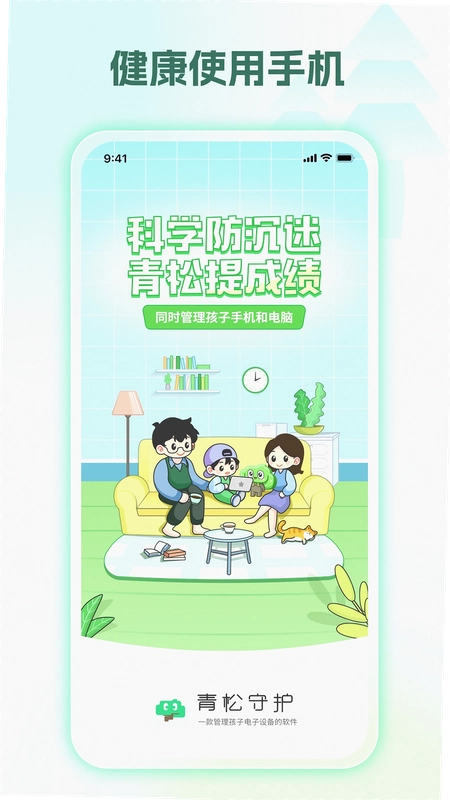
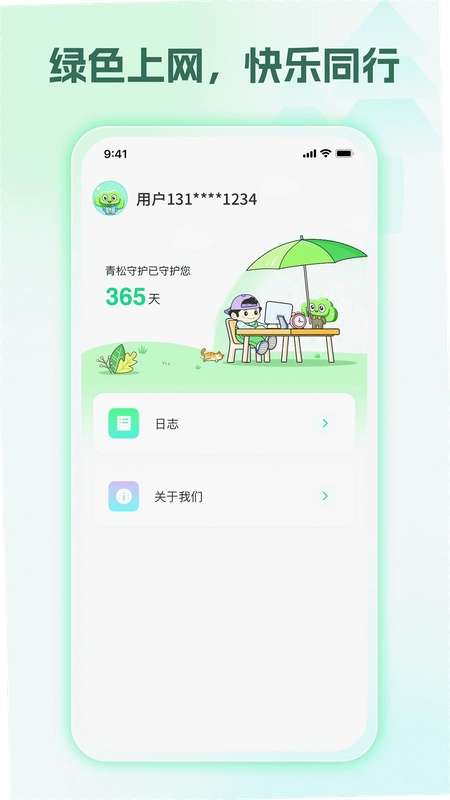
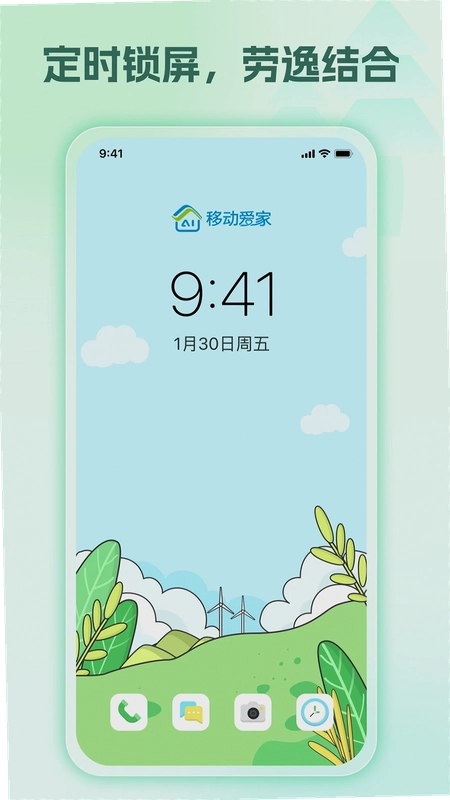
不少家长在给孩子配手机或平板时,都会纠结怎么管才不伤亲子关系。青松守护(爱家版)孩子端就是为解决这个痛点来的,它本身不直接做限制,而是安静地接收家长端下发的规则比如每天玩多久、哪些应用不能用、晚上几点之后自动锁屏。孩子这边看到的是简单到几乎没什么存在感的界面,真正复杂的设置都在家长手里握着。这种设计思路挺聪明的,把“管”的冲突从孩子眼前移走,减少了不少家庭矛盾。
实际用下来,最打动我的是它的“温和”属性。不像有些管控软件动不动就弹警告,青松守护孩子端更像一个默默执行的小管家。应用被限制时,孩子会收到一句“休息一下吧”之类的提示,而不是冷冰冰的“已被禁止”。这种细节上的温度,对低龄孩子尤其重要。另外,它和官方原版资源保持同步更新,安装包干净无捆绑,给孩子用着也放心。
青松守护孩子端收不到验证码怎么回事?
1. 先检查手机号是不是家长端绑定的同一个号码,孩子端登录用的是独立账号,如果之前用家长端注册过,孩子端会提示账号冲突,这时候需要家长在主账号里添加“家庭成员”再生成子账号。
2. 短信通道偶尔会延迟,尤其是晚上八九点高峰期,等个两三分钟再点一次“重新发送”。如果连续试了五次还没收到,大概率是被运营商拦截了,翻一下短信拦截列表,或者直接致电运营商客服确认有没有开启短信屏蔽。
3. 还有一个容易踩的坑:部分定制安卓系统(比如MIUI、ColorOS)默认禁止后台应用读取短信权限,导致系统自动填入验证码失败。手动把青松守护孩子端的短信权限设为“允许”就行。实测下来,华为和荣耀机型在纯净模式下最容易出现这个情况,关掉纯净模式基本能解决。
4. 如果以上都试过还是不行,卸载重装一次。注意卸载前先在家长端解绑设备,否则重新安装后可能提示“设备已被占用”。重装后登录验证码一般就能正常收到了。
青松守护孩子端如何彻底卸载?
1. 常规卸载路径:长按应用图标→点击“卸载”→确认。但孩子端有点特殊,它带防卸载机制,直接卸载会提示“需要家长授权”,这时候必须让家长端在“守护设置”里关闭“防卸载”开关,才能正常移除。
2. 如果家长端已经不在身边,或者忘记密码,可以尝试进入手机设置→应用管理→找到青松守护孩子端→点击“清除数据”,清除后应用会恢复初始状态,此时再卸载就绕过了验证。但这个方法会丢失本地记录,重新安装后需要重新绑定。
3. 部分机型(比如vivo、OPPO)的“儿童空间”模式会把应用锁死在桌面上,卸载前先退出儿童空间。如果是在“多用户”或“访客模式”下安装的,切回主用户再卸载。
4. 实测发现,如果之前开启了“应用隐藏”,卸载入口会被藏起来。去设置→安全→应用隐藏,把青松守护孩子端取消隐藏后再操作。建议卸载后顺手在家长端删除该设备,不然下次重新安装会提示“设备已存在”。
青松守护孩子端设置一次就能长期生效吗?
1. 不是的。家长端设置好后,孩子端需要保持联网才能同步最新策略。如果孩子端长期断网,已生效的规则会继续执行,但无法接收新修改的配置。比如家长在单位临时把游戏时长从1小时改成30分钟,孩子端要等到下次联网才会更新。
2. 这里有个体验上的小差异:WiFi环境下策略同步几乎是实时的,但用移动数据时会有几分钟延迟。实测从家长端点击“立即同步”到孩子端显示新规则,最快5秒,最慢可能拖到2分钟。如果急着生效,让孩子端重启一下应用就行。
3. 另外,孩子端的“休息提醒”和“睡前锁屏”是本地闹钟机制,即使断网也会按时触发,这点做得比较靠谱。但“应用使用报告”需要联网才能上传数据,断网期间的数据会暂时存在本地,等网络恢复后再补传。
青松守护孩子端用起来卡不卡?内存占用大不大?
1. 我在一台红米Note11(4GB运存)和一台荣耀X30(6GB运存)上分别装了青松守护孩子端,后台驻留内存大概在80MB-120MB之间,比同类软件比如“格雷盒子”要小一些。日常使用几乎感觉不到它的存在,但打开应用列表时会看到它排在前面,这是因为它常驻后台。
2. 低配机型上有个小问题:如果同时开启“应用使用统计”和“实时定位”,CPU占用会略微升高,偶尔出现掉帧。建议在家长端把“定位频率”调成“低”,能明显减少卡顿。
3. 对比来看,青松守护的耗电控制比“防沉迷专家”好,一晚上待机掉电不到2%。但如果你开启了“应用屏蔽”功能,每次切换应用时系统都会多一次校验,感知上会有一点点延迟,不太明显。
4. 内存清理类软件(比如“手机管家”)可能会误杀它的后台进程,导致管控策略失效。建议在系统设置里把青松守护孩子端加入“受保护应用”列表,或者锁定后台任务。
青松守护孩子端基础操作教程:绑定与日常使用
| 操作项目 | 具体步骤 | 注意事项 |
|---|---|---|
| 首次绑定 | 打开孩子端→点击“扫码绑定”→扫描家长端生成的二维码→确认授权 | 确保两部手机在同一WiFi下,否则可能扫码失败 |
| 查看管控状态 | 孩子端主界面左上角会显示当前模式(学习/娱乐/睡眠) | 模式切换由家长端控制,孩子端无法自行更改 |
| 处理违规尝试 | 孩子端会弹出提示“该应用已被限制”,点击“知道了”即可 | 连续触发5次限制,孩子端会进入“冷静模式”,需家长端解除 |
| 查看使用报告 | 孩子端“统计”页可查看今日使用时长、应用分布 | 数据每天凌晨自动更新,手动下拉可刷新 |
这套操作流程走下来,孩子端这边基本不需要额外学习成本,界面几个大字就能看懂。不过要提醒的是,孩子端不能自行解绑,必须由家长端操作,这是防止孩子绕过管控的关键设计。
青松守护孩子端常见问题解答
问题:孩子端提示“网络异常”但WiFi正常?
答案:可能是家长端修改了策略,孩子端在尝试同步时被安全软件拦截。去孩子端设置里把“允许后台联网”打开,同时检查手机管家是否限制了它的数据权限。
问题:孩子端能不能安装到平板上?
答案:可以的,青松守护孩子端支持Android平板,但部分平板(比如华为MatePad)需要在设置里开启“允许安装未知来源应用”才能正常安装。如果安装后界面错位,重启一次就好。
问题:孩子端会记录聊天记录吗?
答案:不会。青松守护孩子端只统计应用使用时长和访问网站类别,不读取聊天内容,也不监听通话,隐私方面做得比较克制。
热门同款软件推荐
上面这几款都是正规应用商店能搜到的同类产品,功能侧重点各有不同。如果你更看重亲子互动,可以试试“亲子时光”;如果只想要纯粹的时间管控,青松守护孩子端已经够用。不过综合来看,青松守护在策略同步速度和低内存占用上确实有优势,而且官方原版资源持续维护,没有捆绑推广,给孩子用更安心。
青松守护孩子端爱家版常见疑问解答
青松守护孩子端爱家版怎么绑定家长手机?
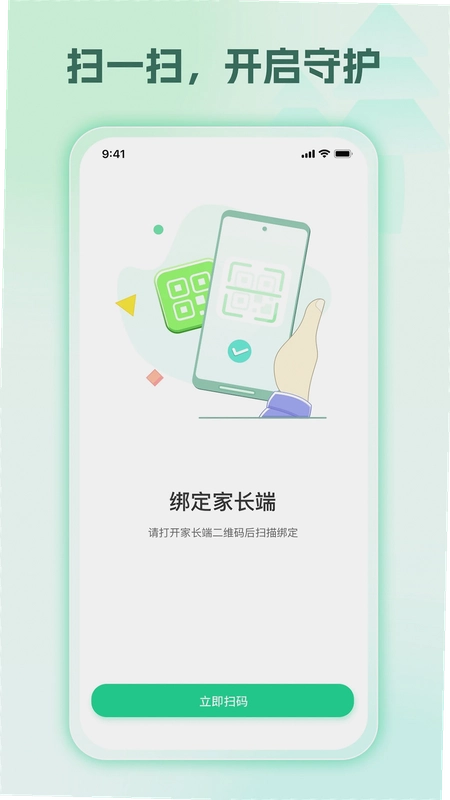
首次打开青松守护孩子端爱家版后,会显示一个绑定码或二维码。家长在自己的手机上安装对应家长端并注册登录,然后通过扫描孩子端屏幕上的二维码,或手动输入绑定码即可完成关联。绑定成功后,家长端就能查看孩子设备的使用情况、设置应用权限和上网时段。如果绑定失败,请检查两端网络是否正常,并确认绑定码未过期,重新生成后再试即可。
青松守护孩子端爱家版如何设置孩子手机的使用时间?
家长在自己的管理端进入“时间管理”或“使用计划”栏目,可以按工作日和周末分别设定允许使用手机的时段,以及每天的总时长上限。设置完成后,孩子端会按照计划自动锁定屏幕或限制应用打开。如果遇到临时需要延长使用的情况,孩子可以在孩子端发起申请,家长审批通过后即可临时解锁,无需反复修改计划。
青松守护孩子端爱家版安全吗,会不会泄露孩子隐私?
青松守护孩子端爱家版主要用于家长对孩子设备进行合理的守护与引导,数据在传输和存储过程中会采用加密处理。家长端查看的内容以使用时长、应用分类和位置等管理类信息为主,并不会随意抓取聊天记录或相册等私密内容。建议家长在绑定前与孩子做好沟通,明确守护范围,并妥善保管家长端账号密码,避免账号外借导致信息被他人查看。
精选同类守护应用合集
| 软件名称 | 推荐理由 | 评分 |
|---|---|---|
| 家长管家 | 远程管控孩子手机使用时长 | ★★★★☆ |
| 小猴学习 | 专注孩子学习规划与习惯养成 | ★★★★☆ |
| 小乐家长 | 一键锁屏防沉迷守护孩子视力 | ★★★★★ |
| 孩子宝 | 实时定位掌握孩子出行安全 | ★★★★☆ |
| 亲子宝 | 亲子互动记录成长点滴 | ★★★★☆ |
| 爱上学 | 管控应用使用培养自律习惯 | ★★★★☆ |
| 成长守护 | 游戏时间管理保护身心健康 | ★★★★★ |
| 家长助手 | 上网行为管理过滤不良内容 | ★★★★☆ |
应用信息
- 包名:com.venusgroup.qschild.normal
- 名称:青松守护(爱家版)孩子端
- 版本:v1.2.2
- MD5值:c30dcbb7c719a69972ccde66909bc702
- 隐私政策:点击查看
热门专题
本类最新
网友评论







 Sony_Xperia_1_VII
相关应用
 联享守护联亨守护v1.1.8儿童手表守护
 守护你永不言弃v1.0.42
 青心守护家长端亲守护v1.3
 定位守护宝app安卓版v2.5.5实时位置共享
 奥瑞恩和女孩子怪物Orion the Girl Monsters中文版v1.2.8官方版
 金苗宝宝宝打预防针下载v7.7.2儿童接种管家儿童亲子
本类排行
- 1有声英语绘本app安卓手机版v2.6.20232.8M
- 2洪恩动画故事手机版v4.6.1769.0M
- 3叫叫绘本免费版v4.26.0126.0M
- 4宝宝巴士阅读官方版v10.90.60.30337.2M
- 5宝宝巴士阅读启蒙故事v10.90.60.30337.2M
- 6妈妈网轻聊最新版8.14.729.1M
- 7小绿芽孩子端小绿芽守护助手v1.0.8 防沉迷管控65.0M
- 8宝宝疫苗记录宝宝接种记录查询APPv1.0.246.4M
- 9宝宝巴士奇妙屋奇妙屋v9.93.36.50275.9M
- 10小蓝船BlueBoatv1.5.0居家长辈陪伴71.2M