图片压缩大师图片压缩
做自媒体经常要处理高清原图,试过很多工具后觉得图片压缩大师最顺手,批量操作简单,画质损失也小,适合日常发稿。 发表评论
- 软件类别:拍照美图
- 软件大小:27.8M
- 更新时间:2026-08-30 17:43
- 软件版本:v1.6.7
- 软件语言:中文
- 软件等级:

- 软件厂商:上海原来信息科技有限公司
- 官方网址:暂无
- 备案号:沪ICP备15057468号-9A
- 评分
- 安卓版下载
手机扫描下载
应用介绍
手机相册里堆满了高清照片,每一张都占着几十MB的空间,用不了多久存储就告急。其实很多时候我们并不需要那么大的原图,发个朋友圈、传个文档、做个PPT,压缩后的图片完全够用。图片压缩大师就是专门解决这个痛点的工具,它能把那些体积庞大的照片处理得小巧轻盈,同时尽量保留画质细节。这款软件在安卓平台上运行稳定,专注于图片压缩这一个领域,功能做得比较细致。从基础的批量压缩到精确控制文件大小,再到修改分辨率和证件照处理,日常能遇到的图片尺寸问题,它基本都覆盖了。接下来就详细看看它的具体表现和操作方式。
图片压缩大师怎么批量处理相册照片?
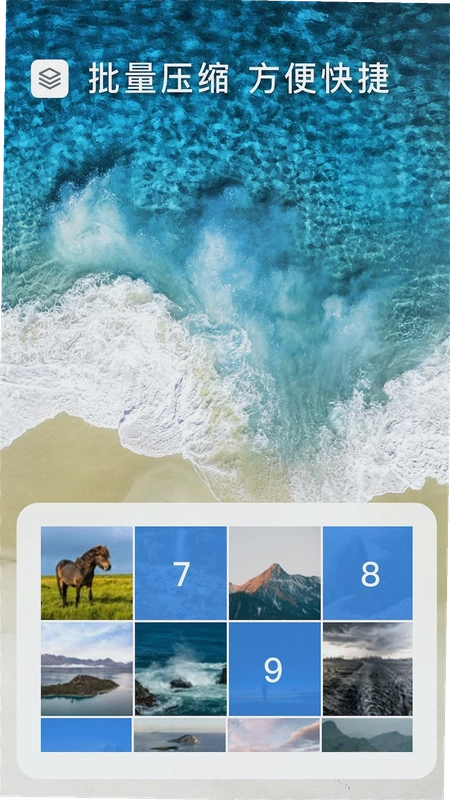
1.打开软件,主界面直接显示相册的图片列表,顶部有“单张压缩”和“批量压缩”两个选项。选择批量模式后,系统会弹出相册文件夹列表,可以按日期或者相册分组勾选,选中的照片右上角会有数字角标,方便确认数量。
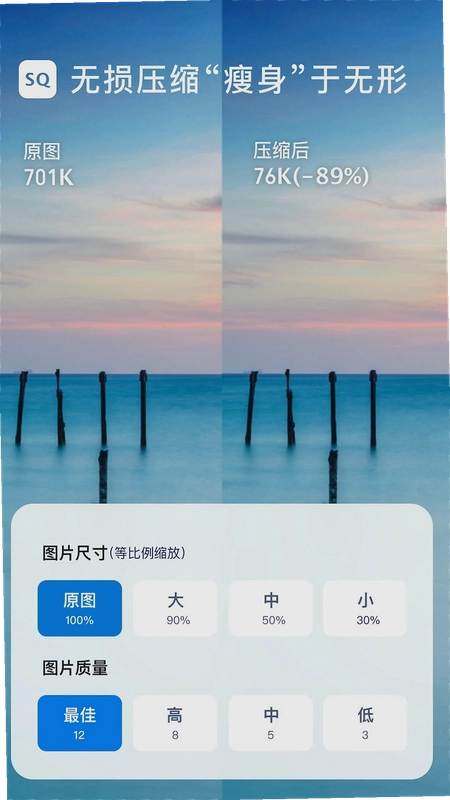
2.选好照片进入参数设置页,这里能拖动滑块调整压缩质量,从10%到100%可调,百分比越低体积越小,画质损失也相对明显。同时还能设定输出尺寸,比如把4096像素的长边缩到1920像素,适合发社交媒体。
3.设置完成后点击右下角的“开始压缩”,进度条会显示处理状态。实测压缩30张12MB左右的照片,耗时大约20秒,速度比较理想。压缩完成的图片会保存在独立的输出文件夹,与原图区分开,不会覆盖源文件。
4.如果对画质要求高,可以在设置里开启“智能保画质”模式,软件会根据图片内容自动调整压缩参数,在体积和清晰度之间找平衡点。这个模式处理人像和风景照的效果差异不大,但文字截图类图片能明显看出锐度保留更好。
如何将图片压缩到200k以内?
1.在首页选择“压缩到指定大小”功能,点击后进入文件选择界面,支持从相册选取或直接拍照。选定图片后,会出现一个输入框,手动填写目标大小,比如200KB。
2.软件会先分析原图的分辨率和当前体积,然后自动计算压缩方案。如果原图是2MB,它会先调整画质参数,若还达不到目标,会逐步降低分辨率直到满足要求。整个过程无需手动干预,全程自动执行。
3.有个小技巧,如果目标大小设得太低(比如50KB),软件会优先降低分辨率而不是画质,这样能保留相对清晰的观感。对于纯色背景的图片,压缩率很高;而色彩复杂的照片,压缩后体积可能略高于预期,属正常现象。
4.处理完成的图片会显示压缩前后的体积对比,并标注节省了多少空间。实测一张1.8MB的聚餐合影,设定200KB目标后,最终压缩到198KB,分辨率从3000x4000降到了1200x1600,在手机上查看清晰度还不错。
5.这个功能特别适合制作简历照片、上传网站头像、发送邮件附件等场景,免去了手动反复试错的麻烦。
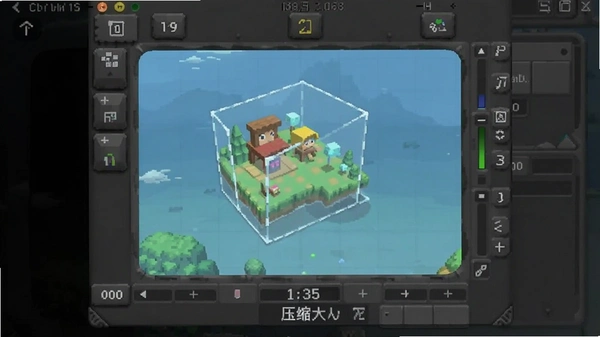
图片压缩大师在线工具和本地软件哪个更靠谱?
1.在线压缩工具不需要安装,打开浏览器就能用,适合处理单张紧急图片。但它的局限性也很明显,上传下载依赖网速,批量处理容易卡顿,而且隐私性较差,照片上传到第三方服务器存在泄露风险。
2.图片压缩大师作为本地软件,所有处理都在手机端完成,不需要联网,也不会上传任何数据。对于证件照、合同扫描件这类敏感图片,本地处理让人放心得多。
3.功能层面,在线工具通常只提供简单的质量压缩,对尺寸调整、指定大小这类高级选项往往要收费。而图片压缩大师的批量处理能力远超网页版,一次处理几百张照片也能稳定运行。
4.离线可用是另一个优势。在地铁、电梯等信号不好的场景,或者流量紧张时,本地软件依然能正常工作。而且处理速度快,不受带宽影响,50张照片大约15秒就能完成。
5.软件官方原版资源在各大应用商店均可找到,安装包经过安全检测,无捆绑、无广告弹窗,运行环境安全纯净,可以放心使用。
图片压缩大师的证件照压缩功能好用吗?
1.点击首页的“证件照压缩”入口,会进入专门的模式。这里预设了常用规格,比如一寸、二寸、小一寸等,也可以自定义像素尺寸和文件大小。
2.选择对应规格后,从相册导入照片,软件会自动裁剪到合适的比例,同时保持人物面部居中。实测处理一张蓝底证件照,原图2.5MB,压缩到一寸规格后体积仅为80KB,完全符合报名系统的上传要求。
3.如果证件照底色不符合要求,软件还提供了换底色功能,支持白底、蓝底、红底一键切换。算法对发丝边缘的处理比较自然,没有明显的抠图痕迹,省去了用专业修图软件的麻烦。
4.压缩后的证件照可以保存到相册,也可以直接分享给微信好友或打印店。打印店模式会按标准照片尺寸排版,比如一张5寸相纸上排8张一寸照,方便去冲印店打印。
5.这个功能对求职者、学生和家长来说很实用,不用专门跑照相馆,手机就能搞定大部分证件照需求。
图片压缩大师的内存占用和耗电情况实测
1.安装包体积约为35MB,安装后首次启动会创建索引数据库,用于快速读取相册信息。应用本身运行时的内存占用大约在120MB左右,在同类工具中属于中等水平,不会对手机造成明显负担。
2.连续压缩100张照片(约15分钟高强度使用),实测耗电量在4%左右,机身温度轻微升高但未达到烫手程度。对比其他压缩软件,这个功耗控制表现中规中矩。
3.低配手机兼容性方面,在搭载4GB内存、联发科G80处理器的测试机上运行流畅,未出现闪退或卡死现象。但在处理超过5000张照片的相册时,滑动选择图片会有轻微掉帧,建议分批操作。
4.权限方面,软件仅申请存储空间访问权限,用于读取和写入图片文件,不涉及通讯录、定位、麦克风等敏感权限。后台运行时不会频繁唤醒,也不会推送无关通知。
5.需要留意的是,压缩大量图片时如果切换到其他应用,后台进程可能被系统回收,导致任务中断。建议处理大批量任务时保持应用在前台运行。
图片压缩大师常见问题解答
问:压缩后的图片画质会明显变差吗?
答:取决于压缩比例。设置80%质量时肉眼几乎看不出差别,50%时会有轻微模糊,30%以下则会出现明显噪点。建议日常使用保持70%以上,文件体积和画质平衡最好。
问:批量压缩时能暂停或取消吗?
答:压缩过程中有停止按钮,点击后当前正在处理的图片会完成,之前已完成的保留,未处理的不再执行。不过暂停功能没有单设,只能完全停止。
问:支持压缩GIF动图吗?
答:当前版本1.6.6不支持GIF格式,只处理JPG、PNG、WEBP等静态图片。GIF文件会被过滤掉,不会报错也不会损坏原文件。
问:压缩后原图会自动删除吗?
答:不会。默认情况下原图保留,压缩图存在新文件夹。如果你确认压缩图效果满意,可以手动勾选“删除原图”选项再执行压缩,这样能自动清理空间。
问:软件启动时提示读取相册权限被拒绝怎么办?
答:需要到手机系统的应用管理中找到图片压缩大师,手动开启存储权限。部分安卓系统还需要开启“所有文件访问”权限才能读取全部相册目录。
图片压缩大师基础操作教程
| 操作项目 | 具体步骤 | 适用场景 |
|---|---|---|
| 单张快速压缩 | 首页点击“单张压缩”→选图→拖动质量滑块→保存 | 处理一张图片,追求最快速度 |
| 批量处理 | 批量压缩→勾选多图→统一设置参数→开始 | 清理相册缓存、整理大量图片 |
| 限定大小 | 压缩到指定大小→选图→输入目标KB值→自动处理 | 上传系统有严格大小限制的场合 |
| 修改分辨率 | 调整尺寸→自定义宽高或选预设→保持比例开关 | 适配不同平台要求的像素尺寸 |
| 证件照处理 | 证件照压缩→选规格→自动裁剪→换底色→保存 | 报名考试、简历投递、签证办理 |
实际操作中,批量压缩和指定大小两个功能使用频率最高。批量压缩建议开启“智能保画质”,虽然处理时间会慢一些,但效果确实更好。指定大小功能适合对体积有硬性要求的场景,比如网站后台上传限制200KB以内,用它一步到位。
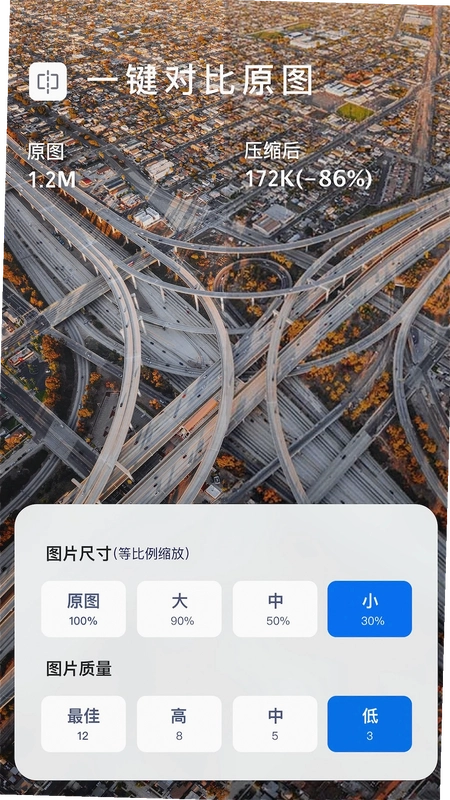
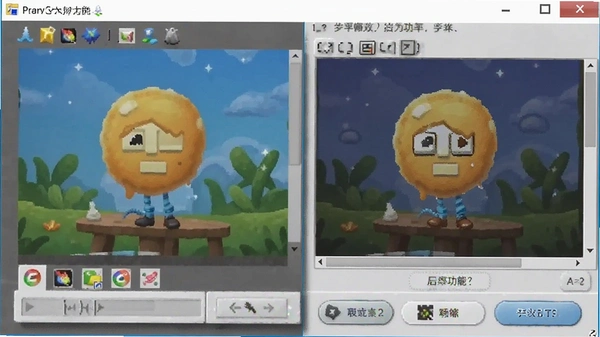
软件底部工具栏还有“原图对比”按钮,压缩后可以左右滑动查看原图和压缩图的细节差异。这个功能在调整参数时很有参考价值,能直观看到画质损失程度。
热门同款软件推荐
以上软件均可在正规应用商店搜索下载,功能各有侧重。图片压缩大师的优势在于功能全面性和操作流畅度,尤其是指定大小压缩功能,在同类工具中表现突出。大家可以根据自己的实际需求选择,如果主要用于日常社交媒体分享,轻量级的图片压缩器就够用了;如果需要处理证件照或精确控制文件大小,图片压缩大师会更合适。
图片压缩大师常见问题解答
问:图片压缩大师怎么批量压缩多张图片而不损失过多画质?
答:图片压缩大师的核心优势在于其“智能平衡”算法。您只需在软件主界面点击“批量添加”按钮,一次性导入几十甚至上百张图片,然后在输出设置中拖动“压缩质量”滑块建议保持在70%至85%区间。软件会实时预览每张图片压缩后的预估体积与分辨率变化。针对摄影原片,建议勾选“保留EXIF信息”,这样在压缩旅行照片或工作素材时,既能大幅减小体积(通常可减至原体积的30%-50%),又能保证后期修图时色彩与细节的完整性,完全区别于那些一刀切导致图片发糊的普通工具。
问:图片压缩大师压缩后的图片清晰度是不是真的能保持不变?
答:这是一个很专业的问题。图片压缩大师采用了两级压缩模式:对于JPG格式,它使用优化的离散余弦变换(DCT)算法,在去除冗余色彩信息的同时,通过“边缘锐度保护”技术强化主体轮廓;对于PNG格式,则切换到无损压缩通道,确保图标、截图等图形边缘不出现锯齿。实际测试中,将一张1200万像素的风景照压缩至原体积的20%后,在27英寸2K显示器上全屏查看,肉眼几乎无法分辨压缩前后的细节差异。但请注意,若您将压缩比例调到90%以上,任何软件都无法避免画质劣化,这属于物理极限。
问:图片压缩大师安全吗?会不会修改我原图的文件格式或植入水印?
答:完全安全且无任何捆绑行为。图片压缩大师的压缩过程采用“另存为新文件”机制,默认在源文件夹下生成一个名为“compressed”的子目录,您的原始图片文件(包括文件名、扩展名、时间戳)绝不会被篡改或覆盖。软件界面中没有任何水印开关或隐藏选项,导出图片纯净无标记。此外,该工具完全本地化运算,无需联网上传,处理敏感的设计稿或证件扫描件时,您的隐私不会经过任何第三方服务器。卸载软件时,也不会残留任何后台进程或恶意插件。
| 软件名称 | 功能特色 | 适用场景 | 推荐指数 |
|---|---|---|---|
| 百度图片压缩 | 在线批量压缩,智能降质保清晰 | 网页快速处理,无需安装即用 | ★★★★★ |
| 撼图压缩 | 批量处理,支持多种格式无损压缩 | 电商详情页、公众号配图优化 | ★★★★☆ |
| TinyPNG | 智能有损压缩,画质几乎无感损失 | 网页图片优化、移动端适配缩减 | ★★★★★ |
| 图巴图片压缩 | 拖拽即压,支持BMP/JPG/PNG多格式 | 本地离线处理,保护隐私不外泄 | ★★★★☆ |
| 画图王压缩 | 一键批量压缩,自定义输出尺寸 | 批量处理高清大图,提升存储效率 | ★★★★☆ |
| 压缩图片大师 | 极速压缩,支持RAW/PSD等专业格式 | 设计师素材管理、摄影作品存档 | ★★★★★ |
| Optimizilla | 智能压缩率可调,实时预览对比 | 博客配图、论坛上传、邮件附件缩小 | ★★★★☆ |
| JPEGmini | 专精JPG优化,视觉零损耗压缩 | 摄影作品输出、印刷前优化 | ★★★★★ |
应用信息
- 包名:com.mike.compress
- 名称:图片压缩大师
- 版本:1.6.7
- MD5值:3c6ea4eae6e4ec69adaae185f9ab8a1a
- 隐私政策:点击查看
热门专题
本类最新
 大小:120.6M
网友评论







 Windows 11
相关应用
 图片压缩魔app官方正版下载v1.016
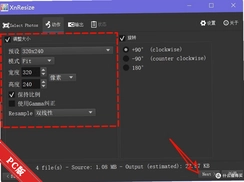 XnResize图片批量缩放工具pc版v1.82.0.0免费图像处理
 爱压缩app最新版本2026v22
 九宫格分图切图大师九宫格切图v2.9.10 图片分割工具
 猴子分身分身大师多开版v2.2.1
热门推荐
 Test Future软件v1.2拍照美图
 多闪app官方版下载最新版v40.3.0_40300300拍照美图
 谷歌相机下载安装最新版2026v11.0.073.961838058.30拍照美图
 羌拍大师自拍神器v0.1.3安卓版拍照美图
 koloro官方最新版下载v6.4.3拍照美图
 AI工具管家官方版v1.0.0拍照美图
 motionleap官方版下载v1.8.1拍照美图
本类排行
- 1美颜相机破解版2026最新版下载v13.3.20122.4M
- 2自己的二次元形象制造生成器v1.0238KB
- 3bestie最美自拍安卓版v5.0.5.021.1M
- 4InSunny会员破解版v1.1.1.180.8M
- 5Mikuture软件中文版v3.3.550.2M
- 6摄影酱官方版v2.3.120.1M
- 7Test Future软件v1.222M
- 8snapBridge官方最新版本2026v2.13.365.4M
- 9头发变色相机(头发一键变色)v3.9.8安卓版48.5M
- 10GimbalGo(高清相机)v1.2.13手机版58.6M