伴奏助手安卓版
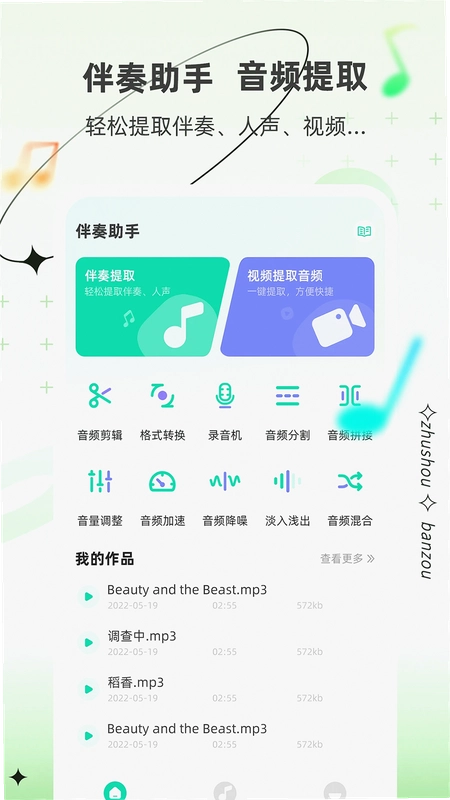
伴奏助手,让你轻松分离人声和伴奏,提取视频背景音乐也超方便。想练歌或做伴奏,它都能帮上忙,推荐试试。 发表评论
- 软件类别:音乐软件
- 软件大小:35.4M
- 更新时间:2026-09-06 21:39
- 软件版本:v1.1.4.7 人声伴奏分离
- 软件语言:中文
- 软件等级:

- 软件厂商:上海正网络科技有限公司
- 官方网址:暂无
- 备案号:沪ICP备2023028198号-14A
- 评分
- 安卓版下载
手机扫描下载
应用介绍
你是否遇到过这样的困扰:想跟着伴奏练歌,却怎么也找不到干净的伴奏版本;或者想把视频里喜欢的背景音乐单独提取出来,却苦于没有趁手的工具?伴奏助手这款音频处理软件,正是为了解决这些日常音乐需求而出现的。它不搞花里胡哨的界面,把精力都放在了人声与伴奏分离、音频提取这些核心功能上。无论你是刚接触音乐制作的新手,还是需要快速处理素材的短视频创作者,都能在这款伴奏软件手机版下载安装后快速上手。接下来,我就结合自己的实际使用体验,和大家聊聊它的具体表现和操作细节。
伴奏助手的人声分离效果到底怎么样?实测表现如何?
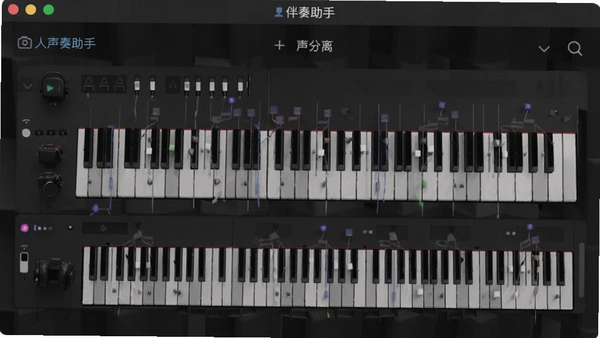
1.我第一次用伴奏助手处理一首现场演唱的录音时,心里其实没抱太大期望。毕竟现场收音环境复杂,人声和乐器声混在一起,很多专业软件处理起来都费劲。但它的分离效果确实让我有点意外,人声部分提取得比较干净,背景的吉他扫弦和键盘铺垫能清晰分辨出来,虽然偶尔会带一点点轻微的回响感,但整体可用度很高。
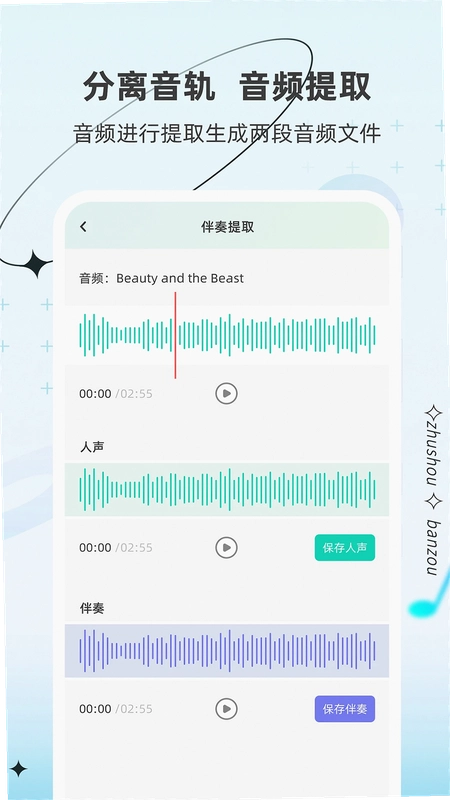
2.具体操作很简单:打开软件后点击底部中间的“人声分离”按钮,从相册导入音频文件,系统会自动处理。我测试了一首3分钟的歌,大约用了20秒就完成了。处理完成后,你可以分别试听人声轨和伴奏轨,满意的话直接保存到本地。需要注意的是,分离质量受原始音质影响较大,如果是低码率的MP3文件,处理后人声可能会有些毛刺感。
3.对比我之前用过的其他同类工具,伴奏助手的优势在于它不需要复杂的参数调节,全自动处理就能达到不错的效果。当然,如果你追求更精细的分离质量,可以尝试在设置里开启“增强模式”,但处理时间会相应变长。整体来说,对于日常练歌、扒谱或者制作消音伴奏的需求,它完全够用了。
用伴奏助手怎么快速提取视频里的背景音乐?
1.很多朋友喜欢从抖音、B站或者电影片段里提取背景音乐,以前可能需要下载专门的格式转换工具,步骤繁琐。伴奏助手的“视频提取音频”功能把这件事简化了不少。我随便找了个MV视频测试,导入后软件自动识别出视频中的音轨,并提供了“提取伴奏”、“提取人声”和“完整音频”三个选项。
2.如果你想要的是纯伴奏,直接选“提取伴奏”,软件会自动处理并生成一个独立的音频文件。整个过程不需要额外设置编码格式或比特率,默认输出320kbps的高品质MP3文件。提取后的音频可以直接作为手机铃声,或者导入到剪辑软件里使用。
3.这里有个小技巧:如果视频里人声和伴奏音量比例不太均衡,建议在提取前先用音量调节功能把整体音量调到50%左右,这样分离出来的效果会更稳定。另外,软件也支持从视频中截取片段后再提取,避免了提取完整音频后再裁剪的麻烦。
伴奏助手的音频裁剪和音量调节好用吗?操作精确吗?
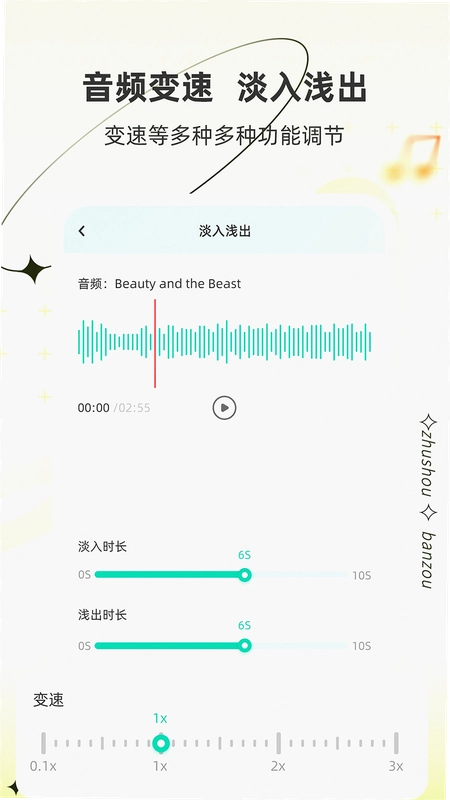
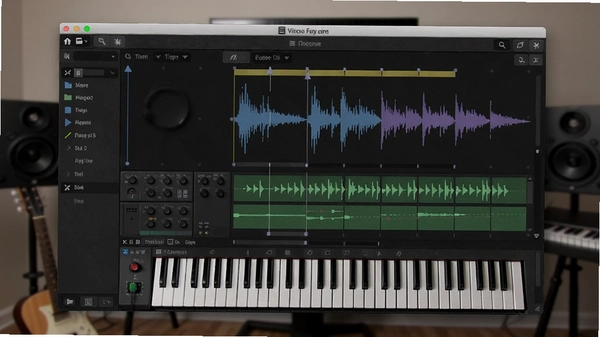
1.对于需要精细剪辑的用户来说,伴奏助手的裁剪功能提供了0.1秒级别的操作精度。我在制作手机铃声时,想截取歌曲高潮部分从1分12秒到1分35秒的段落,只需要在波形图上拖动左右滑块,上面会实时显示当前的时间码,松手后就能听到裁剪后的效果,非常直观。
2.音量调节方面,它支持对整个音频文件或选中的片段进行增益调整,范围从-20dB到+20dB。我试着把一段人声的音量降低了3dB,让伴奏更突出,操作起来很顺滑,没有出现爆音或失真现象。对于简单的平衡调整来说足够了。
3.和手机自带录音机的裁剪功能相比,伴奏助手的优势在于可视化波形图可以放大到非常精细的程度。当你需要精确到某个音符的起始位置时,双指缩放波形图就能看清细节。不过要注意,裁剪操作是不可撤销的,建议在裁剪前先备份原始文件。
伴奏助手的背景音管理功能怎么用?能去掉环境杂音吗?
1.除了分离人声和伴奏,伴奏助手还提供了背景音管理功能,包括去除杂音、静音处理和仅保留背景音乐三个选项。我拿一段在户外录制的语音试了试,开启“去除杂音”后,背景的风声和街道噪声明显减弱了不少,人声变得更加清晰。
2.它的实现原理并不是简单的降噪滤波,而是通过智能分析音轨中的噪声特征进行消除。在设置里你可以选择降噪强度,有“轻度”、“标准”和“强力”三档。我建议根据实际噪音程度来选择,如果选“强力”档,虽然噪声消除得更干净,但人声的高频细节也会有所损失。
3.“仅保留背景音乐”功能则比较适合制作卡拉OK伴奏带,它会自动识别人声片段并静音,同时保留背景音乐。和直接使用“人声分离”提取伴奏相比,这个功能保留的伴奏更完整,不会出现某些乐器音色丢失的情况。不过对于现场演唱的录音,由于人声和乐器声混在一起,这个功能的效果会打折扣,建议还是用“人声分离”来处理。
伴奏助手常见问题答疑(FAQ)
问:伴奏助手支持哪些音频格式?
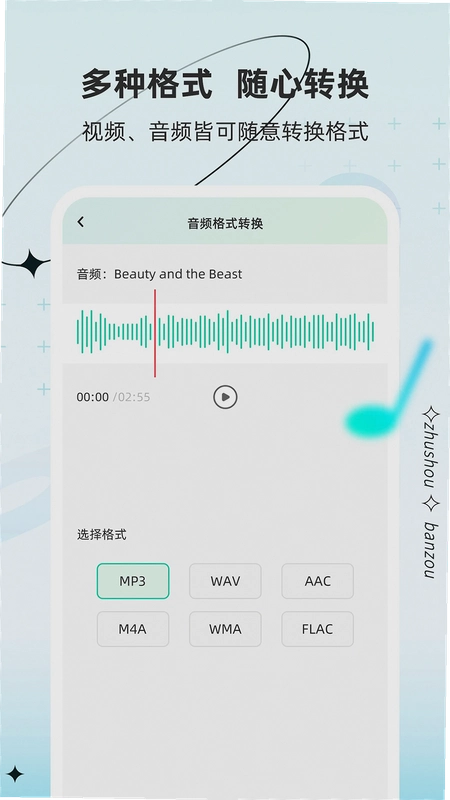
答:目前支持MP3、WAV、AAC、FLAC、M4A等主流格式,基本覆盖了日常使用场景。我试过导入APE格式的音频,软件无法识别,建议先用格式转换工具转成WAV或FLAC再导入。
问:处理后的音频会损坏原文件吗?
答:不会的,伴奏助手的所有处理操作都是另存为新文件,原文件不会被修改。这一点我觉得很放心,就算处理效果不满意,也能随时重新来过。
问:用伴奏助手提取的伴奏可以商用在视频里吗?
答:这取决于你处理的音频是否拥有版权。软件本身不提供任何音频内容,只是工具而已。如果是用于个人学习或二次创作,一般没问题;如果商用,建议确认素材的版权归属。
问:为什么我处理后的伴奏有些闷闷的?
答:这可能是原始音轨中低频乐器较多,分离时算法把部分低频人声也误判成了伴奏。可以尝试在设置里调整分离频段,或者先用音量调节功能适当增强人声频段,再重新分离。
伴奏助手基础操作教程:从导入音频到导出伴奏
| 步骤 | 操作说明 |
|---|---|
| 第一步 | 下载安装伴奏助手,打开后进入主界面,点击“人声分离”图标。 |
| 第二步 | 从手机相册或文件管理中选择需要处理的音频文件,支持批量选择。 |
| 第三步 | 等待处理完成,进度条显示约需10-30秒,取决于文件大小。 |
| 第四步 | 试听分离后的伴奏和人声,点击“保存”按钮,选择保存路径即可。 |
整个流程非常顺畅,没有任何复杂的参数设置,即使是第一次接触这类软件的用户也能轻松上手。我在使用过程中还发现,伴奏助手的处理速度比同类软件快不少,而且没有频繁的广告弹窗干扰,这点值得好评。
小编推荐同类软件:这些音频处理工具同样值得一试
| 软件名称 | 功能特点 | 推荐指数 |
|---|---|---|
| 音乐播放器 | 全能播放,均衡器调节 | ★★★★☆ |
| 音频编辑器 | 专业剪辑,多种特效 | ★★★★☆ |
| 录音工具 | 高清录音,降噪处理 | ★★★☆☆ |
| 视频转换器 | 格式转换,音轨提取 | ★★★★☆ |
| 音乐制作工具 | 编曲作曲,多音轨混音 | ★★★★★ |
| 音乐下载器 | 在线搜索,一键下载 | ★★★☆☆ |
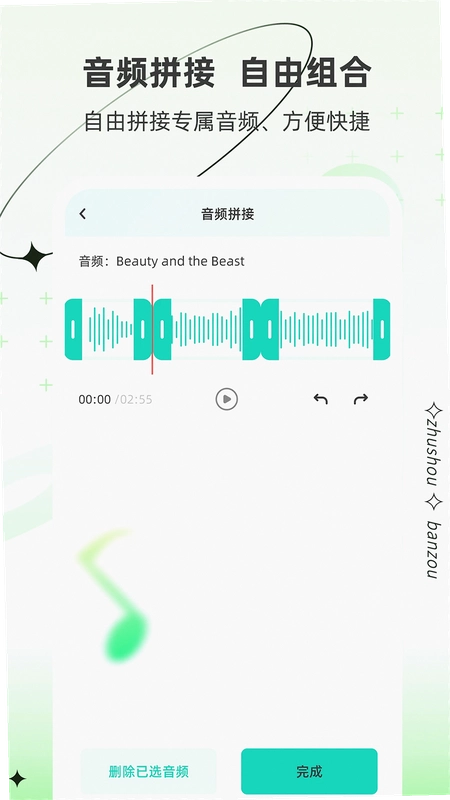
| 拼音工具 | 音频拼接,无缝衔接 | ★★★☆☆ |
| 音效库 | 海量音效,一键应用 | ★★★★☆ |
以上就是关于伴奏助手的全部内容了。从人声分离到视频提取音频,再到精细的裁剪和音量调节,这款软件的功能覆盖面相当广,而且操作门槛很低。如果你正在寻找一款实用的伴奏处理工具,不妨下载体验一下,相信它会给你带来惊喜。
应用信息
- 包名:com.zhengxuan.bz
- 名称:伴奏助手
- 版本:1.1.4.7
- MD5值:032699851e3bc78b7b20ed43d8fc0116
- 隐私政策:点击查看
热门专题
本类最新
网友评论







 Samsung_Galaxy_S25_Ultra
相关应用
 免费鼓机伴奏软件下载v9.7.3
 Ai一键成曲免费版vv1.8.5
 物流来了安卓版v9.0智能查快递工具
 网上电网记录助手安卓版v1.0.5 水电管理工具
 沉浸猫剧本模拟器安卓版下载沉浸猫剧本模拟器v1.0.0互动阅读
 酷狗音乐下载免费2026最新版本v20.8.0音乐软件
 歌词适配app下载最新版v4.1.6音乐软件
本类排行
- 1欢乐唱唱安卓版v1.0.2.002921M
- 2爱音斯坦FM官方appv4.8.6安卓版119.5M
- 3仙乐音乐免费版v2.0手机版9.8M
- 4浮云音频降噪软件手机版v1.3.759.5M
- 5Ultimate Guitar安卓版v6.14.9366.0M
- 6派音乐PALMusic(说唱音乐社区)v1.0.054.8M
- 7手机电子琴软件下载免费2026v1.3.056.2M
- 8小爱音箱app官方版v2.10.3133.8M
- 9joox安卓版2026v9.6.5126.5M
- 10Wave音乐播放器v1.1.1安卓版5M