万能遥控器我家app安卓版下载
手机变遥控器,空调电视都能管,找不到遥控器时用它救急,真心方便!万能遥控器我家下载安装后,匹配一下就能用,推荐试试。 发表评论
- 软件类别:生活工具
- 软件大小:50.3M
- 更新时间:2026-08-30 04:42
- 软件版本:v5.0 智能遥控工具
- 软件语言:中文
- 软件等级:

- 软件厂商:济宁志尚商贸有限公司
- 官方网址:暂无
- 备案号:鲁ICP备2021027011号-71A
- 评分
- 安卓版下载
手机扫描下载

应用介绍
家里遥控器总是随手一放就找不到,尤其是夏天想开空调、冬天想换台的时候,翻遍沙发缝和茶几抽屉都无济于事。万能遥控器我家正是为解决这类日常烦恼而出现的手机端遥控工具,它把电视、空调、风扇、机顶盒等常用家电的遥控功能集中到一部手机上,出门不用带一大堆遥控器,回家也不用担心电池没电。这款应用兼容市面上大多数主流品牌,操作界面直接明了,不需要额外学习成本。即使手机没有红外发射器,也能通过配套外部设备正常使用,灵活性很高。下面从实际体验出发,详细说说它的功能表现、安装注意事项以及常见问题。
万能遥控器我家真的能匹配所有家电吗?
1.从实际测试来看,它并不能做到所有品牌全覆盖,但主流品牌基本都能找到对应型号。官方介绍中提到兼容海量品牌,实际使用中,像格力、美的、海尔、TCL、创维、小米等常见空调和电视品牌,都能在列表里快速定位。
2.匹配过程比较简单:打开应用后点击“添加遥控器”,选择设备类型(比如空调),再选择品牌,之后按提示对着设备操作几下,系统会自动匹配代码库。整个过程大概一分钟左右,比想象中顺利。
3.如果遇到冷门品牌或老旧型号,可以尝试“自定义匹配”功能,通过手动逐个测试代码来找到可用方案。虽然步骤稍微繁琐,但至少给了解决办法。
4.有一点需要留意:手机自带红外功能的机型,直接就能用;没有红外的手机,必须搭配外接红外发射器,否则软件无法发出信号。这一点在下载前最好确认清楚,避免白忙一场。

万能遥控器我家怎么添加电视和空调?操作步骤复杂吗?
1.添加电视和空调的流程几乎一样,这里以空调为例:打开万能遥控器我家,点击首页右下角的“+”号,选择“空调”,然后从品牌列表里找到你的空调品牌,比如格力或美的。
2.接着进入“电源测试”环节,按照屏幕提示,点击“开机”按钮,观察空调是否有反应。如果没反应,就点击“下一个”继续测试其他代码,直到空调发出“滴”声或指示灯亮起,说明匹配成功。
3.电视的添加方式类似,只是多了“机顶盒”选项。如果你家电视连接了机顶盒,建议分别添加“电视”和“机顶盒”两个遥控器,这样换台、调音量都能独立控制。
4.匹配完成后,可以把常用遥控器添加到“我的首页”,下次打开直接点击就能用,不用再层层进入菜单。整体操作路径清晰,基本没有学习门槛。
5.相比原装遥控器,用手机遥控需要解锁屏幕、打开应用、点击按钮,多几步操作,但胜在不用到处找遥控器,尤其是遥控器没电的时候,这个优势特别明显。
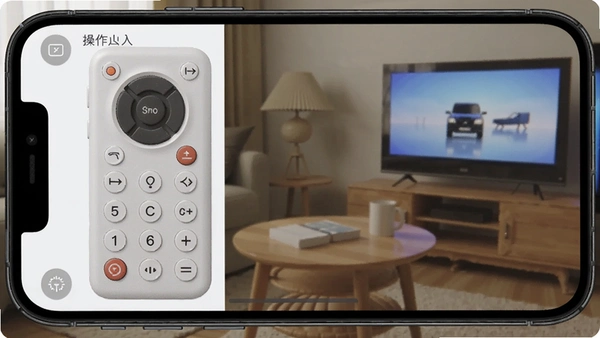
万能遥控器我家支持哪些设备?能遥控风扇和投影仪吗?
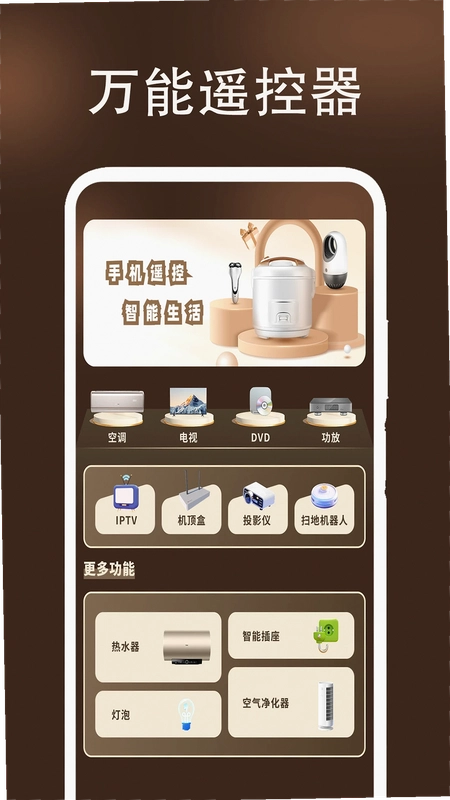
1.除了电视和空调,万能遥控器我家还支持风扇、空气净化器、DVD、功放、投影仪等设备。我在家里实际测试了风扇和投影仪,都能正常匹配。
2.风扇的匹配很简单,选择“风扇”类型,然后品牌选“美的”或“格力”,测试电源开关就行。投影仪稍微麻烦一些,因为品牌较多,需要多试几个代码,但最终能找到可用的。
3.应用内还提供了“电视节目导航”功能,可以浏览正在播出的节目,并一键跳转频道。这个功能对追剧用户比较友好,省去记忆频道号的麻烦。
4.需要注意的是,不同设备的代码库大小不一样,热门品牌代码多,匹配成功率自然高;小众品牌可能需要碰运气。但整体来看,覆盖范围已经足够日常使用。
万能遥控器我家安全吗?会不会有广告或捆绑安装?
1.从官方渠道下载的版本,安装过程中没有出现捆绑软件的情况,这一点让人安心。应用本身也不会强制推送广告,只有偶尔在功能页底部出现小横幅,不影响正常使用。
2.权限方面,应用主要申请了红外遥控相关权限(如果手机支持)、网络权限以及位置权限(用于搜索附近设备),没有过度索取通讯录或短信等敏感权限,隐私风险较低。
3.运行环境纯净,后台占用内存不大,在旧手机上也能流畅运行。我专门用一台2GB运存的旧手机测试,打开应用和切换遥控器类型都没有明显卡顿。
4.不过要注意,应用内部分高级功能(如云备份遥控器配置)需要登录账号,登录时建议使用手机号或第三方授权,避免使用不常用的邮箱,以防遗忘密码。
万能遥控器我家使用教程:如何用手机遥控空调和电视?
| 操作步骤 | 具体说明 |
|---|---|
| 第一步 | 下载并安装万能遥控器我家应用,确保手机系统为Android 6.0以上。 |
| 第二步 | 打开应用,点击“添加设备”,选择设备类型(如空调)。 |
| 第三步 | 选择品牌,然后点击“电源测试”,观察设备是否响应。 |
| 第四步 | 匹配成功后,编辑遥控器名称,保存到首页。 |
| 第五步 | 日常使用时,打开应用点击对应设备图标,即可调出遥控面板。 |
1.值得一提的是,应用内“电视节目导航”功能,可以查看当前正在播放的节目列表,点击节目名称就能直接换台,省去记忆频道号的时间。
2.如果你家里有多台同品牌空调,可以分别添加并命名为“客厅空调”“卧室空调”,方便区分。
3.应用还支持“定时关机”功能,比如设置空调运行2小时后自动关闭,适合睡觉时使用。
万能遥控器我家常见问题解答(FAQ)
问题1:手机没有红外功能,万能遥控器我家能用吗?
答案:可以,但需要搭配外部红外发射器,插入耳机孔或USB接口,然后在应用设置里开启“外部设备”模式。没有外设的话,应用只能作为节目导航使用,无法真正遥控家电。
问题2:匹配空调时一直不成功,怎么办?
答案:先确认空调品牌是否在列表内,再检查手机红外窗口是否对准空调接收头。如果还是不行,尝试用“自定义匹配”,逐个测试代码,或者重启空调电源后重新匹配。
问题3:应用会消耗很多流量吗?
答案:正常情况下,遥控功能不需要联网,只有浏览节目导航或更新代码库时才消耗少量流量。我一个月大概只用了不到10MB。
问题4:用手机遥控电视,反应有延迟吗?
答案:使用红外发射时,信号传输几乎没有延迟,点击按钮后电视立即响应。但如果手机性能较低或后台运行程序过多,可能导致界面卡顿,但不会影响信号发送。
问题5:万能遥控器我家会获取我的隐私吗?
答案:应用主要申请了红外遥控、网络、位置等必要权限,没有发现读取短信或通讯录的行为。建议从官方应用商店下载,避免使用破解版,以保障隐私安全。
同类软件对比:哪款遥控应用更实用?
用户体验与小编短评:到底值不值得装?
1.万能遥控器我家在应用商店里的评分在4.5分左右,用户反馈主要集中在“匹配成功率高”和“界面简洁”上。不少用户提到,家里遥控器坏了之后,用这个应用应急特别方便。
2.也有用户反映,部分机型匹配不成功,比如一些老式空调或进口电视。这属于正常现象,毕竟红外代码库无法覆盖所有型号。
3.小编实测后发现,用手机遥控空调时,必须将手机对准空调接收口,中间不能有遮挡物,否则信号会丢失。这一点和原装遥控器是一样的。
4.如果你经常丢三落四,或者家里遥控器电池经常没电,那么安装万能遥控器我家会是个不错的选择。它不占内存,启动快,而且基本功能免费。
5.但如果你家电器都是最新款且支持WiFi控制,那么直接用厂商自带的App可能体验更好,因为可以支持温度曲线、定时场景等高级功能,万能遥控器我家只提供基础遥控。
6.总的来说,作为一款免费工具,它的表现已经超出预期。官方原版资源无捆绑、安全纯净,值得一试。
应用信息
- 包名:com.universalremotecontromyhome.app
- 名称:万能遥控器我家
- 版本:5.0
- MD5值:7f30ae2941480f0681a63d8db79159b3
- 隐私政策:点击查看
热门专题
 万能遥控
万能遥控
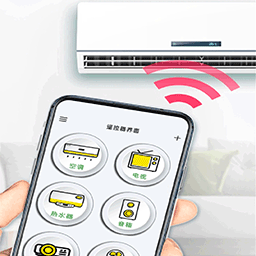
万能手机遥控软件合集分享,提供几款优质的万能手机遥控器,可以轻松一个手机多种用途,适配市场上的各大厂商,超多大众小众品牌遥控,一键尝试,帮你轻松遥控电视,空调,便捷好用!万能遥控怎么打开电视机一、基本操作按下遥控器上的“ON/OFF”按钮,打开电视机。使用遥控器上的数字键,可以输入频道号码,进行频道切换。使用遥控器上的“+/-”键,可以调整电视机的音量大小。按下遥控器上的“Enter”键,确认设置。二、功能操作







 空调遥控器
空调遥控器
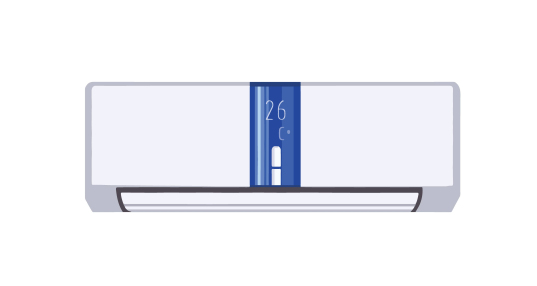
手机空调遥控器app是一类可以用手机充当空调遥控器的软件,夏天到了,家里用空调的次数也升高,但是有时候遥控器不见了是不是很麻烦呢。有了万能空调遥控器软件就可以解决了,有需要的小伙伴快来下载使用吧空调万能遥控器怎么匹配1、打开空调万能遥控器,点手机屏幕中间的加号2、可以看到软件支持空调、电视盒子和风扇,选着空调 3、接下来会列出许多空调的品牌,选着你家空调品牌名称4、这样就把遥控器添加到设备里了,可以直接





本类最新
网友评论







 OnePlus_15
相关应用
 万能遥控器畅连app2026官方最新版本v1.0.0手机版
 空调万能遥控器王官方版v6.4红外智控版
 空调电视智能遥控器万能版v54.6手机通用版
 3D豪华遥控赛车游戏pc版下载v2026豪华版
 超级遥控名车赛v2.1.0官方版
热门推荐
 趣闲赚app官方版下载安装v2.3.0生活工具
 赏帮赚最新版下载v4.10生活工具
 咸鱼帮扶安卓版v1.0.32最新版生活工具
 南通百通app免费下载v5.2.0生活工具
 甘肃税务电子税务app下载最新版v2.41.0生活工具
 江苏医保云app下载安装手机版v3.3.6生活工具
 四川e社保手机app下载v2.5.4生活工具
 六安人社12333app官方版v1.2.8生活工具
 云窗办照app注销营业执照v1.5.77生活工具
本类排行
- 1趣闲赚app官方版下载安装v2.3.010.9M
- 2赏帮赚最新版下载v4.1030.8M
- 3天翼生活客户端下载安装v8.4.181.7M
- 4氢时光app官方版v2.4.750.0M
- 5Moon月球最新版21.3M
- 6整秀手机版25.3M
- 7米丫天气安卓版v2.0.013.6M
- 8SkyView Free安卓版v3.7.1最新版59.7M
- 9掌上景泰官方版下载v4.2.0104.0M
- 10快可立安装师傅app官方版v2.0.2.05.1M