GitCode开发者开源社区官方版
代码托管就上GitCode,社区氛围好,协作功能全,赶紧下载体验吧! 发表评论
- 软件类别:社区交友
- 软件大小:96.8M
- 更新时间:2026-08-30 04:18
- 软件版本:v1.3.6代码托管协同工具
- 软件语言:中文
- 软件等级:

- 软件厂商:重庆开源共创科技有限公司
- 官方网址:https://gitcode.com
- 备案号:渝ICP备2023009037号-10A
- 评分
- 安卓版下载
手机扫描下载


应用介绍
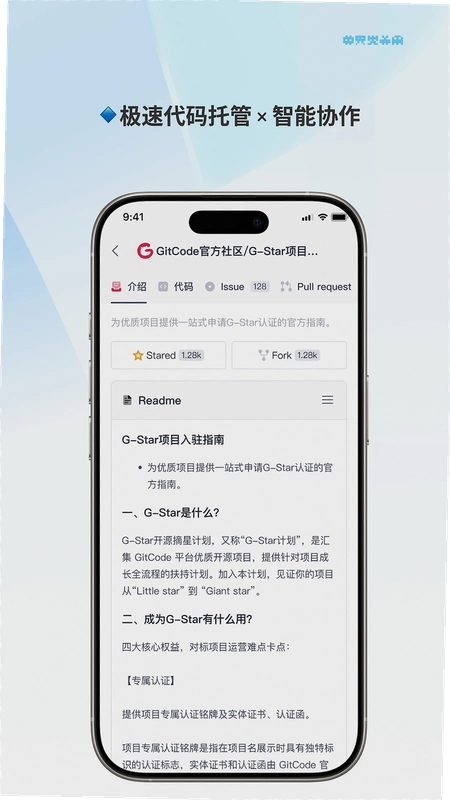
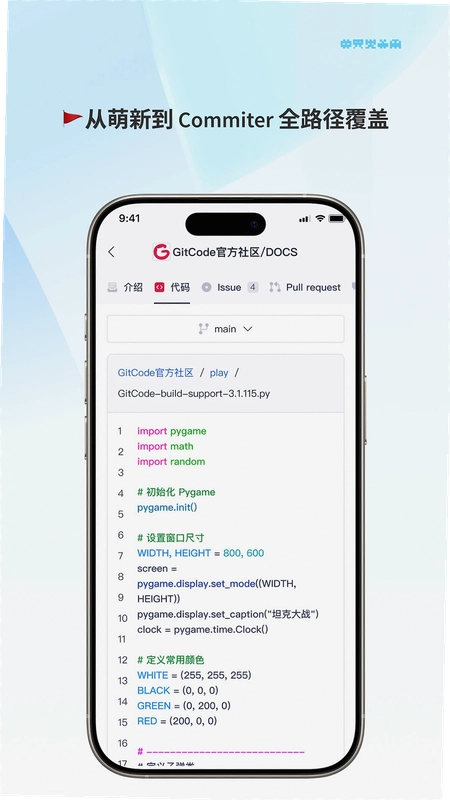
提到代码托管,很多人第一反应是GitHub或Gitee,但近两年国产开源社区里,GitCode的讨论度一直在涨。尤其对国内开发者来说,访问速度和本地化服务确实是实打实的优势。GitCode主打项目托管、协同研发和社区运营,界面清爽,操作逻辑也贴合国内用户习惯,上手门槛比想象中低不少。如果你正打算找个稳定的地方存放代码,或者想参与开源项目,不妨先看看它到底适不适合自己。下面这份体验笔记会从实际使用角度聊聊它的功能、细节和踩坑点。
GitCode和GitHub、Gitee有哪些区别?怎么选?
1.从定位上看,GitHub是全球性的开源平台,社区氛围浓厚,但国内访问偶尔会卡顿,而且私有仓库要收费。Gitee在国内算老牌选手,企业用户多,但广告和推广信息稍显繁琐。GitCode作为后起之秀,更强调“新一代开发者社区”这个概念,把项目托管和社区运营绑在一起,页面设计也更年轻化。
2.实际操作中,GitCode的仓库创建流程非常顺畅,支持从本地直接推代码,也支持导入GitHub或Gitee的现有项目。对比下来,GitCode的合并请求(Pull Request)界面做得很直观,冲突提示和代码审查的交互比Gitee更细腻,和GitHub相比也不落下风。对于习惯国内网络环境的开发者,GitCode的访问速度和稳定性明显更省心。
3.选择建议:如果你主要混迹国际开源圈,GitHub依然是首选;如果公司内部协作偏多,Gitee的企业服务更成熟;但如果是个人开发者、学生或者小团队,想找个免费又流畅的代码托管平台,GitCode完全够用,而且它的社区功能还能顺带帮你推广项目。
GitCode的项目托管和协同研发功能到底好不好用?
1.项目托管是GitCode的基础功能,但细节做得挺到位。创建仓库时可以直接选择.gitignore模板、开源许可证,还能一键初始化README。代码上传支持HTTPS和SSH两种方式,SSH密钥配置指引写得很清楚,照着操作基本不会卡壳。仓库主页的标签、分支、提交记录展示清晰,找历史版本很方便。
2.协同研发方面,GitCode内置了Issue(问题跟踪)和Wiki(文档协作)。Issue支持标签分类、里程碑管理和负责人指派,适合团队分工。Wiki则可以直接在线编辑,省去了额外搭建文档站的麻烦。最让我意外的是它的代码审查功能,评论可以精确定位到某一行代码,讨论串上下文连贯,比邮件列表式的沟通高效太多。
3.实测体验:我拉了一个三人小团队试用了两周,从分支管理到合并请求,整个流程没有出现权限混乱或冲突丢失的情况。对比之前用过的某些平台,GitCode在操作反馈速度上更胜一筹,点击按钮后响应几乎是即时的,没有那种“转圈圈”的等待感。而且官方原版资源下载渠道很干净,没有捆绑任何多余组件,安装包也很纯净。

GitCode的社区运营和项目拓展怎么做?适合新手吗?
1.GitCode的社区功能不是摆设。每个项目都有独立的动态墙,可以发布公告、活动帖或者版本更新日志。项目主页还能展示贡献者排行、Star趋势图以及Fork网络,这些数据对于项目冷启动阶段很有参考价值。新手开发者可以关注热门项目,看看别人是怎么组织文档和发布版本的。
2.实操路径:点击项目主页的“动态”标签→右上角“发布动态”→选择“公告”或“普通动态”→编辑内容并关联Issue或合并请求。这套流程比在GitHub上单纯发Release更灵活,互动性也更强。另外,GitCode还支持组织(Organization)功能,适合开源社区或协会管理多个子项目,权限分级做得比较细。
3.安全纯净方面,GitCode的运行环境让人放心。整个平台没有弹窗广告,也不会偷偷在后台跑多余进程。代码托管过程使用加密传输,隐私政策写得很明确,对于在意代码安全的开发者来说,这点很重要。它的无捆绑安装特性也值得点赞,安装过程中没有任何附加勾选,装完就是干净的主界面。
GitCode新手入门教程:从注册到推送第一个代码仓库
1.注册登录:支持手机号和邮箱注册,也可以直接用第三方账号快捷登录。登录后进入个人主页,左侧菜单栏可以编辑个人资料、设置SSH密钥、管理访问令牌。建议第一时间绑定邮箱并开启二次验证,安全性更有保障。
2.创建第一个仓库:点击右上角“+”号→“新建仓库”→填写仓库名称、描述,选择公开或私有→勾选“使用README初始化仓库”→点击创建。整个过程不到一分钟就能搞定。
3.本地代码推送:在本地项目目录打开终端,执行git init初始化仓库,然后git remote add origin 你的仓库地址,最后git push -u origin master。如果遇到权限报错,检查一下SSH密钥是否添加成功。GitCode的文档中心有详细的命令行示例,照着复制粘贴就行。
4.实测短板提醒:移动端App的体验还在打磨中,查看代码没问题,但在线编辑功能偶尔会卡顿,低配手机上尤其明显。另外,私有仓库的成员数量上限比某些付费平台稍低,如果是大型团队可能需要升级方案。内存占用方面,桌面端客户端在空闲时大约占150MB内存,比网页版稍微高一点,但属于可接受范围。
GitCode常见问题FAQ
Q1:GitCode上的项目会被别人随意下载吗?
公开仓库任何人都可以克隆和下载,这是开源社区的常态。如果不想公开,创建仓库时选择“私有”,只有你添加的协作者才能看到代码。私有仓库的权限管理在“设置→成员管理”里操作,可以设置只读或读写权限。
Q2:从GitHub导入仓库到GitCode会丢失历史记录吗?
不会。GitCode支持一键导入GitHub仓库,包括所有提交历史、分支和标签。导入过程在“新建仓库→导入现有仓库”中操作,输入原仓库地址即可。大仓库可能需要几分钟时间,导入完成后建议检查一下分支保护规则是否保留。
Q3:GitCode的免费版和付费版有什么区别?
免费版已经包含无限公共仓库和有限数量的私有仓库,对于个人开发者基本够用。付费版主要增加私有仓库数量上限、更大存储空间和优先技术支持。具体价格在官网定价页面有详细说明,根据自己的项目规模选择就行。
Q4:在GitCode上提交代码审核时,怎么@指定的人?
在评论框中输入@符号,系统会自动弹出成员列表,选择对应成员即可。被@的人会收到站内通知提醒。如果没收到提醒,检查一下个人设置里的通知偏好,确保邮件通知和站内信都开启了。
GitCode实操体验:分支管理与合并请求全记录
| 操作步骤 | 具体动作 | 实测感受 |
|---|---|---|
| 创建分支 | 仓库主页→分支→新建分支→输入名称 | 响应迅速,分支列表实时刷新 |
| 提交代码 | 本地commit后push到远程分支 | 网络传输稳定,没有断连情况 |
| 发起合并请求 | 点击“合并请求”→新建→选择源分支和目标分支 | 界面清晰,冲突文件会高亮显示 |
| 代码审查 | 在diff页面逐行评论,@相关成员 | 评论定位精准,讨论串不混乱 |
| 合并与清理 | 确认无误后点击合并→自动删除源分支 | 合并速度快,分支清理很干净 |
整个流程走下来,GitCode的合并请求机制比预想中顺畅。它支持squash合并和rebase合并,适合不同团队习惯。而且每个合并请求都会自动关联对应的Issue,项目追溯起来非常方便。对于刚接触开源协作的新手,这套流程能帮你快速建立规范的开发节奏。
小编推荐同类型实用工具
| 软件名称 | 推荐理由 | 评分 |
|---|---|---|
| GitHub | 全球最大开源社区,资源丰富 | ★★★★★ |
| Gitee | 国内企业级代码托管,服务稳定 | ★★★★☆ |
| GitLab | 自托管Git服务,DevOps一体化 | ★★★★☆ |
| Coding | 腾讯系协同工具,一站式研发 | ★★★★☆ |
| Bitbucket | Atlassian出品,Jira深度集成 | ★★★★☆ |
| SourceForge | 老牌开源平台,下载量高 | ★★★☆☆ |
| Codeberg | 非营利社区,注重隐私保护 | ★★★☆☆ |
应用信息
- 包名:com.gitcode.gitcode
- 名称:GitCode
- 版本:1.3.6
- MD5值:8fd9711d13378bfe31af2d9b8b1ecda0
- 隐私政策:点击查看
热门专题
本类最新
网友评论







 Windows 10
相关应用
 地铁跑酷城市无限钥匙版下载(Subway City)v2.5.0无限金币爽玩
 比特纪BitBeing数字分身AI安卓版下载v1.6.1
 Apkmody应用商店安卓版下载v3.4.0官方版
 酷狗音乐第三方NGS-KG+ Watch安卓版下载v1.5.3 穿戴版
 冷眸画质怪兽lite最新版v1.1.1手机版
热门推荐
 网易声波手机版v0.0.1安卓最新版社区交友
 hay下载小鳄鱼中文版v8.54.1社区交友
 Steam Chat软件v1.0安卓版社区交友
 芥末社区官方正版(芥末空间)v526社区交友
 fanbook免费领皮肤v2.6.0社区交友
 鹰角社区森空岛最新版本v1.62.0社区交友
本类排行
- 1hay小鳄鱼最新版本v8.54.1164.8M
- 2青藤之恋app最新版v5.59.073.4M
- 3趣信树洞交友安卓版v3.0.1224.7M
- 4滑否软件v1.2.0330.9M
- 5蝙蝠app下载最新版本v3.8.1185.0M
- 6约杯咖啡appv1.9.456M
- 7么么直播美女视频最新版v9.58.0164.5M
- 8爱聊最新版本v6.2.8132.9M
- 9HMSCore下载最新版v6.16.2.32254.8M
- 10火花Chat官方版v3.6.20146.1M