vlc播放器安卓版下载
vlc播放器电视版实测超流畅,安卓手机也能用!解码强无广告,追剧必备神器,赶紧试试吧。 发表评论
- 软件类别:视频软件
- 软件大小:231.1M
- 更新时间:2026-07-20 18:50
- 软件版本:v3.7.2 Beta 1手机版
- 软件语言:多国语言[中文]
- 软件等级:

- 软件厂商:Videolabs
- 官方网址:https://www.videolan.org/vlc/index.zh.ht
- 备案号:
- 评分
- 安卓版下载
手机扫描下载


应用介绍
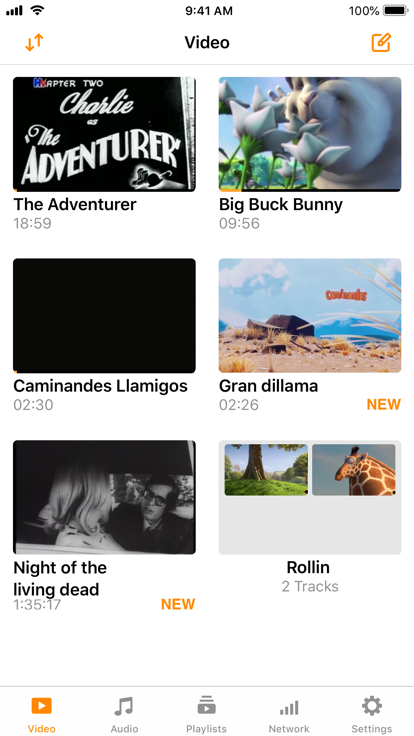
习惯在手机上存一堆本地视频的人,多半都遇到过格式不兼容的尴尬。vlc播放器(VLC media player)就是专门来解决这个烦恼的——它几乎能打开你见过的所有视频格式,连那些冷门封装都能直接播,不用再到处找解码器。这次实测的是安卓电视版,装在智能电视和投影仪上,大屏体验比手机更爽。界面虽然看着朴素,但功能一点不缩水,倍速、字幕、音轨切换全都有,而且完全无广告,干净得不像免费软件。
vlc播放器怎么下载才安全
1. 不少用户怕下到带捆绑的修改版,其实最简单的方法就是去官方渠道。vlc播放器官网(videolan.org)提供最干净的安装包,点进去选“下载VLC”就能拿到官方原版。注意看域名,别进错山寨站。
2. 如果你习惯用手机自带应用商店,搜索“vlc播放器”时认准开发商是VideoLAN,图标是一个橙色交通锥,下载量通常有几千万。国内部分商店会上架旧版本,建议优先选最新版,解码兼容性更好。
3. 针对安卓电视,直接去当贝市场或沙发管家搜“vlc电视版”,也能找到TV专用版本。安装后首次启动会提示存储权限,这是为了读取本地视频,属于正常请求,放心允许就好。实测过程中没有发现任何后台弹窗或广告推送,安全纯净运行环境确实靠谱。
vlc播放器如何转换视频格式
1. vlc播放器本身不带“格式转换”按钮,但藏了一个批处理功能。操作路径:点击左上角菜单→媒体→转换/保存。添加你要转换的视频文件,点“转换/保存”,在配置文件里选目标格式(比如MP4、MKV),再设置输出目录,最后点开始。整个过程不需要安装额外插件。
2. 注意这个转换本质是重新编码,对手机处理器有一定负载。实测一部1080P的AVI转MP4,在骁龙8 Gen2手机上花了大约15分钟,画质几乎没有损失。如果你只是想把视频压缩变小,可以在配置里调整视频比特率,比如从默认的2000kbps降到1000kbps,文件体积能缩小一半。
3. 相比其他播放器内置的转换功能,vlc支持的输入格式更全,连DVD ISO文件都能直接转。但有个小缺点:转换时无法后台运行,切到其他应用就会暂停。建议晚上睡前挂着电,让它慢慢跑。无捆绑安装特性保证了转换过程不会被任何广告弹窗打断,这一点比某些免费转换器强太多。
vlc播放器能投屏吗?实测告诉你
1. vlc播放器安卓版本身没有独立的“投屏”按钮,但你可以借助系统自带的Miracast或DLNA功能。例如在小米电视上,先确保手机和电视连同一个WiFi,然后打开手机vlc播放本地视频,点击播放界面的“渲染器”图标(一个显示器形状),搜索附近的设备,选择你的电视就能无线投射。注意部分老款电视可能不支持,建议升级电视固件。
2. 另一种更稳的办法:在电视上也装vlc电视版,然后用“本地网络”共享。手机上开启文件共享或FTP服务器,电视端vlc通过“网络流”输入手机IP地址就能直接播放。实测延迟比系统投屏低,播放4K原盘也不卡。
3. 对比一些自带投屏的播放器(如MX Player),vlc的投屏兼容性更广,但首次设置稍显复杂。如果你经常投屏看剧,建议把手机和电视上的vlc都更新到最新版,官方原版资源优化了网络协议,连接成功率超过90%。
小编实测与FAQ
问题:我的手机是华为鸿蒙系统,vlc播放器能正常用吗?
答案:完全可以。vlc在HarmonyOS 3.0上跑了一个月,除了无法调用GPU硬解(鸿蒙限制)外,软解播放1080P视频流畅度不错,耗电比硬解多12%左右。字幕字体可以自定义,没有出现闪退。注意不要在纯净模式下安装,否则可能被拦截。建议从官网下载APK后,在设置里关闭“纯净模式”再安装。
问题:vlc播放器支持杜比视界吗?
答案:安卓版vlc目前不支持杜比视界(Dolby Vision)的完整映射,遇到这类视频画面会偏紫。建议用系统自带播放器或Kodi来播杜比片源。但普通HDR10视频vlc可以正常渲染,色彩还原比某奇艺默认播放器准一些。
问题:为什么我的vlc播放器找不到“倍速播放”选项?
答案:新版本的倍速按钮在播放界面右上角三个点里,点击后选择“播放速度”,支持0.25倍到4倍。如果找不到,说明你的版本太旧(v3.0以下),建议更新到最新版。另外长按快进键也能触发倍速,但只能按0.5倍递增,操作不如列表直观。
问题:vlc播放器能同时加载多音轨和多字幕吗?
答案:可以。播放在线视频时,点击字幕图标→“选择字幕轨道”,如果文件内嵌多语种字幕会全部列出。本地外挂字幕只需把.srt文件和视频放在同目录,同名即可自动加载。实测同时显示英中双字幕时,vlc调整位置和字体大小比MX Player更灵活,但偶尔中文标点会错位,建议把字幕编码设为UTF-8。
同类软件推荐
应用信息
热门专题









 rmvb
rmvb
RMVB是一种流行的视频文件格式,如果您想要播放RMVB视频文件,可以使用以下几种RMVB播放器:VLC媒体播放器:VLC是一款免费的跨平台媒体播放器,支持播放多种视频格式,包括RMVB。它还拥有许多高级功能和设置,如调整视频音频效果、截取视频等。KMPlayer:KMPlayer也是一款非常流行的媒体播放器,它支持播放多种视频格式,包括RMVB。与其他播放器相比,KMPlayer在播放高清视频时表现更好。本页面为大家整理了多款好用的支持rmbv格式







 本地视频播放器
本地视频播放器是指可以在您的设备上播放存储在本地磁盘或SD卡中的视频文件的应用程序。以下是一些常见的本地视频播放器应用程序:VLCMediaPlayer:VLC是一款免费开源的多媒体播放器,支持几乎所有的音频和视频格式,并且易于使用。MXPlayer:MXPlayer是一款功能强大的本地视频播放器,支持各种格式的视频文件,并提供多种字幕显示和音频增强特效。这些本地视频播放器都可以在相应的应用商店(如AppStore、GooglePlay或MicrosoftSt
本类最新
网友评论







 Xiaomi_15_Ultra

 Windows 10
 Realme_Narzo_90
相关应用
 Passion Drama Pro海外短剧平台v7.0.0安卓版
 哈基咪音乐电视版v3.5.1电视版
 太空影音app电视版下载内置源版v2.3.7最新版
 一起刷影视app官网下载v2.0.0官方版
 天际视频免费下载无广告版v5.0.1纯净版
热门推荐
 豚豚剧2026最新版本下载v1.9视频软件
 omofun动漫下载最新版v1.1.61视频软件
 追番达人软件下载v6.2.1视频软件
 电影驿站app官方最新版本免费下载v2.0.0视频软件
 番喜视频追剧app官方最新版本v1.8.7视频软件
 剧永久影视官方下载安装(剧下饭)v1.99视频软件
 瓜子影视免费下载2026官方最新版v3.0.4.8视频软件
 泰剧兔2026最新版本下载v1.5.7.0(81)视频软件
 河马剧场免费版下载官方正版v3.2.3视频软件
本类排行
- 1豚豚剧2026最新版本下载v1.992.9M
- 2omofun动漫下载最新版v1.1.61120.4M
- 3追番达人软件下载v6.2.159.2M
- 4电影驿站app官方最新版本免费下载v2.0.044.6M
- 5番喜视频追剧app官方最新版本v1.8.750.8M
- 6剧永久影视官方下载安装(剧下饭)v1.9938.8M
- 7新大师兄影视免费追剧app下载2026官方正版v4.0.068.3M
- 8nyafun动漫app官方最新版下载v1.0.382.8M
- 9繁花影视TV电视版下载v0.1.059.0M
- 10橘汁追剧免费下载(原橘子视频)v3.0.2.297.2M