小米智能存储最新版本下载
小米智能存储资源丰富更新快,追剧体验很棒,强烈推荐 发表评论
- 软件类别:系统工具
- 软件大小:120.1M
- 更新时间:2026-07-17 15:40
- 软件版本:v1.0.1.265
- 软件语言:中文
- 软件等级:

- 软件厂商:北京小米移动软件公司
- 官方网址:https://mi.com/storage/
- 备案号:京ICP备10046444号-7A
- 评分
- 安卓版下载
手机扫描下载
应用介绍
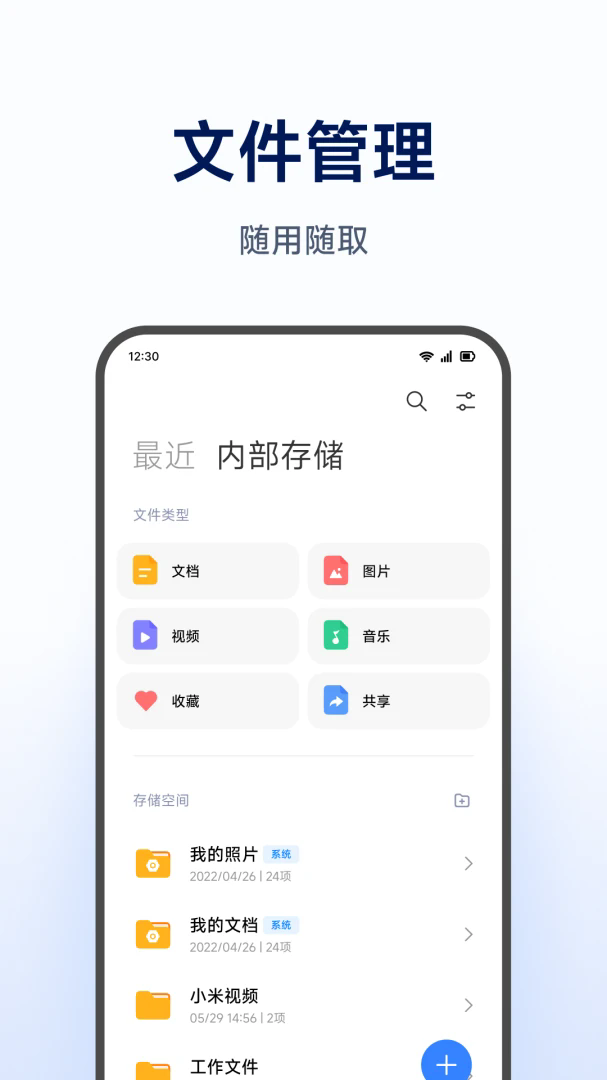
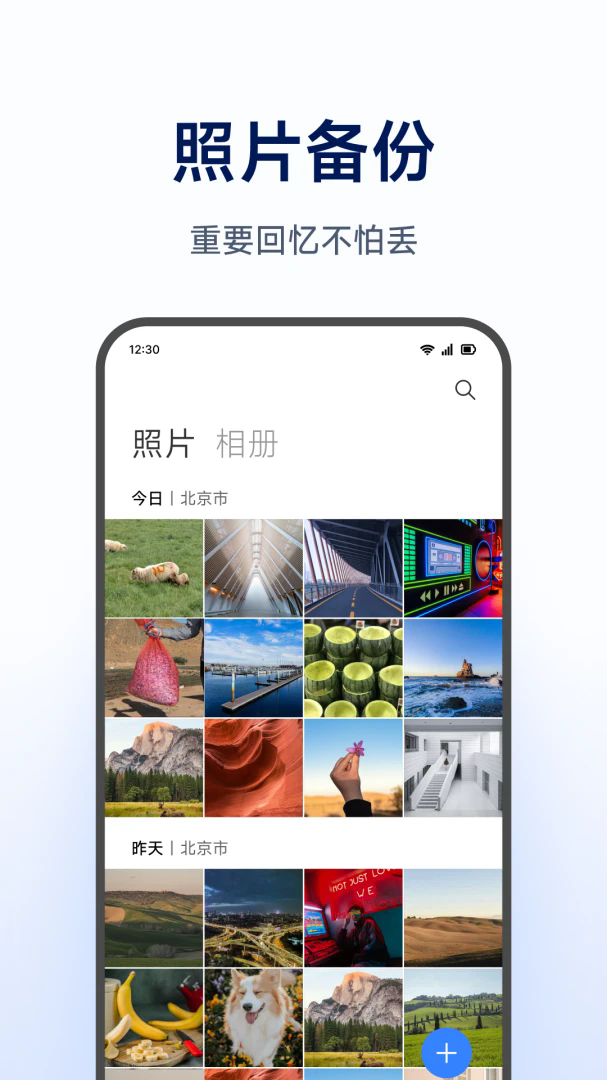
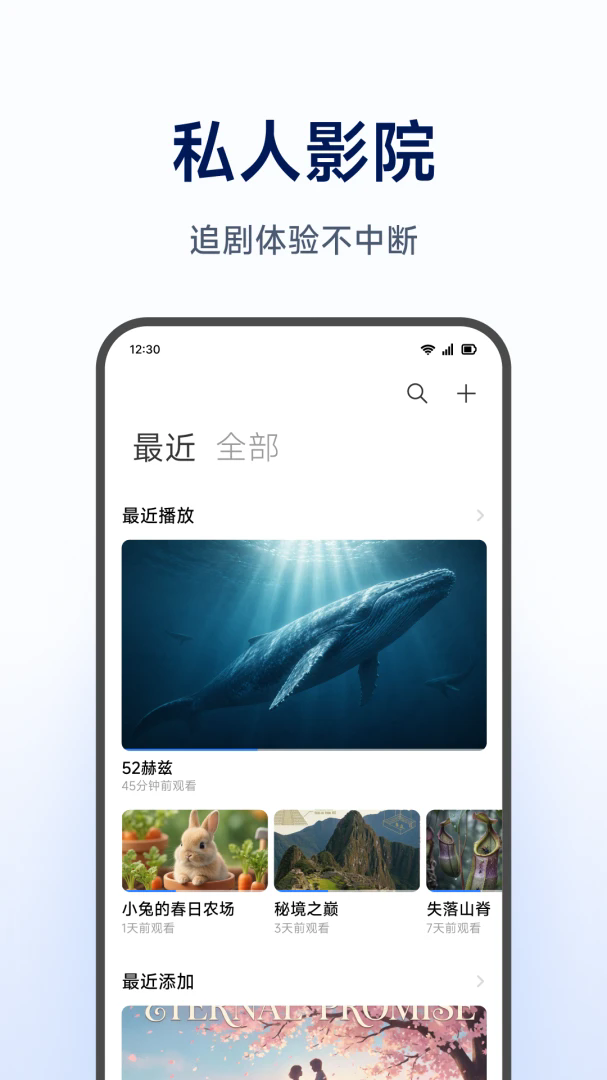
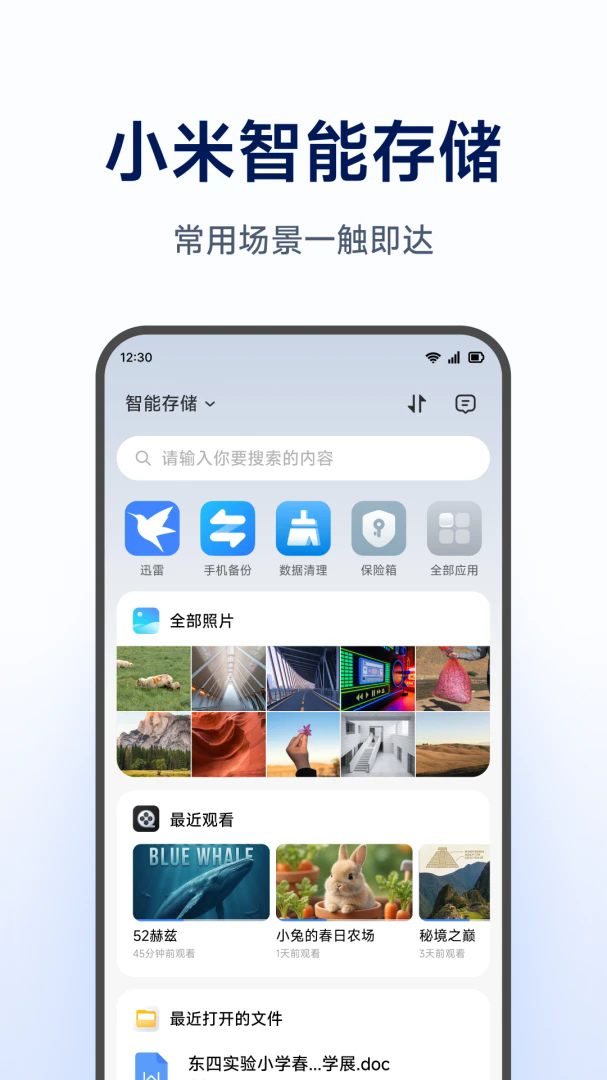
小米智能存储是Xiaomi官方备份工具,自动备份照片视频文件,多设备同步访问,远程访问家庭数据,家庭共享智能相册家庭影音中心,本地存储保护隐私。
小米智能存储app使用技巧
一、初始化硬盘模式选择技巧(新手必看,决定数据安全)
设备双盘提供 3 种存储模式,按需选择,选错容易浪费空间或丢失文件:
动态备份(家用首选)
照片、文档等核心文件自动双盘镜像,安装包、缓存视频仅单盘存储,兼顾空间利用率与安全,适合绝大多数家庭。
双备份(重要数据人群)
全盘 RAID1 镜像,两块硬盘完整复制,一块硬盘损坏数据不丢失,但存储空间直接减半,适合存证件、工作资料。
单盘模式
两块硬盘独立分开使用,无数据冗余,硬盘损坏直接丢文件,仅临时存影音、无关素材。
小技巧:初始化前确认硬盘无重要文件,格式化不可逆;后期新增硬盘可在 App 存储管理一键扩容,无需手动迁移数据。
二、相册自动备份精细化设置(释放手机存储空间)
1. 备份规则优化
路径:App 首页→相册备份→设置
推荐勾选仅 Wi‑Fi 上传,避免消耗流量;外出需要备份可临时打开移动网络上传。
分辨率二选一:原图备份(保留 4K / 超清照片,占用 NAS 空间大)、高清压缩(节省硬盘,日常查看足够)。
过滤冗余文件:开启过滤截图、短视频缓存、重复照片,减少无效上传。
2. AI 相册整理省心技巧
App 内置 AI 自动识别人脸、风景、证件、截图分类,无需手动建文件夹;
技巧:给家人创建专属人物相册,一键共享给其他登录同账号的家人手机,全家共用图库。
3. 手机空间释放方案
备份完成后,打开「本地空间清理」,App 会识别已同步到 NAS 的照片,一键删除手机原图,仅保留缩略图,大幅缓解手机存储告急。
三、家庭影音库搭建 & 电视联动技巧
新建专属影音文件夹,区分电影、剧集、动漫、家庭录像;
App 内开启媒体刮削,自动匹配影片海报、字幕、分集信息,小米电视打开「媒体中心」可直接读取 NAS 视频,4K 影片依靠 2.5G 网口无卡顿播放;
播放优化:NAS 后台转码开启,老旧电视、平板也能流畅播放高码率视频;
隐私隔离:新建加密影音文件夹,设置独立访问密码,儿童无法查看。
四、米家摄像头本地存储(替代付费云回看)
绑定操作:打开米家 App 对应摄像机→存储设置→存储位置切换为小米智能存储;
录像规则设置:App 内设置24 小时循环覆盖,自动删除 7 天前录像,避免硬盘占满;
回看便捷技巧:在小米智能存储 App「监控录像」板块,按日期、时间段快速检索,支持倍速播放、截图、下载录像到手机;
优势:本地存储无月度云存储费用,录像永久保存在自家硬盘,隐私更安全。
五、远程外网访问设置(外出随时随地取文件)
一键开启:App→设备设置→外网访问,无需手动路由器端口映射,系统自动穿透内网;
提速技巧:路由器开启 UPnP,NAS 网线连接 2.5G 网口,外网下载、上传速度提升一倍;
安全限制:外网访问开启二次验证,陌生设备登录需要小米账号短信验证;可设置仅相册、共享文件夹外网可见,隐藏私密文档目录。
实用场景:上班调取家里证件扫描件、旅游手机自动同步照片到 NAS。
六、多端文件互通技巧(手机 / 电脑 / 平板 / 电视)
1. Windows 电脑访问 NAS 文件
方法 1:电脑浏览器登录小米智能存储网页端,拖拽上传下载;
方法 2:此电脑地址栏输入 NAS 局域网 IP,输入设备访问密码,映射网络硬盘,像本地盘一样读写大文件。
2. 跨设备快速互传
手机 App 选中文件,点击分享,直接发送给同小米账号平板、电脑;
局域网下 2.5G 网口传输大文件(几十 G 视频),速度远超蓝牙、互传。
3. USB 外接硬盘扩容
NAS 机身 USB 接口插入移动硬盘,App 存储管理识别外置盘,可一键备份 NAS 全部数据到外接硬盘,做离线双重备份。
七、文件安全 & 权限管理技巧
文件夹加密:私密证件、工作资料文件夹设置独立 6 位数字密码,他人登录账号也无法查看;
多成员权限分配(全家共用)
家庭空间添加家人小米账号,区分权限:
读写权限:可上传、删除文件(成年人)
只读权限:仅查看影音、照片,不能修改删除(老人、小孩)
文件回收站:删除文件自动留存 30 天,误删照片、文档可一键恢复;回收站定期手动清理释放硬盘空间。
离线备份:定期用 USB 移动硬盘整机备份 NAS,防止硬盘物理损坏丢失全部数据。
八、省电、后台自动任务优化
定时休眠:设备设置→电源管理,凌晨 2 点至早 7 点硬盘休眠,降低噪音与功耗;录像任务会自动唤醒设备,不影响摄像头存储。
自动任务脚本(解放手动操作)
每日凌晨 1 点:自动校验相册备份完整性,重新上传失败照片;
每周日:自动清理回收站、过期监控录像;
每月:自动把 NAS 重要文档备份到外接 USB 硬盘。
九、常见问题提速 & 避坑技巧
局域网传输卡顿:确认 NAS 与路由器使用千兆 / 2.5G 网线,避免 Wi‑Fi 连接 NAS;关闭路由器 AP 隔离。
相册上传缓慢:关闭移动网络备份,仅 Wi‑Fi 上传;批量上传避开晚间网络高峰。
找不到 NAS 设备:手机与 NAS 连同一局域网,重启路由器与设备;App 退出重登小米账号。
硬盘空间快速占满:开启重复文件清理,过滤短视频缓存;监控录像设置循环覆盖。
隐私保护:公共网络下关闭外网访问;不随意分享设备访问密码,开启登录短信验证。
小米智能存储离线缓存总是失败怎么办?
1. 网络不稳定时缓存经常中断,建议切换WiFi重试。
2. 存储空间不足也会导致缓存失败,先清理手机内存。
3. 有些版权方限制内容缓存,非VIP只能在线观看。
4. 缓存完成后建议立刻断开网络验证能否正常播放。
5. 重新登录账号有时能解决缓存进度卡住的问题。
小米智能存储新手入门从哪里开始?
1. 新手教程一定要完整看完,每个提示都是老用户的血泪经验。
2. 设置里藏着高级选项,新手容易忽略。
3. 手势操作比点按效率高很多,值得花时间熟悉。
4. 官方教程在帮助中心,别错过入门捷径。
5. 遇到问题先搜帮助文档,通常已有解决方案。
小米智能存储账号能同时登录几个设备?
1. 同一账号最多支持3台设备同时在线。
2. 第4台设备登录会把最早登录的设备踢下线。
3. 网页端和手机端可以独立登录,不占用设备名额。
4. 切换设备无需重新登录,账号信息云端同步。
5. 共享账号建议开启登录保护,防止他人顶号。
应用信息
- 包名:com.xiaomi.station
- 名称:小米智能存储
- 版本:1.0.1.265
- MD5值:9c1629b6e6fd4bd2550c8b162da94628
热门专题
本类最新
 大小:88.3M
网友评论







 Windows 10
 Windows 10
 Windows 11
 Windows 11
 OnePlus_13
相关应用
 Splashtop Personal远程访问桌面软件v3.7.4.23
 太空马里奥TV版最新版下载v5.0.28.0
 橘漫小筑最新版下载v1.0.01-1
 BNB币交易所最新版v3.16.7
 街巷app安卓版最新下载v1.3.1
热门推荐
 scene官方下载最新版v9.3.10系统工具
 谷歌框架app下载安装最新版(Google Play 服务)v26.25.31 (260400-934625249)系统工具
 mt管理器官方正版安装2026最新版v2.26.7系统工具
 es文件浏览器安卓版官方下载(ES File Explorer)v4.5.8.0系统工具
 不折叠输入法安卓版v3.5.2系统工具
 宇宙工具箱破解vip版下载安装v2.9.3系统工具
 wifi万能钥匙下载安装2026最新版v5.2.20系统工具
 时间窗安卓版下载安装v1.8.3系统工具
 zarchiver最新版下载v1.0.11系统工具
本类排行
- 1scene官方下载最新版v9.3.107.0M
- 2谷歌框架app下载安装最新版(Google Play 服务)v26.25.31 (260400-934625249)302.8M
- 3mt管理器官方正版安装2026最新版v2.26.730.0M
- 4互传vivo一键换机下载安装v7.2.0.645.9M
- 5打字表情包软件(趣键盘)v1.2.224M
- 6vivo控制中心最新版本安装包v1.99.9M
- 7趣表情输入法v1.2.224M
- 8AndroidSystemWebViewDev开发者版v150.0.7838.2236.2M
- 9Volume Styles高级版v4.5.1最新版6.4M
- 10XPrivacyLua模块最新版v0.791.8M