oppo文本转语音无障碍引擎安装包
想手机读屏更顺?这个文本转语音引擎绝了!无障碍体验直接拉满,用了回不去~ 发表评论
- 软件类别:系统工具
- 软件大小:21.5M
- 更新时间:2026-08-07 06:30
- 软件版本:v16.0.13
- 软件语言:中文
- 软件等级:

- 软件厂商:oppo广东移动通信有限公司
- 官方网址:https://www.oppo.com/
- 备案号:
- 评分
- 安卓版下载
手机扫描下载
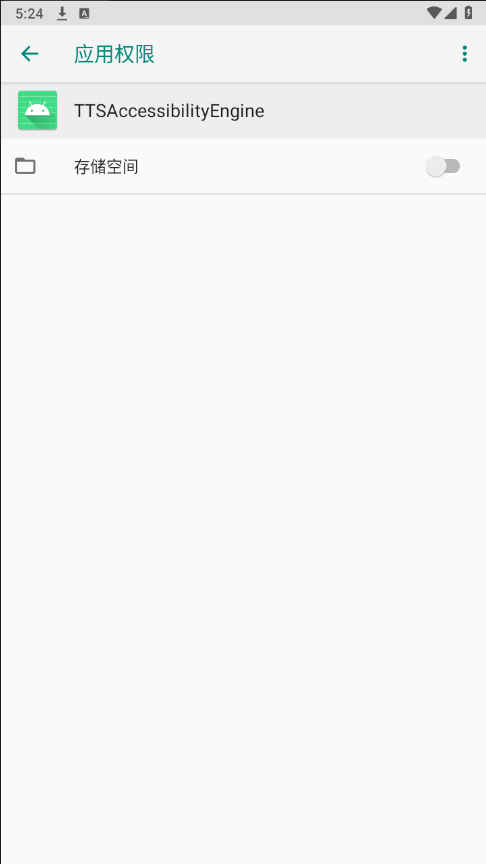
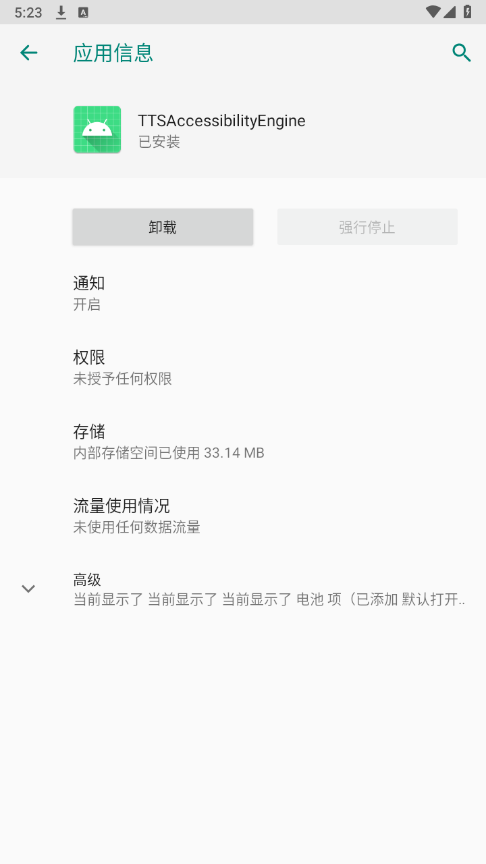
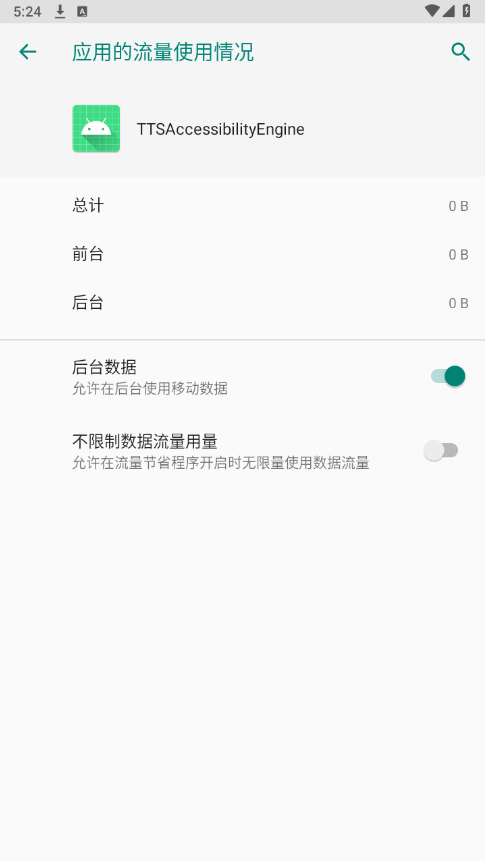
应用介绍
文本转语音 (TTS) 无障碍引擎是系统内置的核心辅助功能,支持将屏幕文本转换为语音输出,适用于视障用户、多任务场景或解放双眼需求。根据使用场景选择 "选择朗读"(精准阅读)或 "屏幕朗读"(全局浏览),并通过语速、语音等参数调整获得最佳体验。
oppo文本转语音无障碍引擎安装包最新动态
最新版引擎在语音合成效果上持续优化,发音更自然清晰,尤其对中文多音字、生僻字的识别准确率显著提升,为视障用户带来更舒适流畅的朗读体验。响应速度进一步加快,从触发指令到语音播报的延迟大幅降低,配合系统无障碍服务实现更灵敏的交互。同时重点修复了部分场景下播报中断、与第三方应用兼容性不佳的问题。许多用户反馈,升级后屏幕阅读的连贯性更好,长文本朗读时停顿更合理,日常使用中的稳定性和易用性都迈上了新台阶。
文本转语音无障碍引擎怎么用?
📱 Android 系统使用教程
1. 基础设置(配置 TTS 引擎)
打开设置→辅助功能→无障碍→文字转语音输出(部分机型显示为 "TTS 输出")
选择默认引擎(如 Google 文字转语音引擎、讯飞语音引擎等)
点击语言,下载所需语言包(建议选择神经网络语音,音质更自然)
调节语速和音调至舒适水平
2. 核心功能启用
选择朗读(选中特定文本朗读):
返回辅助功能主页面,找到选择朗读并开启开关
屏幕出现悬浮控制按钮,可用于播放 / 暂停 / 停止朗读
在任意应用中选中文字,点击悬浮按钮或弹出菜单中的 "朗读" 选项
屏幕朗读(全局朗读):
辅助功能中找到屏幕朗读(部分品牌叫 "TalkBack")并开启
双指滑动屏幕可控制朗读,单指点击选择元素
3. 快捷操作
快速启用选择朗读:长按电源键 + 音量上键(部分机型)
切换语言:在 TTS 设置中直接选择已下载语言包
📱 iOS/iPadOS 系统使用教程
1. 基础设置(朗读内容)
打开设置→辅助功能→朗读内容
开启朗读所选项(选中文字后可触发朗读)和朗读屏幕(全局朗读)
点击声音,选择偏好语音(支持多种高品质神经语音)
调节语速滑块(0.5x-2.0x)
2. 核心功能使用
朗读所选文本:
选中任意文字,点击弹出菜单中的 **>** →朗读
可通过控制中心的语音控制器暂停 / 继续 / 调整语速
朗读屏幕:
双指从屏幕顶部向下滑动,立即朗读当前屏幕所有内容
再次双指下滑停止朗读
3. 高级功能
实时语音:设置→辅助功能→实时语音,可通过语音输入让设备说话
个人声音:创建自己的个性化语音,适合长期使用
💻 Windows 系统使用教程
1. 基础设置(讲述人 Narrator)
打开设置→辅助功能→讲述人,开启开关
或使用快捷键:Win + Ctrl + Enter(快速开关)
点击语音,选择偏好语音(推荐微软云雅、晓晓等神经网络语音)
下载额外语言包:设置→时间和语言→语言和区域→添加语言
2. 核心功能使用
全局屏幕朗读:讲述人开启后自动朗读屏幕所有内容,包括菜单和按钮
控制命令:
暂停 / 继续:Ctrl
停止:Ctrl + Shift + S
语速调节:讲述人键 + 加减号(讲述人键默认为 CapsLock)
阅读下一个元素:讲述人键 + 右箭头
3. 文档朗读
Word/PDF 等文档:选中文字后右键→朗读,或使用Ctrl + Alt + Space快捷启动
💻 Mac 系统使用教程
1. 基础设置(朗读内容)
点击苹果菜单→系统设置→辅助功能→阅读与朗读
开启朗读所选文本,设置快捷键(默认Option + Esc)
点击声音,选择偏好语音(支持下载多种语言和方言)
调节语速、音高和音量
2. 核心功能使用
朗读所选文本:选中任意文字,按设置的快捷键(默认 Option + Esc)
朗读屏幕:双指从屏幕顶部向下滑动(需在朗读内容设置中开启)
旁白功能(视障用户专用):
开启:Command + F5
打开旁白实用工具:VO-Fn-F8(VO 默认为 Control+Option)
🔧 常见问题与解决方法
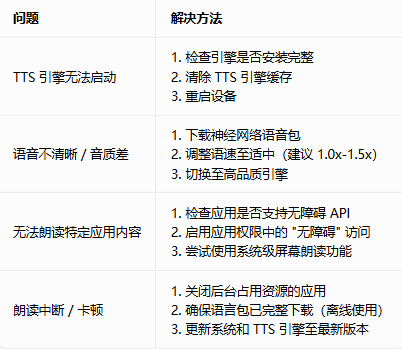
OPPO手机语音转文字识别不了怎么办
1. 如果您的OPPO手机(比如OPPO R9)在语音转文字时出现识别失败或完全无法识别的情况,首先检查麦克风权限是否开启。进入「设置」-「应用管理」-找到正在使用的输入法或语音助手-「权限管理」,确保“录音”权限处于开启状态。
2. 其次,确认网络连接是否正常。语音转文字功能通常需要实时联网进行云端识别,如果处于飞行模式或Wi-Fi信号弱,识别率会大幅下降。建议切换到稳定的4G/5G或Wi-Fi网络后重试。
3. 排查输入法设置中的语音引擎。OPPO手机默认使用搜狗输入法或百度输入法OPPO版,进入输入法设置-「语音设置」,检查是否选择了正确的语音模型(如“普通话”或“方言”),并尝试切换引擎或更新语音包。
4. 如果问题仅限于特定应用(如微信、短信),可能是该应用的缓存异常。前往「设置」-「应用管理」-找到对应应用-「存储占用」,清除缓存数据后再测试语音转文字功能。
5. 最后,尝试重启手机或更新系统版本至最新。ColorOS系统在v16.0.13之后可能已有优化补丁,进入「设置」-「软件更新」检查是否有新版本,安装后重启往往能解决底层兼容性问题。
OPPO手机文字转语音输出不好用的常见原因
1. 许多用户反映OPPO手机的“文字转语音输出”(TTS)功能在朗读时声音生硬、语速异常,这通常是因为系统默认的语音引擎为“Pico TTS”或“科大讯飞”基础版,音质和流畅度有限。建议前往「设置」-「其他设置」-「无障碍」-「文字转语音(TTS)输出」中更换为“讯飞语记”或“百度语音”等第三方引擎。
2. 部分应用(如阅读类App)调用TTS时未正确适配系统引擎,导致点击“朗读”后无反应。可以尝试在应用内单独设置语音选项,或者使用系统自带的“随选朗读”功能:在「设置」-「无障碍」-「随选朗读」中开启,然后用手指滑动即可听取屏幕文字。
3. 如果语音输出速度过慢或过快,可以在TTS设置界面调整语速滑块,推荐设置在60%-80%之间。部分OPPO机型还支持音调调节,适当降低音调能让声音更自然。
4. 需要检查是否开启了“省电模式”或“超级省电”,这类模式会限制后台服务的运行,导致TTS服务被系统休眠。关闭省电模式或把TTS相关应用加入“受保护应用”列表即可解决。
5. 对于v16.0.13版本的OPPO手机,个别用户反馈更新后TTS间歇性失效,可以尝试清除“语音合成”应用的数据:进入「设置」-「应用管理」-显示系统进程-找到「语音合成」-「存储管理」-清除数据,然后重新配置语音引擎。
OPPO手机语音转文字功能在哪里开启
1. 最简单的方法是直接使用系统自带的“输入法语音键”。在任意输入框调出键盘后,点击键盘左上角或右下角的麦克风图标(不同输入法位置略有差异),即可开始语音转文字。如果找不到,长按空格键或“语言切换键”也能触发语音输入。
2. 如果您想通过全局语音助手实现转文字,可以在「设置」-「Breeno语音」中开启“语音唤醒”,然后说出“打开语音输入”或“语音转文字”,系统会直接跳转到输入界面并自动识别。
3. 部分OPPO机型在「设置」-「便捷辅助」-「智能侧边栏」中提供了“语音转文字”快捷工具。开启侧边栏后,在任何界面左滑呼出侧边栏,点击“语音转文字”按钮即可悬浮使用该功能,特别适合在阅读网页或做笔记时快速记录。
4. 对于需要将录音文件转为文字的用户,可以打开「录音」App,录制结束后点击右上角“转文字”按钮(需联网),系统会自动识别并生成文本,支持导出为TXT或分享到其他应用。
5. 注意:如果您的OPPO手机是ColorOS 12及以上版本(v16.0.13属于此范围),在「设置」-「系统设置」-「文字转语音」中还有一个“语音字幕”选项,开启后可在播放视频或音频时实时显示字幕,属于无障碍功能的延伸。
OPPO手机文字转语音输出有哪些实用作用
1. 阅读辅助:对于视力不佳或阅读疲劳的用户,开启文字转语音后,手机可以朗读网页文章、电子书、聊天记录等,解放双眼。OPPO的TTS支持多种方言和语速,适合中老年用户。
2. 驾驶场景:在开车时,将微信消息、导航提示等重要文字通过语音播报出来,避免分神。可以配合「驾驶模式」使用,自动朗读新消息。
3. 学习工具:学生或外语学习者可以利用文字转语音功能听写单词、朗读课文,帮助纠正发音。OPPO手机还支持将笔记内容转为语音,实现“听笔记”。
4. 无障碍需求:视障用户依赖文字转语音与手机交互,OPPO的「TalkBack」和「随选朗读」组合使用,能朗读屏幕上的所有文字,包括按钮标签、菜单选项等,是重要的无障碍辅助功能。
5. 内容创作:自媒体作者或播客制作者可以使用文字转语音生成旁白或配音,快速将文案转化为语音文件,节省录音时间和设备成本。部分第三方App(如讯飞语记)甚至支持多角色朗读。
同类精品推荐
权限安全
应用信息
- 包名:com.oplus.ttsaccessibilityengine
- 名称:TTSAccessibilityEngine
- 版本:16.0.13
- MD5值:aed32369afa242e4eaaf300bcc0cdcd7
- 隐私政策:点击查看
热门专题
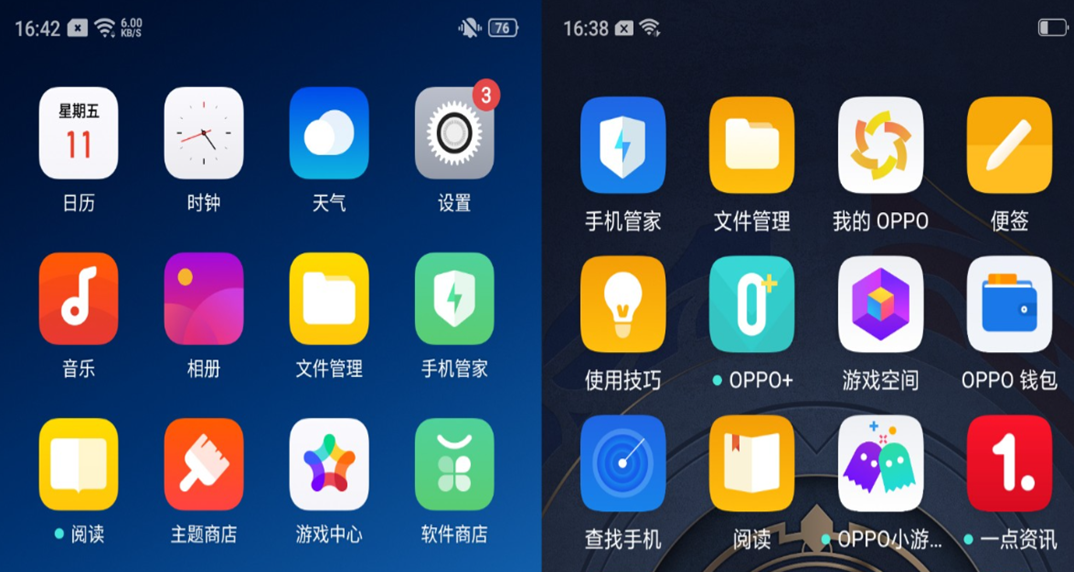 最好用oppo手机软件推荐
2026最好用oppo手机软件排行榜,各种oppo手机版自带好用软件,oppo手机软件排行榜,一系列oppo软件合集大全,例如,oppo游戏中心、oppo应用商店、oppo系统安装包。







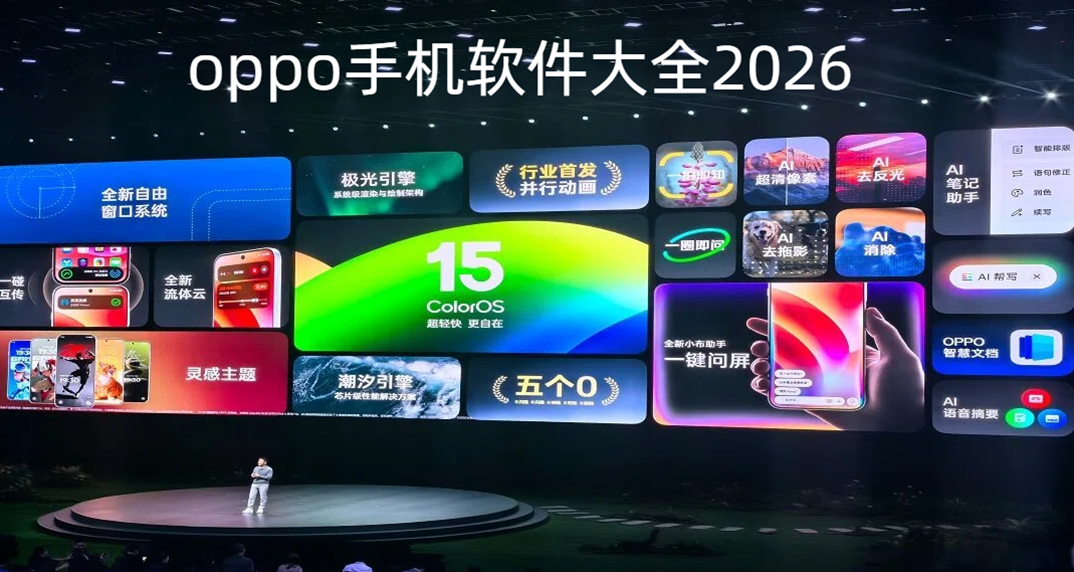
本类最新
 大小:44.9M
 大小:63.7M
网友评论







 Windows 10
 Windows 10

 OnePlus_13R
 OnePlus_13R
Windows 10
OnePlus_13R
Windows 10相关应用
 binanceUSDT交易APP最新版下载v3.18.4
 binance量化交易APP下载v3.18.4
 海鳗社区APP官方下载v6.0.6
 B安充值app官方版v3.18.4
 cpp漫展购票app最新版本v3.26.4
热门推荐
 scene官方下载最新版v9.4.9系统工具
 谷歌框架app下载安装最新版(Google Play 服务)v26.28.31 (260400-947936219)系统工具
 mt管理器官方正版安装2026最新版v2.26.7系统工具
 es文件浏览器安卓版官方下载(ES File Explorer)v4.5.8.0系统工具
 不折叠输入法安卓版v3.5.2系统工具
 时间窗安卓版下载安装v1.8.3系统工具
 zarchiver最新版下载v1.0.11系统工具
 shokz耳机appv5.9.2最新版系统工具
 rotation屏幕旋转器下载v29.3.0系统工具
本类排行
- 1scene官方下载最新版v9.4.97.1M
- 2谷歌框架app下载安装最新版(Google Play 服务)v26.28.31 (260400-947936219)306.3M
- 3mt管理器官方正版安装2026最新版v2.26.730.0M
- 4打字表情包软件(趣键盘)v1.2.224M
- 5互传vivo一键换机下载安装v7.2.0.645.9M
- 6vivo控制中心最新版本安装包v1.99.9M
- 7趣表情输入法v1.2.224M
- 8AndroidSystemWebViewDev开发者版v150.0.7838.2236.2M
- 9Volume Styles高级版v4.5.1最新版6.4M
- 10XPrivacyLua模块最新版v0.791.8M