华为精品推荐安卓下载
安卓下载怕踩雷?华为精品推荐帮你避坑,全是精选好应用! 发表评论
- 软件类别:娱乐软件
- 软件大小:6.6M
- 更新时间:2026-07-10 09:57
- 软件版本:v16.3.1.300
- 软件语言:中文
- 软件等级:

- 软件厂商:
- 官方网址:暂无
- 备案号:
- 评分
- 安卓版下载
手机扫描下载
更新内容
【基础服务】首页新增实名认证提示,支持健康直付服务用户认证成功后直接跳转激活。
【个人服务】新增企微服务管家,为开通健康直付服务的企业员工提供一站式专业健康服务。
应用介绍
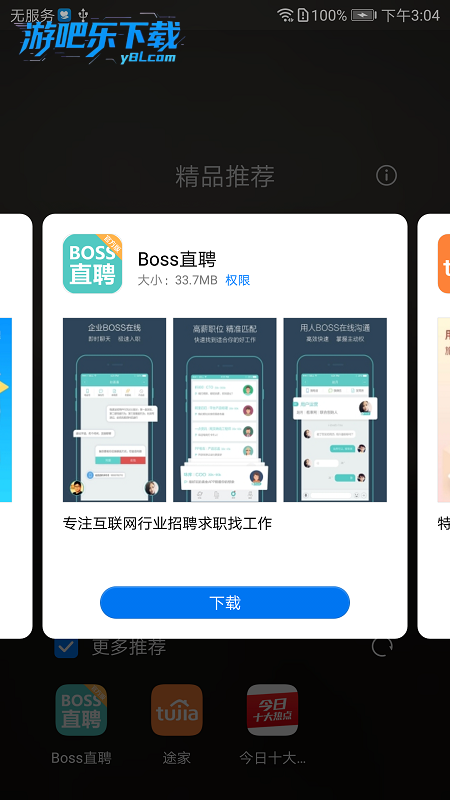
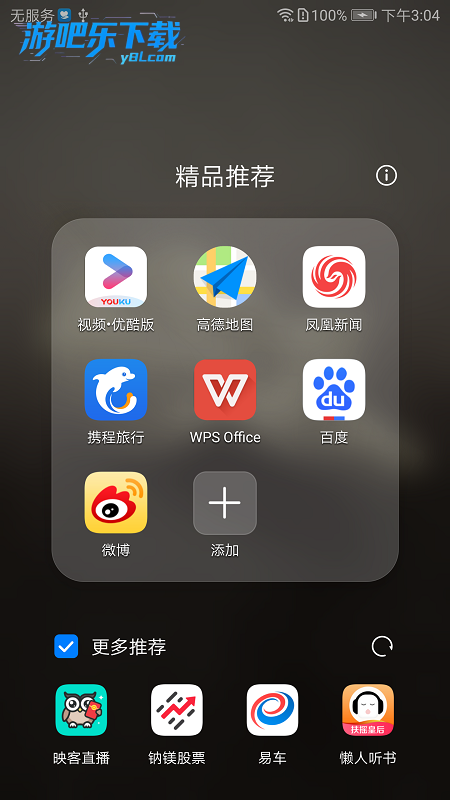
华为精品推荐 App,官方名称为AppAdvisor(包名:com.huawei.hifolder),是华为终端预装的云文件夹推荐服务,并非独立的应用商店,而是与华为应用市场深度集成的应用发现工具。以下从核心定位、功能特点、使用方法、安全与隐私及关闭方式等方面进行全面解析。
华为精品推荐安卓下载最新动态
近期,华为精品推荐安卓下载平台迎来重磅功能升级,在下载稳定性和资源检索效率上实现显著突破。新版重构了智能推荐算法,能根据用户历史偏好与设备兼容性,精准推送适配的高质量应用与游戏,大幅减少无效浏览时间。同时,下载引擎经过底层优化,多任务并发下载时网速分配更均衡,大文件断点续传成功率提升至99%以上。界面方面,采用全新卡片式信息流布局,分类导航更直观,热门榜单与编辑推荐模块分栏显示,用户可一键切换“极速”“纯净”两种下载模式。上线以来,社区反馈热烈,多数用户表示“找游戏不再大海捞针”“下载体验流畅不卡顿”,尤其对新增的“无广告纯净安装包”通道给予高度评价。针对此前部分用户反馈的权限提示问题,团队已修复静默安装场景下的冗余弹窗,并优化了低内存机型运行时的资源占用。未来将持续收集用户意见,打磨更省心、更安全的下载服务体验。
华为精品推荐怎么关闭?
一、临时关闭推荐功能(保留文件夹)
适合想保留文件夹但不想看到推荐内容的用户:
打开桌面 "精品推荐" 文件夹
点击文件夹名称右侧的 **"?"** 图标(部分版本显示为设置图标)
选择 "关于"→"关于精品推荐与隐私的声明"
点击右上角三个点 / 四个点,选择 "不同意此声明"
点击 "确定",推荐内容将立即消失,文件夹保留为空壳
二、彻底移除桌面文件夹(推荐)
最常用方法,直接从桌面删除整个文件夹:
方法 A:清空文件夹自动消失(官方推荐)
打开 "精品推荐" 文件夹
长按每个推荐应用图标,选择 "移除"(非官方应用)或"卸载"(已安装应用)
清空所有图标后,文件夹会自动消失
注意:忽略底部的 "更多推荐" 图标,清空用户可见图标即可
方法 B:长按直接删除(快速操作)
长按桌面 "精品推荐" 文件夹图标
选择 "移除文件夹"或"删除"(不同系统版本表述略有差异)
点击 "确定",文件夹立即从桌面消失
方法 C:云文件夹专属关闭(部分版本)
打开 "精品推荐" 文件夹
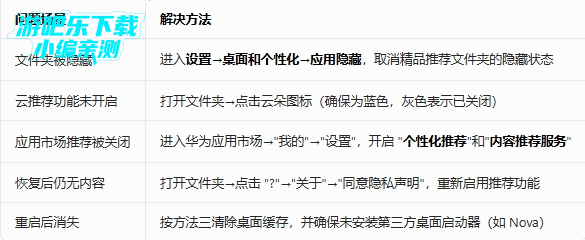
点击左上角云朵图标(云文件夹标识)
云朵变灰或出现斜杠表示已永久关闭推送
三、系统级彻底关闭(适用于反复出现的情况)
若上述方法无效或文件夹反复出现,可通过应用管理彻底处理:
步骤 1:卸载精品推荐组件
进入手机设置→"应用和服务"→"应用管理"
点击右上角四个点→选择 "显示系统程序"(关键步骤)
在搜索框输入 "精品推荐"或"AppAdvisor"
点击进入应用信息页,选择 "卸载"或"卸载更新"
确认操作,组件将恢复至出厂版本或被移除
步骤 2:关闭相关权限与推荐(可选)
进入华为应用市场→"我的"→"设置"
关闭 "个性化推荐"和"内容推荐服务"
进入设置→"桌面和个性化"→关闭"文件夹推荐应用"
步骤 3:处理顽固弹窗(若有)
方法一:打开手机管家→"一键优化",完成后弹窗不再出现
方法二:在应用管理找到 "精品推荐"→"强行停止",可临时解决弹窗问题
华为精品推荐恢复了找不到?
一、第一步:确认精品推荐组件是否真的恢复
全局搜索定位(最快捷)
桌面中间下滑调出搜索框,输入 "精品推荐"或"AppAdvisor"
若能搜到并显示应用信息,说明组件已恢复;若搜不到,需先恢复组件
应用管理深度核查
找到且状态为 "已启用":组件正常,只需解决桌面显示问题
显示 "已禁用":点击进入→选择 "启用" 或 "恢复"
找不到:需通过应用市场或系统恢复该组件华为
进入设置→应用和服务→应用管理
点击右上角四点 / 三点→选择 "显示系统程序"(关键步骤)
搜索框输入 "精品推荐":
二、第二步:恢复精品推荐系统组件(若缺失)
方法 1:通过应用市场恢复(推荐)
打开华为应用市场→"我的"→"设置"
找到 "应用恢复"或"系统应用管理" 选项
在列表中找到 "精品推荐"→点击" 恢复 "
等待恢复完成,返回桌面检查
方法 2:通过系统更新恢复
进入设置→系统和更新→软件更新
点击 "检查更新",安装最新系统补丁
部分版本中,系统更新会自动修复缺失的系统组件
方法 3:通过华为手机助手恢复(电脑端)
电脑安装华为手机助手并连接手机
进入 "系统修复"→"修复系统"
按提示操作,完成后系统组件将恢复完整
三、第三步:重新显示桌面 "精品推荐" 文件夹(核心解决步骤)
方案 A:清除桌面缓存(官方推荐,最有效)
进入设置→应用和服务→应用管理→显示系统程序
搜索 "华为桌面"(部分版本叫" 桌面 ")
点击 "存储"→"清除存储数据"(注意:会重置桌面布局,但不删除应用)
返回桌面,系统会自动重建默认文件夹,"精品推荐" 通常会重新出现华为
方案 B:通过服务中心添加(HarmonyOS 2.0+)
桌面左下角 / 右下角上滑打开服务中心
切换到 "发现"→"来自应用的服务"
找到 "精品推荐"→选择布局→点击"添加到桌面"
回到桌面,文件夹已成功添加华为
方案 C:手动创建云文件夹(通用方法)
桌面空白处长按→选择 "新建文件夹"
打开新文件夹→点击名称右侧 "云朵图标"(启用云推荐)
系统会自动识别并切换为 "精品推荐" 云文件夹
方案 D:重置桌面布局(终极方法)
进入设置→桌面和个性化→桌面设置
找到 "重置桌面布局" 选项并点击
确认操作后,桌面恢复出厂默认布局,"精品推荐" 文件夹会重新出现
四、第四步:排查隐藏设置与常见问题
华为精品推荐是什么软件
1.华为精品推荐是华为手机系统内预装的一款应用推荐工具,它通常出现在桌面文件夹或负一屏中,用于向用户展示经过官方筛选的热门应用、游戏和实用工具。
2.该软件的核心功能是聚合优质应用资源,并按照分类(如社交、影音、办公、游戏等)进行列表式呈现,方便用户快速发现并下载适合自己的软件。
3.它本身不具备独立的运行界面,而是嵌入在系统推荐模块内,依赖华为应用商店的数据源,因此推荐的软件都经过了安全检测和兼容性验证。
4.部分用户可能会将它误认为是第三方广告程序,但实际上它是华为官方为提升用户体验而设计的系统组件,与手机自带的应用市场相互配合。
5.如果你对推荐内容不感兴趣,可以手动关闭其推送通知或将其从桌面移除,但彻底卸载需要参考特定操作步骤。
华为精品推荐可以卸载吗
1.可以卸载,但并非所有华为手机型号都支持直接卸载。通常在系统设置中的应用管理中,可以找到“华为精品推荐”的条目,点击后如果显示“卸载”按钮,则可以直接移除。
2.如果无法直接卸载(如部分系统版本将该组件锁定为不可删除),你能通过停用该应用的权限来达到类似效果:进入应用信息页,选择“停用”或“强行停止”,并清除其数据缓存。
3.卸载或停用后,桌面上的精品推荐文件夹会消失,但可能影响部分系统功能的联动(例如负一屏的智能推荐模块),不过手机基本使用不受影响。
4.请注意,通过root权限或第三方工具强制卸载系统组件存在风险,可能导致手机异常或失去保修,建议优先使用官方提供的卸载或停用方式。
5.如果你未来想恢复使用,可以通过华为应用市场重新搜索“精品推荐”并安装,或者恢复手机出厂设置(请提前备份数据)。
华为精品推荐怎么下载
1.正常情况下,华为精品推荐是手机出厂自带的,无需手动下载。如果你误删或停用了该组件,可以通过华为应用市场搜索“精品推荐”或“Huawei Recommended”来获取官方安装包。
2.另一种恢复方法是进入“设置-应用-应用管理”,点击右上角菜单选择“显示系统程序”,找到“华为精品推荐”后点击“启用”或“安装更新”,系统会自动从服务器下载最新版本。
3.如果你希望通过第三方网站下载APK文件,请注意选择信誉良好的下载站,同时确认文件签名与华为官方一致,以免安装恶意修改版导致隐私泄露。
4.下载前请确保手机已开启“允许安装未知来源应用”权限(但官方渠道推荐使用应用市场,更安全)。建议连接Wi-Fi网络,因为安装包大小通常在10MB以内,但更新时可能消耗少量流量。
5.下载完成后,点击APK文件按提示安装,安装后重启手机即可在桌面或文件夹中看到精品推荐入口。如果安装失败,检查手机是否开启了“纯净模式”,可能需要临时关闭才能完成安装。
同类精品推荐
内容分级
安卓下载
温馨提示
游戏内含轻度社交互动,请合理安排游戏时间,未成年人需在家长监护下游玩。
应用信息
- 包名:com.huawei.hifolder
- 名称:精品推荐
- 版本:16.3.1.300
- MD5值:0e1daa5d8e8c6a45a0f5c38b209940b4
热门专题
本类最新
网友评论







 Samsung_Galaxy_S25_Ultra
 Windows 10
 Google_Pixel_10
 Windows 11
 Windows 10
相关应用
 DramaTV安卓下载v1.0.2
 Reelala短剧安卓版下载v1.0.5.0
 SupaFlix安卓版免费下载v1.2.1
 popkontv安卓版v1.1.7
 应用包名查看器安卓版下载v2.2.5
热门推荐
 蛋蛋分享库下载安装手机版v1.1.3娱乐软件
 猪猪软件库app免费下载安装v3.4娱乐软件
 谷歌商店最新版本2026(Google Play 商店)v51.9.17娱乐软件
 qooapp软件商店官方正版v9.3.0娱乐软件
 taptap免费下载最新版本v2.96.4-rel.100100娱乐软件
 apkpure2026最新版本v3.20.7005娱乐软件
 weverse安卓下载最新版本v3.16.1娱乐软件
 steam手机版下载官方正版最新版本v3.10.9娱乐软件
 华为应用市场正版下载软件商店appv16.4.1.301娱乐软件
本类排行
- 1蛋蛋分享库下载安装手机版v1.1.38.4M
- 2猪猪软件库app免费下载安装v3.46.4M
- 3谷歌商店最新版本2026(Google Play 商店)v51.9.1797.2M
- 4qooapp软件商店官方正版v9.3.072.3M
- 5taptap免费下载最新版本v2.96.4-rel.10010028.3M
- 6apkpure2026最新版本v3.20.700524.6M
- 7weverse安卓下载最新版本v3.16.1201.5M
- 8steam手机版下载官方正版最新版本v3.10.9125.9M
- 9华为应用市场正版下载软件商店appv16.4.1.30157.2M
- 10deepseek智能助手下载v2.1.512.3M