oppo跨设备文件管理安装包
跨设备文件管理神器!OPPO跨设备文件管理,手机电脑传文件超快~彻底告别数据线! 发表评论
- 软件类别:系统工具
- 软件大小:7.9M
- 更新时间:2026-07-17 19:05
- 软件版本:v17.0.0
- 软件语言:中文
- 软件等级:

- 软件厂商:oppo广东移动通信有限公司
- 官方网址:https://www.oppo.com
- 备案号:
- 评分
- 安卓版下载
手机扫描下载
应用介绍
OPPO 跨设备文件管理是 ColorOS 系统提供的跨终端文件共享与协同能力,核心是打破手机、平板、电脑(含 Windows/Mac)及 OPPO 生态设备间的文件壁垒,实现无需数据线、高速安全的文件传输、远程访问与跨端编辑,覆盖个人与办公场景的全链路文件流转需求。
oppo跨设备文件管理安装包最新动态
近期更新重点优化了跨设备文件传输的稳定性,新增断点续传与智能压缩功能,大幅提升大文件传输速度。同时根据用户反馈,全面改进了文件浏览界面,支持更丰富的文件类型预览(如文档、图片、视频),并优化了设备发现与连接流程,减少配对等待时间。用户普遍反映操作更流畅,多设备协同效率显著提升,尤其对办公场景下的快速文件共享体验好评如潮。此外,还加强了数据加密保护,确保跨平台传输安全可靠,整体体验更贴近用户日常使用习惯。
oppo跨设备文件管理怎么打开?
OPPO 跨设备文件管理主要通过跨屏互联、随身工作台、OPPO 互传三种核心功能实现,不同场景对应不同打开方式,以下是详细操作指南:
一、跨屏互联(手机↔电脑 / 平板,实时管理)
适合同一 WiFi 下设备间实时文件拖拽、编辑与同步,操作最直观。
打开步骤:
手机端开启:
快捷方式:下拉控制中心,找到并点击「跨屏互联」图标(未显示则点击编辑添加)
路径方式:设置 → 连接与共享 → 跨屏互联 → 开启开关
电脑端准备:
下载安装 O + 互联客户端:https://connect.oppo.com
打开客户端并登录同一 OPPO 账号,开启蓝牙与位置服务
平板端连接:
下拉控制中心点击「跨屏互联」,选择目标手机名称完成配对
文件管理:连接后可直接在电脑 / 平板上拖拽、编辑手机文件,自动同步回原设备
二、随身工作台(远程跨端管理,无需同网)
适合远程访问手机 / 平板文件,无需数据线或客户端,网页端即可操作。
打开步骤:
手机 / 平板端设置:
ColorOS 14+:设置 → 特色功能 → 随身工作台 → 开启并设置连接密码
部分机型:设置 → 连接与共享 → 随身工作台
网页端访问:
打开 OPPO 云服务官网:https://cloud.oppo.com/
登录同一 OPPO 账号,点击「跨端文件」即可查看、编辑、下载设备文件
三、OPPO 互传(快速文件传输,无需网络)
适合两台 OPPO 设备间高速文件互传,支持批量操作,无需 WiFi。
打开步骤:
开启互传:
快捷方式:下拉控制中心,长按「OPPO 互传」图标开启(自动激活蓝牙与 WLAN)
路径方式:设置 → 连接与共享 → 开启「OPPO 互传」
文件传输:
选中文件 → 分享 → 选择「OPPO 互传」 → 选择接收设备 → 确认传输
四、文件管理 App 内跨设备入口
打开手机「文件管理」App
首页或底部导航栏找到「跨设备」/「跨端文件」入口(取决于 ColorOS 版本)
选择对应功能(跨屏互联 / 随身工作台 / OPPO 互传)进行连接与管理
oppo跨设备文件管理怎么用使用教程
场景 1:手机↔平板 快速互传(最常用)
1. 建立连接(3 种方式)
方式 1:控制中心直连
手机 / 平板下拉控制中心,点击 “跨屏互联”
选择对方设备名称,首次连接需在对方设备确认授权
连接成功后,屏幕顶部显示 “已连接” 提示
方式 2:NFC 一碰传(支持机型)
双方开启 NFC 功能
手机与平板 NFC 区域轻触,自动连接并传输最近照片
适合快速分享单张 / 少量照片
方式 3:中转站同步
手机端长按文件→拖拽到屏幕顶部 “中转站” 区域
平板端打开中转站,直接粘贴使用
支持文本、图片、文件,多设备即时同步
2. 文件传输操作
单文件传输:文件管理→选中文件→分享→OPPO 互传→选择平板→等待接收
批量传输:长按文件→多选→分享→OPPO 互传→一次性传输多文件
拖拽传输(连接后):手机文件管理中直接拖拽文件到平板窗口,松手即传
默认保存路径:平板 “文件管理→Download” 或 “手机存储→OPPO Share”
场景 2:手机↔电脑 跨端协同(办公必备)
1. 电脑端准备(Windows/Mac 通用)
安装 “OPPO 互联” 客户端(connect.oppo.com下载)
登录与手机相同的 OPPO 账号
开启客户端,保持电脑与手机在同一 Wi-Fi 网络
2. 连接方式(2 种)
方式 1:自动连接(推荐)
手机与电脑登录同一账号,开启蓝牙 / Wi-Fi
手机靠近电脑,自动弹出连接提示,点击 “连接”
首次连接需在手机端确认授权
方式 2:扫码连接
电脑客户端点击右下角 “扫码”
手机端:设置→连接与共享→跨屏互联→右上角扫码入口
扫描电脑二维码,完成连接
3. 核心功能操作

场景 3:远程访问手机文件(随身工作台,ColorOS 14+)
1. 手机端设置(关键)
打开设置→特色功能→随身工作台→开启开关
设置连接密码(建议 8 位以上,包含字母 + 数字)
选择允许访问的文件类型(图片 / 视频 / 文档 / 音乐等)
2. 远程访问操作(电脑 / 平板)
方式 1:OPPO 云服务官网
浏览器访问cloud.oppo.com→登录同一账号
进入 “跨端文件”→选择目标手机→输入连接密码
在线查看 / 下载 / 管理手机文件,支持批量操作
方式 2:其他 OPPO 设备
打开文件管理→远程→添加设备→选择 “随身工作台”
输入手机设备名称和连接密码→连接成功
直接访问手机文件,支持离线缓存
场景 4:跨品牌互传(与 iPhone / 小米 /vivo 等)
1. 与 iPhone 互传
iPhone 安装 “OPPO 互联 / O + 互联”(App Store 下载)
双方开启蓝牙 / Wi-Fi,处于同一网络
手机端:选中文件→分享→与 iPhone 互传→选择设备
iPhone 端确认接收,文件保存至 “文件” App
2. 与安卓其他品牌互传
手机端:设置→连接与共享→跨屏互联→开启 “跨品牌兼容模式”
对方设备开启 “互传 / Share” 功能
选择文件→分享→OPPO 互传→搜索并选择对方设备
oppo其他文件中安卓文件能删除吗?会不会影响手机运行?
1. 很多OPPO手机用户在使用v17.0.0版本时,都会在文件管理里看到“其他文件”文件夹,里面包含了大量的安卓系统缓存、应用残留以及临时数据。这些文件通常是可以手动删除的,不会直接导致手机系统崩溃,但需要注意甄别。
2. 如果你误删了核心的系统配置文件,可能会造成部分功能异常或应用闪退。建议在删除前先查看文件路径,或者使用OPPO官方自带的“手机搬家”与“文件清理”功能来智能识别可清理项,这样更安全。
3. 对于“其他文件中安卓文件”,v17.0.0版本的ColorOS提供了“一键清理”入口,它会自动排除关键系统文件。如果你非要手动操作,建议只删除名称带“cache”“temp”或数字乱码的文件夹,别动“.apk”或“system”开头的目录。
oppo互传安装的三种方法
1. 方法一:通过OPPO软件商店直接搜索“OPPO互传”并点击安装。v17.0.0版本中,软件商店会优先推送最新稳定版,安装后即可在桌面找到图标。
2. 方法二:如果你手边没有网络,可以使用“OPPO手机搬家”功能自带的安装包传输。在旧手机上打开“手机搬家”,选择“传输应用”,然后在新手机上接收,系统会自动安装互传APP。
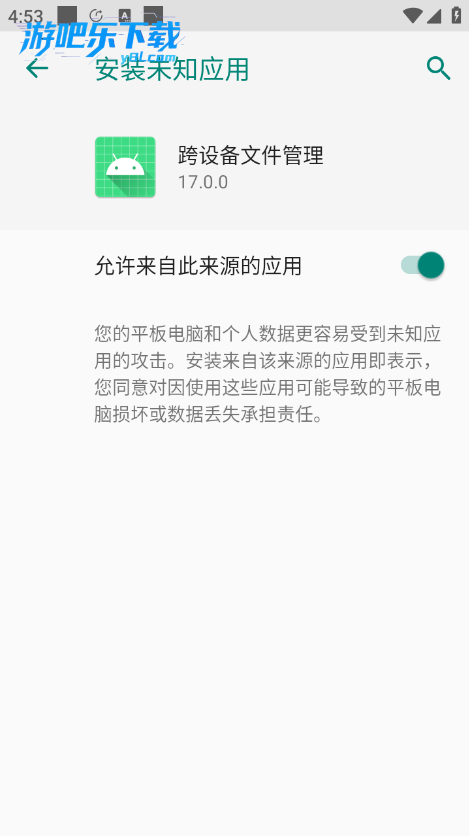
3. 方法三:从OPPO官网下载互传的APK安装包(注意核对版本号是否为v17.0.0对应版本),然后通过“文件管理”找到该安装包,点击“安装”按钮。安装过程中如果提示“未知来源”,需要先在设置中开启“允许安装未知应用”权限。
一次完整的oppo传送app到另外一台oppo体验记录
1. 我最近把旧OPPO手机上的所有应用和数据迁移到新机,全程使用了v17.0.0版本的“OPPO互传”。首先在旧手机上打开互传,选择“发送应用”,系统会自动列出所有已安装的第三方APP和部分系统应用。
2. 选好需要传送的APP后,新手机开启互传的“接收”模式,两台手机靠近并扫描二维码配对。传输过程大约持续了10分钟,一共传了35个应用,总大小1.2GB,所有数据(包括登录状态、聊天记录)都完整保留。
3. 需要注意,传送过程中两台手机要保持屏幕常亮且Wi-Fi直连稳定。如果中途断开,可以重新配对,已传部分不会重复。v17.0.0版本的互传还支持后台传输,不影响你临时刷手机。
oppo设备转移在哪儿打开?是系统设置还是特色功能?
1. 在v17.0.0版本中,“设备转移”功能实际上集成在“设置-其他设置-手机搬家”里。你可以在设置首页直接搜索“手机搬家”或“设备转移”,系统会快速定位到入口。
2. 另外,部分OPPO手机在桌面下拉控制中心,有一个“换机”快捷开关,点击后也会跳转到设备转移界面。这个功能属于ColorOS的特色工具,并不是独立的APP,它和“OPPO互传”在逻辑上是联动的。
3. 如果你在设置里找不到,可以检查是否隐藏了“手机搬家”图标。打开“设置-应用管理-应用列表”,搜索“手机搬家”,如果被停用,启用后就能在桌面看到。v17.0.0版本中还新增了“一键搬家”入口,位于“设置-云服务-设备迁移”里。
oppo传输应用软件与oppo手机搬家安装包的对比清单
1. 传输应用软件(如OPPO互传)主要功能是点对点快速传送APK安装包以及应用数据,不需要网络流量,适合两台OPPO手机之间迁移。而“手机搬家安装包”其实是一个完整的系统迁移工具,它会把联系人、短信、相册、设置等一并迁移。
2. 从使用场景看:如果只想转移几个常用APP及其数据,用“OPPO互传”就够;如果是换新机,建议用“手机搬家”一次性搞定。v17.0.0版本的手机搬家还支持跨品牌迁移(如从华为、小米导入),但安装包会更大一些,约80MB。
3. 在安全性上,两者都通过了OPPO官方认证,没有广告或恶意代码。区别在于:手机搬家安装包需要从官网或软件商店下载,而互传APP通常预装在系统中。如果你找不到手机搬家安装包,可以直接在设置里触发迁移流程,系统会自动调用所需组件。
同类精品推荐
权限安全
应用信息
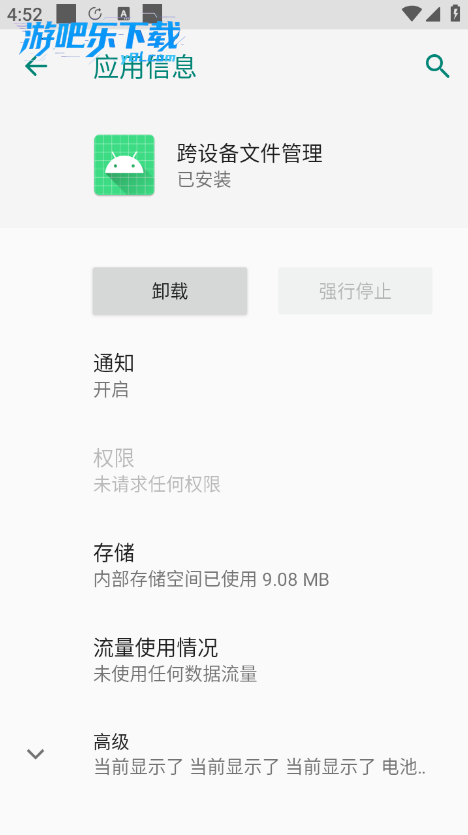
- 包名:com.oplus.dfs
- 名称:跨设备文件管理
- 版本:17.0.0
- MD5值:c390ac867eca39e8b46c266f6896c874
热门专题
 最好用oppo手机软件推荐
2026最好用oppo手机软件排行榜,各种oppo手机版自带好用软件,oppo手机软件排行榜,一系列oppo软件合集大全,例如,oppo游戏中心、oppo应用商店、oppo系统安装包。






 文件管理器
文件管理器
小编今天为大家带来的是文件管理器类软件大合集,这些软件功能全部免费畅享,多种文件转换器,视频文件,音频和图片等多类别个性化归档,有效帮助用户将手机中的文件进行整理,感兴趣的小伙伴快来本站下载吧!





本类最新
网友评论







 Sony_Xperia_1_VII
 Windows 10
 Windows 10
 Windows 11
Vivo_X200_Ultra
Windows 11
Vivo_X200_Ultra
 Windows 10
相关应用
 binanceC2C交易APP官方正版下载v3.17.1
 VibeShort AI漫画剧制作APP下载v2.19.8
 dreameshort短剧APP官方下载v1.33.10
 PopReel短剧平台v1.5
 uwaa漫剧app官方版v4.0.1
热门推荐
 scene官方下载最新版v9.3.12系统工具
 谷歌框架app下载安装最新版(Google Play 服务)v26.25.31 (260400-934625249)系统工具
 mt管理器官方正版安装2026最新版v2.26.7系统工具
 es文件浏览器安卓版官方下载(ES File Explorer)v4.5.8.0系统工具
 不折叠输入法安卓版v3.5.2系统工具
 宇宙工具箱破解vip版下载安装v2.9.3系统工具
 wifi万能钥匙下载安装2026最新版v5.2.20系统工具
 欢太手机搬家下载官方最新版2026v17.0.0系统工具
 时间窗安卓版下载安装v1.8.3系统工具
本类排行
- 1scene官方下载最新版v9.3.127.0M
- 2谷歌框架app下载安装最新版(Google Play 服务)v26.25.31 (260400-934625249)302.8M
- 3mt管理器官方正版安装2026最新版v2.26.730.0M
- 4打字表情包软件(趣键盘)v1.2.224M
- 5互传vivo一键换机下载安装v7.2.0.645.9M
- 6vivo控制中心最新版本安装包v1.99.9M
- 7趣表情输入法v1.2.224M
- 8AndroidSystemWebViewDev开发者版v150.0.7838.2236.2M
- 9Volume Styles高级版v4.5.1最新版6.4M
- 10XPrivacyLua模块最新版v0.791.8M