oppo一键锁屏app下载安装最新版
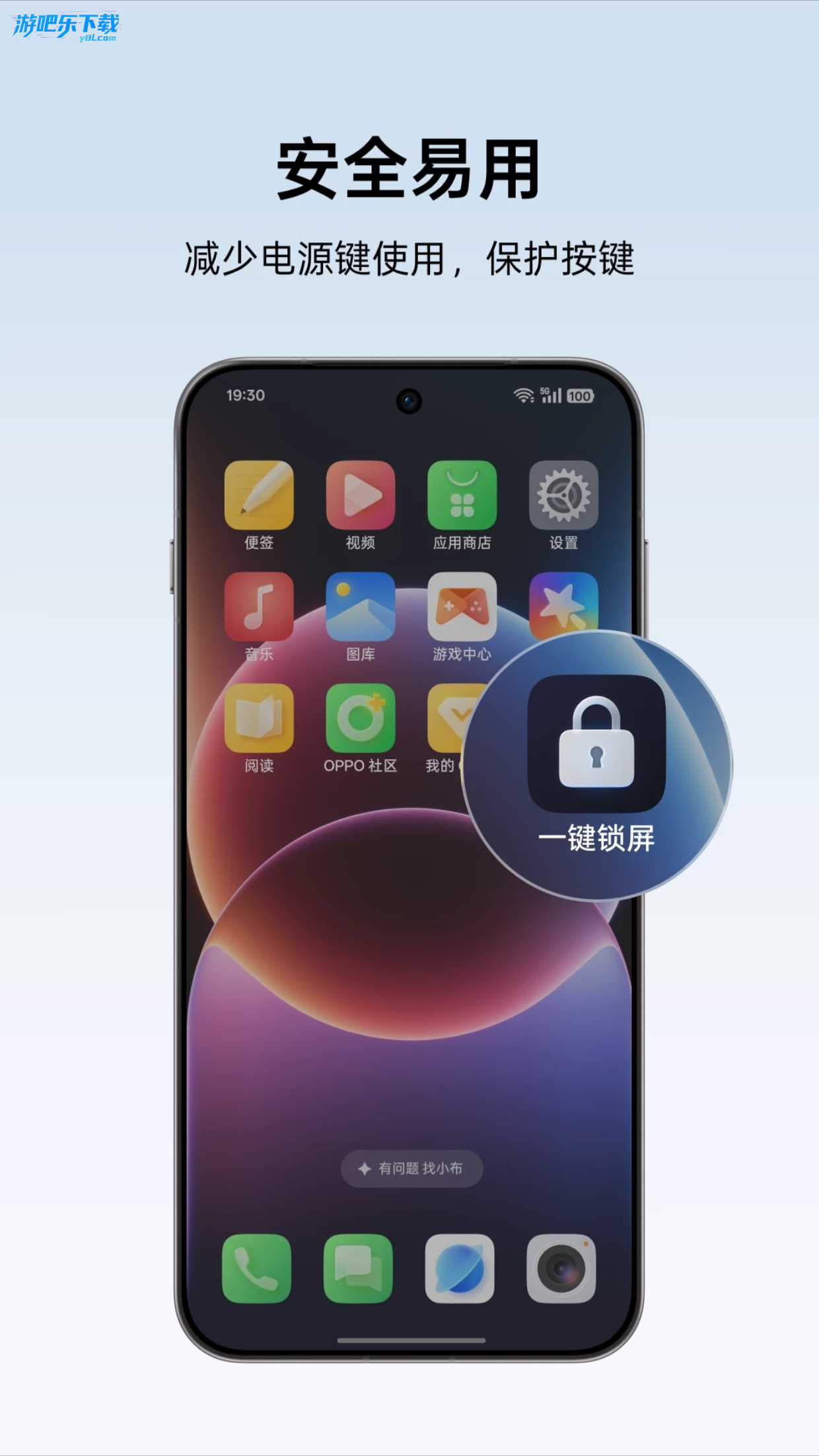
想要快速锁屏?一键锁屏有多种方法,悬浮球、双击、控制中心,一键锁屏保护电源键。 发表评论
- 软件类别:美化主题
- 软件大小:109KB
- 更新时间:2026-07-27 18:41
- 软件版本:v17.00.00.00
- 软件语言:中文
- 软件等级:

- 软件厂商:oppo广东移动通信有限公司
- 官方网址:暂无
- 备案号:
- 评分
- 安卓版下载
手机扫描下载
应用介绍
OPPO一键锁屏优先推荐控制中心添加(最快捷)和双击锁屏手势(最便捷),两者结合可满足绝大多数场景需求。悬浮球适合单手操作,桌面图标适合习惯传统交互的用户。操作时注意版本差异,找不到功能时可通过设置搜索框快速定位 “一键锁屏” 或对应设置项。
oppo一键锁屏教程
一键锁屏可通过悬浮球、控制中心快捷开关、桌面插件 / 官方应用、双击锁屏、手势体感实现,覆盖所有 ColorOS 版本,按需选择最适合你的方式,保护电源键寿命。
一、悬浮球一键锁屏(推荐,全版本通用)
操作步骤
打开设置→下滑找到便捷工具(部分版本在 “其他设置”)
进入悬浮球→开启悬浮球开关(蓝色为开启)
选择手势操作设置:
方式 A(推荐):点击单击→选择锁屏,轻触悬浮球即可锁屏
方式 B:选择点击菜单→确保菜单中包含锁屏选项,点击悬浮球后选择锁屏
拖动悬浮球至屏幕边缘合适位置(可自由移动,不遮挡内容)
优势
无需安装额外应用,系统原生功能,稳定无广告
单手操作友好,悬浮球可自由移动,适配不同握持习惯
二、控制中心快捷开关(ColorOS 13+)
操作步骤
从屏幕右上角下滑调出控制中心
点击右上角编辑图标(铅笔形状)→进入快捷开关编辑模式
找到一键锁屏开关(若未显示,点击左上角 **+ 号 ** 添加)
长按拖动至常用区域→点击完成保存设置
以后下滑控制中心,点击一键锁屏图标即可锁屏
优势
操作路径短,下拉即可使用,适合大屏手机
不占用桌面空间,保持界面整洁
三、桌面一键锁屏(插件 / 官方应用)
方法 A:系统插件(ColorOS 6-11.1)
长按桌面空白区域(或双指捏合)进入桌面编辑模式
点击插件(或 “+ 号”/“添加工具”)→找到系统工具分类
选择一键锁屏插件→拖拽至桌面合适位置→松手完成添加
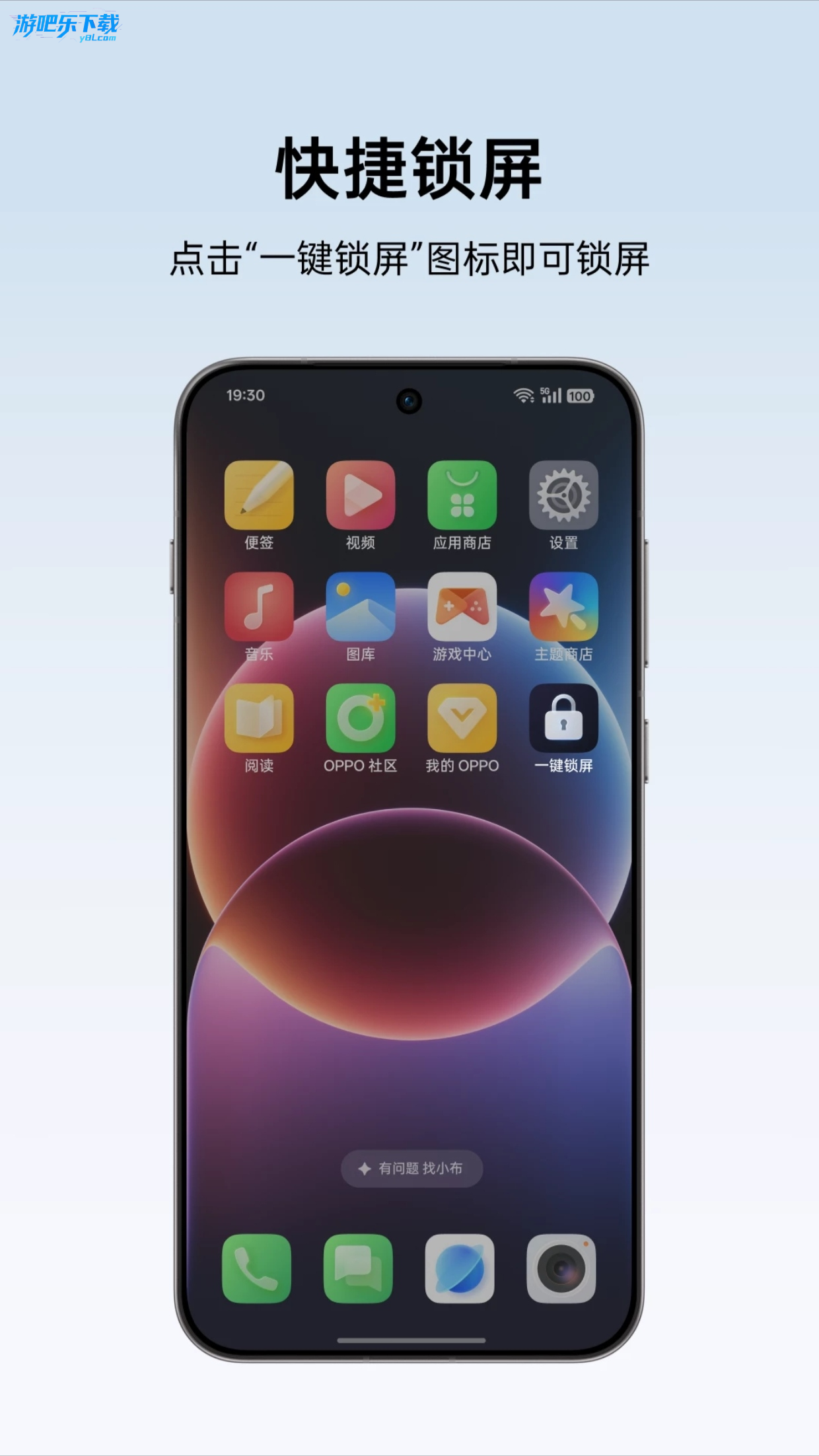
点击桌面图标即可锁屏
方法 B:官方应用(ColorOS 12+)
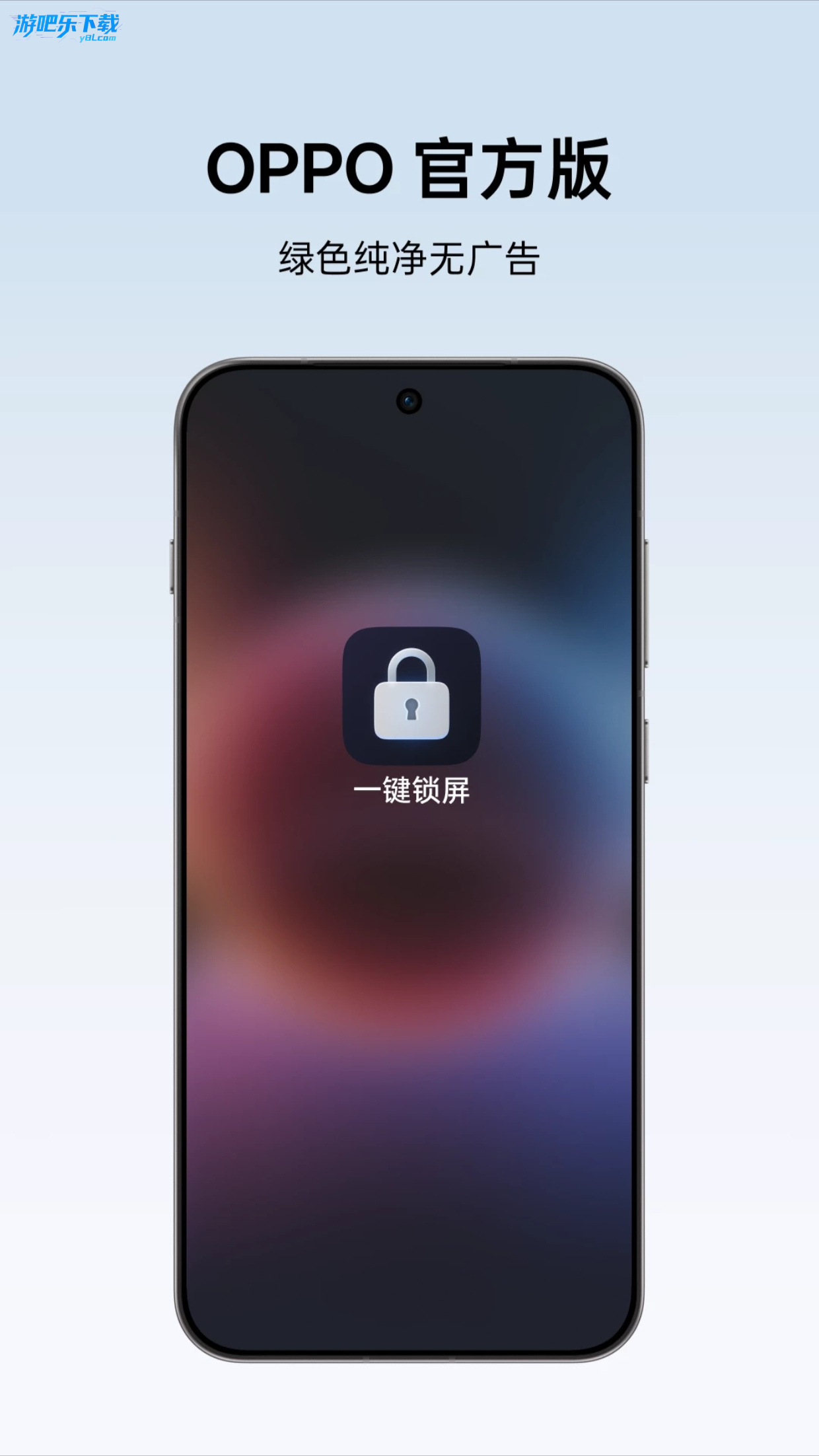
打开软件商店→搜索 **“一键锁屏”→选择OPPO 官方版 **(带官方标识)
点击安装→完成后桌面自动生成图标
点击图标即可锁屏,支持长按添加到 Dock 栏固定
优势
桌面直达,适合习惯点击图标的用户
官方应用安全可靠,无隐私风险
四、双击锁屏(解放电源键,ColorOS 11+)
操作步骤
打开设置→桌面与锁屏(部分版本在 “桌面、锁屏与息屏”)
找到并开启双击桌面锁屏(或 “双击锁屏”)开关
设置完成后,在桌面空白处双击即可快速锁屏
进阶设置
可同时开启双击亮屏:设置→快捷与辅助→手势体感→黑屏手势→开启 “双击亮屏与熄屏”
注意:双击区域需为桌面空白处,避免误触应用图标
优势
完全解放电源键,延长硬件寿命
操作自然,无需额外图标或悬浮球
五、手势体感锁屏(ColorOS 11+)
操作步骤
打开设置→快捷与辅助→手势体感→黑屏手势
开启黑屏手势总开关→找到并开启画字母锁屏(如 “O” 锁屏)
自定义字母:选择喜欢的字母(如 “L”)→设置为锁屏功能
黑屏状态下,用手指在屏幕上画设定字母即可锁屏
优势
个性化强,适合喜欢自定义操作的用户
黑屏状态下也能快速锁屏,无需亮屏
应用信息
- 包名:com.opluskgd.onetaplocking
- 名称:一键锁屏
- 版本:17.00.00.00
- MD5值:f8a1da5d0fcf299188550077a2553c94
热门专题













本类最新
网友评论







 Google_Pixel_10

 Windows 11
 Windows 11
 Windows 10
相关应用
 bitkub交易所官方APP下载v3.17.1最新版
 bitdao交易所App官方安卓版下载v3.17.1官方版
 大狗叫语音盒免费下载appv1.03手机版
 Arcloop AI软件官方版v1.0手机端
 KG科技辅助器App安卓版下载v4.49.00官方版
 啵乐壁纸最新版v4.2.6安卓版美化主题
 Panda Color Phone软件v1.0.4美化主题
 live2dviewerex最新版本免费版v26.6.170美化主题
本类排行
- 1AmazFaces官方下载v4.8.42437.6M
- 2小组件美化大全最新版v1.1.8安卓版46.9M
- 3桌面时钟天气小插件v12.7.59116.8M
- 4魔力贴贴免费版v1.9.317.3M
- 5翻页时钟中文版v3.4.099.4M
- 6鲱鱼罐头app安卓版v5.2.12141M
- 7艳图写真软件v1.0安卓版5.5M
- 8元音Lite(高清壁纸)v1.0.1手机版12.6M
- 9魔幻秀桌面app安卓版v4.3最新版14.2M
- 10口袋壁纸手机高清主题桌面动态壁纸v10.730.0M