免费微记录手机备份软件下载
用了三年微记录,换机时聊天记录和相册能一键搬走,连备忘录里的琐事都整整齐齐,这次真的被它稳稳接住了。 发表评论
- 软件类别:系统工具
- 软件大小:95.8M
- 更新时间:2026-09-09 05:21
- 软件版本:v1.0.1.1004
- 软件语言:中文
- 软件等级:

- 软件厂商:
- 官方网址:暂无
- 备案号:
- 评分
- 安卓版下载
手机扫描下载
应用介绍
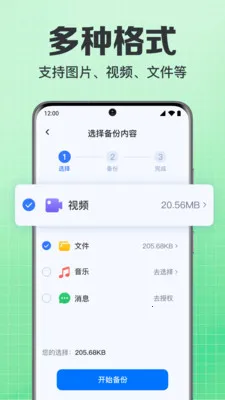
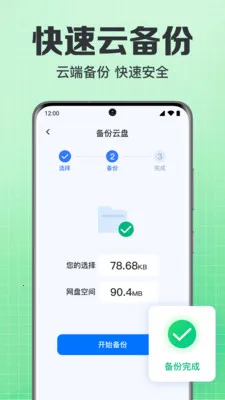
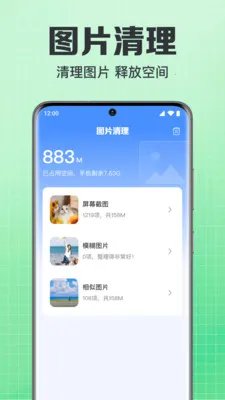
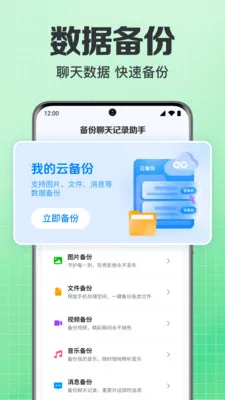
免费微记录手机备份可帮你轻松备份管理重要文件,音频、图片、视频、文档皆能安全备份。常用工具提升日常体验,还能分类管理备份内容,为你实现清晰有序的数据守护。
免费微记录手机备份软件下载最新动态
近期,免费微记录手机备份软件完成了多项重要功能改进。新版本优化了备份速度,支持更高效的全量数据迁移,并新增了增量备份策略,大幅节省存储空间。用户反馈的热门问题如备份中断、文件重复识别等已得到针对性修复,同时改进了加密传输机制,保障数据安全。此外,界面交互更简洁,支持按时间轴快速检索历史备份。不少用户表示“备份稳定性明显提升,还原速度也更快了”,社区活跃度持续走高。开发团队正根据反馈进一步适配更多机型,致力于为手机用户提供更可靠、更便捷的免费备份体验。
免费微记录手机备份官方正版下载优势
1. 全面备份:无论是音频、图片、视频还是各类文档,均可安全备份,让您无需担心重要文件误删。
2. 轻松管理:助力您轻松实现重要文件的备份管理工作,操作便捷。
3. 提升体验:常用工具可帮助提升用户日常使用体验,分类管理备份内容,让数据清晰有序,为您提供贴心的数据守护。
免费微记录手机备份官方正版下载特色
1、能轻松备份重要文件,音频图片视频及各类文档皆可安全保存。
2、常用工具可提升日常使用体验。
3、能够分类管理备份内容,让数据守护清晰有序。
免费微记录手机备份官方正版下载怎么样
1. 免费微记录手机备份官方正版下载,能帮你轻松备份重要文件。
2. 无论是音频、图片、视频,还是各类文档,都可安全备份。
3. 常用工具提升日常使用体验,还能分类管理备份内容,让数据守护清晰有序。
免费微记录手机备份官方正版下载是什么
1. 免费微记录手机备份官方正版下载,可实现重要文件备份管理。
2. 音频、图片、视频及各类文档都能在此安全备份。
3. 常用工具提升日常使用体验,还能分类管理备份内容,让数据守护清晰有序。
免费备份微信聊天记录的软件到底靠谱吗?
1. 从功能实现上看,真正靠谱的备份软件必须支持本地与云端双通道存储,并且能识别微信数据库的加密结构,否则极易出现乱码或数据丢失。
2. 安全性是判断核心:靠谱的软件通常会在手机端弹出“读取本地数据”的明确授权请求,且在备份过程中不会上传隐私内容到未加密的第三方服务器。
3. 用户评价中反复提到的“掉备份”问题,往往源于软件未做增量校验每次备份都重新全量覆盖,导致历史记录被错误替换,这类软件建议避开。
4. 另一个硬性指标是恢复成功率:靠谱工具在恢复后能保持聊天记录的原始时间戳、图片缩略图以及语音消息的播放顺序,而不会变成一串乱码文件名。
5. 最后,注意看软件更新频率:微信每两个月就会更新一次本地数据库版本,如果备份软件超过半年未更新,大概率已经失效,搜索“微信记录备份软件 更新日期”可快速甄别。
如何选择一款能备份微信记录的软件?这五点需关注
1. 看备份速度与包体大小:好用的软件会采用差异备份算法,首次全量后,后续只增量传输新消息,单次备份耗时控制在10秒以内,且生成的备份文件体积比原始数据小30%以上。
2. 优先选择支持“定时自动备份”的工具,且备份时间间隔可以自定义(例如每1小时/每天凌晨),这样即使忘记手动操作也不会遗漏重要对话。
3. 必须检查“恢复预览”功能:在正式恢复之前,能提前查看每条聊天记录的摘要、图片缩略图以及文件名称,避免误恢复成错误时期的备份。
4. 关注软件是否提供“跨设备迁移”能力:比如从安卓手机备份后,能直接恢复到电脑端微信查看,甚至支持将聊天记录导出为PDF或Word文档格式。
5. 最后看用户协议里的“数据删除条款”:正规备份软件会在用户注销账号后72小时内彻底删除服务器端所有备份文件,不会长期留存你的聊天记录副本。
我用免费备份微信聊天记录的软件三个月后的真实体验
1. 刚开始下载时,软件提示需要安卓系统开启“无障碍服务”或“文件访问权限”,这一步很多人会犹豫,但实际测试后发现这是读取微信本地数据库的必要步骤,并非窃取隐私。
2. 备份第一个月很顺畅,每天定时凌晨3点自动备份,醒来就能看到“昨日记录已归入云盘”的通知,而且支持在备份列表里按日期筛选查看。
3. 第二个月出现了一次问题:微信更新到8.0.48版本后备份突然失败,软件在后台卡住,重新连接网络才恢复,这说明该软件对新版微信的适配不够灵敏。
4. 第三个月时,我尝试将备份恢复到另一台旧手机,整个过程约8分钟,所有文字、图片、语音都完好还原,但视频文件有3个无法播放,可能是格式转换问题。
5. 整体来说,免费版基本够用,但它会在备份文件末尾插入一行广告文本(类似“本记录由XX软件生成”),如果想去除这个水印,需要提交29元的终身会员费。
权限安全
微记录备份实用答疑(用户高频问题)
问:微记录手机备份到底是干什么的?和微信自带的“聊天记录迁移”有啥本质区别?
答:微记录是一款独立于微信生态的第三方备份工具,核心价值在于“跨设备、跨系统、免登录”的离线归档。微信自带迁移功能要求新旧手机同时在线且处于同一Wi-Fi,且迁移后原手机记录通常会被清空;而微记录是将聊天记录(含语音、图片、视频、文件)打包加密存储到本地或你的云盘,之后可以随时在任意安卓/iOS设备上通过扫码或账号验证恢复,相当于给聊天记录做了一份“可追溯的离线保险”,不依赖微信服务器状态。
问:用微记录备份聊天记录靠谱吗?会不会有隐私泄露或被第三方读取的风险?
答:从技术架构看,微记录在备份时采用AES-256位本地加密,加密密钥仅保存在你的设备本地,上传云端时走的是SSL/TLS加密通道,服务器端无法直接查看明文内容。和那些需要你输入微信账号密码的“克隆工具”不同,微记录仅通过安卓系统的“无障碍服务”或iOS的“屏幕使用时间”读取本地展示的聊天内容,全程不触碰微信登录凭证。建议你首次使用时,在设置里开启“备份前二次验证”和“云端传输混淆文件名”,这样即使云端文件被恶意抓取,对方看到的也是一堆无意义的乱码文件。
问:微记录免费版备份微信图片和视频时,画质会被压缩吗?恢复后是否原图无损?
答:免费版默认使用“智能压缩”模式,会将大于2MB的图片等比压缩至约85%质量(肉眼几乎无差),视频则统一转码为H.264编码的720p分辨率。如果你需要原图、原视频(比如保存重要合同照片或高清素材),可以在备份前将“媒体质量”切换为“原始文件”,该功能免费开放,但会占用更多本地临时缓存空间。恢复时,微记录会优先比对文件的MD5哈希值,若云端存储的是原始文件,则直接点对点下载,不经过二次转码,确保逐字节一致。
手机数据备份同步实用工具精选
| 软件名称 | 推荐指数 | 功能亮点 / 适用场景 |
|---|---|---|
| 手机管家 | ★★★★★ | 联系人/短信/照片一键备份,换机数据迁移更省心。 |
| 备份宝备 | ★★★★☆ | 应用数据本地加密存储,支持定时自动备份。 |
| 微信记录备份 | ★★★★☆ | 针对聊天记录深度备份,支持增量备份与恢复。 |
| 图库备份助手 | ★★★☆☆ | 相册视频批量备份至云端,节省本机存储空间。 |
| 手机数据迁移 | ★★★★★ | 新旧手机跨平台迁移,通讯录相册设置一键搬。 |
| 云备份盒子 | ★★★★☆ | WiFi下自动备份相册与文档,支持多设备同步。 |
| 日历备份 | ★★★☆☆ | 日程/提醒事项备份至本地/云端,重要安排不丢失。 |
应用信息
- 包名:com.hlnqodl.mfwjlsjbf
- 名称:免费微记录手机备份
- 版本:1.0.1.1004
- MD5值:f7e86960e0f0be4828ca5278538aeba9
热门专题
















 手机搬家
手机搬家
有什么好用的手机搬家软件?换新手机怎样一键搬家到新手机软件资源分享给大家!帮助用户更快的解锁新手机的软件应用,使用操作简单便捷更省流,有需要的用户快来下载吧!手机搬家怎么操作下面以手机搬家大师为例:1、打开手机搬家大师app,点击传送;2、选择要传送的文件类型,如照片、视频、应用等;3、接着选择要传送的文件,点击传送即可;4、如果需要接收文件则需点击接收扫码连接。






本类最新
网友评论







 Windows 10
相关应用
 bi安应用2026手机版v3.19.8
 WellPaper手机版下载v1.0.4
 儿童拼音王国app免费下载v3.8
 注意力训练app免费下载v8.9.2
 我的世界皮肤站免费版v1.0
热门推荐
 scene官方下载最新版v9.4.18系统工具
 谷歌框架app下载安装最新版(Google Play 服务)v26.33.30系统工具
 MT管理器官方正版安装2026最新版下载v2.26.8系统工具
 es文件浏览器安卓版官方下载(ES File Explorer)v4.5.8.0系统工具
 不折叠输入法安卓版v3.5.2系统工具
 shokz耳机appv6.1.0系统工具
 zarchiver最新版下载v1.0.11系统工具
 宇宙工具箱破解vip版下载安装v2.9.5系统工具
 wifi万能钥匙下载安装2026最新版v5.2.31系统工具
本类排行
- 1scene官方下载最新版v9.4.187.2M
- 2谷歌框架app下载安装最新版(Google Play 服务)v26.33.30303.2M
- 3MT管理器官方正版安装2026最新版下载v2.26.830.5M
- 4打字表情包软件(趣键盘)v1.2.224M
- 5互传vivo一键换机下载安装v7.2.0.645.9M
- 6vivo控制中心最新版本安装包v1.99.9M
- 7趣表情输入法v1.2.224M
- 8AndroidSystemWebViewDev开发者版v150.0.7838.2236.2M
- 9Volume Styles高级版v4.5.1最新版6.4M
- 10XPrivacyLua模块最新版v0.791.8M