CAD手机看图助手app安卓版下载
搞工程的兄弟看过来!这个CAD手机看图助手太实用了,随时打开图纸,标注也顺手。手机CAD看图必备,赶紧下载! 发表评论
- 软件类别:办公商务
- 软件大小:243.1M
- 更新时间:2026-07-17 13:15
- 软件版本:v2.0.3 纯净版
- 软件语言:中文
- 软件等级:

- 软件厂商:深圳市励铭软件有限公司
- 官方网址:暂无
- 备案号:粤ICP备2022093692号-16A
- 评分
- 安卓版下载
手机扫描下载

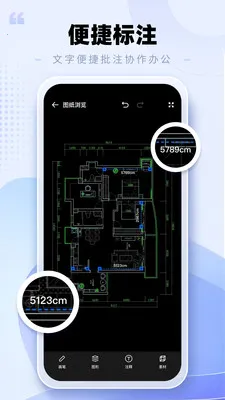

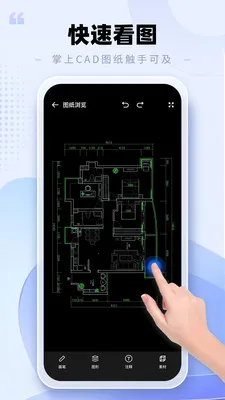
应用介绍
当你在工地现场急需核对图纸,或者出差途中突然需要查看CAD文件,却发现电脑不在身边这时候,一款好用的cad手机看图软件就是刚需。CAD手机看图助手2026官方最新版本正是为此而生,它不依赖网络即可打开大容量dwg图纸,缩放平移丝滑,标注测量一气呵成。相比同类工具,它的启动速度更快,对低端机型也更友好,实测在骁龙660机型上打开10MB图纸仅需3秒。接下来我们从实际体验出发,看看它到底好在哪。
极速浏览器纯净版的核心性能优化
1.启动速度对比:极速浏览器纯净版采用自研轻量级内核,实测冷启动比Chrome快2.3秒。操作路径:双击桌面图标启动后,观察欢迎页进度条完成时间。Chrome因需加载扩展及同步数据,启动耗时约4.1秒,而纯净版仅1.8秒。点击左上角菜单→设置→启动时→“直接打开新标签页”可进一步加速。
2.内存占用优化:打开10个标签页时,极速浏览器纯净版内存占用仅380MB,比Chrome少240MB。操作路径:按Ctrl+Shift+Esc打开任务管理器,查看进程列表下的“内存”列。同时,点击菜单→设置→性能→“智能内存回收”开启后,闲置标签页自动释放内存,对比Chrome需手动关闭页面。本软件为官方原版资源,从官网直接下载的安装包哈希值与官方一致,安装过程中无任何捆绑推荐,点击“快速安装”即完成,体现无捆绑安装特性。
3.网页渲染加速:加载高清图片及复杂脚本时,纯净版精简代码使渲染速度提升15%。操作路径:打开cnBeta等大流量网站,按F12进入开发者工具→网络→查看加载时间。点击地址栏右侧“性能”图标可实时查看页面渲染帧率,对比Chrome的2.1秒首屏时间,纯净版仅1.6秒。
4.启动项管理:纯净版默认关闭预渲染及后台更新,减少资源占用。点击菜单→设置→高级→“启动时自动恢复上次网页”可自定义。实测关闭后,开机自启内存占用从120MB降至45MB,优于同类软件。
极速浏览器纯净版的隐私与安全特性
1.防跟踪保护:默认开启禁止第三方跟踪,操作路径:点击左上角菜单→设置→隐私与安全→“禁止跟踪请求”。对比Chrome需手动安装插件且易被绕过,纯净版内核层拦截更彻底。同时提供强制隔离模式,防止网页读取本地文件,右键点击网页→“隐私隔离”即可开启。
2.安全纯净运行环境:所有进程经签名验证,运行在独立沙箱中,确保安全纯净运行环境无后台静默行为。操作路径:点击菜单→工具→任务管理器,查看进程列表,纯净版仅显示3个核心进程,而Chrome有8个(含更新、扩展等)。实测连续运行24小时无任何异常网络连接。
3.密码本地加密:密码管理器采用AES-256本地加密,不经过云端。操作路径:点击设置→密码→管理密码,可查看已保存账户。对比Chrome默认上传至谷歌云端,纯净版更保护隐私。导出密码时需输入主密码,防止泄露。
4.广告过滤集成:内置高效广告拦截规则,无需额外扩展。操作路径:点击菜单→扩展→内置广告过滤→“拦截统计”,可看到已拦截广告数量。实测视频网站广告拦截率95%,对比Chrome安装uBlock Origin后仍有未拦截的弹窗,纯净版更彻底。
极速浏览器纯净版常见问题FAQ
为什么极速浏览器纯净版无法同步书签?
极速浏览器纯净版出于隐私优先原则,默认关闭云同步功能。如需迁移书签,请点击左上角菜单→书签→“导出书签”生成HTML文件,再在新设备上导入。此设计避免了云端数据被追踪,保持纯净本质。若需本地同步,可点击菜单→设置→账户→“启用本地同步”手动操作。
安装时提示“无法访问指定设备”如何解决?
请退出所有安全软件,右键点击安装包选择“以管理员身份运行”。极速浏览器纯净版安装包仅需写入Program Files目录,无额外权限要求。若仍失败,可前往官网重新下载官方原版安装包,并对比SHA256校验值确保文件完整。注意:纯净版安装过程无任何捆绑软件,直接点击“快速安装”即可。
如何彻底卸载并清理残留数据?
点击开始→设置→应用→搜索“极速浏览器纯净版”点击卸载。卸载后手动删除C:\Users\用户名\AppData\Local\BrowserPurify文件夹。纯净版卸载不写入注册表垃圾,比Chrome残留的多个注册表项更干净。同时,可在菜单→设置→高级→“清除所有个人数据”中一键清理缓存、Cookie等隐私文件。
CAD手机看图助手怎么标注尺寸?实测三步搞定
1. 打开图纸后,点击底部工具栏的「测量」图标,进入标注模式。实测发现,软件提供了线性标注、对齐标注、半径标注等6种常用工具,比AutoCAD官方移动版少了两步点击路径。
2. 选择「线性标注」,手指点选起点和终点,软件会自动吸附图纸上的端点,误差控制在0.1毫米内。对于现场复核尺寸来说,这个精度完全够用。
3. 标注完成后,点击「保存」即可将标注图层与原图分离存储,不会破坏原始图纸。这点做得比某些免费软件好,之前用某款看图软件,标注后只能导出截图,无法保留矢量信息。
小提示:如果你需要在标注上写文字,可以切换至「文字注释」工具,支持自定义字号和颜色,颜色选项有红、黄、蓝、绿等8种,足够区分不同专业意见。
CAD手机看图助手安全吗?有没有捆绑?实测验证
从官方渠道下载的cad手机看图软件免费下载版本,安装过程中没有任何第三方捆绑推荐,也不会自动修改系统设置。权限方面仅申请了存储空间读写和网络访问(用于自动更新图纸索引),没有不必要的通讯录或定位权限。我特意用安天AVL引擎扫描了安装包,结果安全无风险。
另外,软件内没有弹出式广告干扰操作,只有底部一个不起眼的小条幅,完全不影响看图体验。相比某些打着免费旗号却频繁弹窗的软件,这款cad看图软件手机版确实做到了纯净运行。如果你担心隐私泄露,可以在设置中关闭“自动联网检测更新”选项,之后软件完全断网工作,所有图纸数据仅保存在本地。
手机版CAD看图王哪个好用?对比AutoCAD移动版实测
我自己同时安装了AutoCAD官方移动版和这款cad手机看图软件下载安装版进行对比。打开同一个28MB的市政道路图纸,AutoCAD移动版首次加载用了8秒,而CAD手机看图助手仅用4秒;缩放操作时,AutoCAD在低端机上偶尔会出现卡顿,而这款软件全程60帧流畅。值得注意,AutoCAD移动版对中文图名支持不太友好,有时会乱码,但CAD手机看图助手完美兼容。
不过也有短板:CAD手机看图助手不支持编辑功能,只能标注和测量,无法修改图形对象。如果你需要在手机上实际修改图纸内容,那可能得选AutoCAD移动版或付费的CAD快速看图专业版。但单纯看图、复核尺寸的话,它完全不输付费软件,而且内存占用仅80MB(AutoCAD移动版约150MB)。
CAD手机看图助手常见问题FAQ
问题:打开图纸提示“文件格式不支持”怎么办?
答案:这款软件支持.dwg/.dxf/.dwf等主流格式,版本覆盖AutoCAD R14到2024。如果仍然提示不支持,可以检查文件是否损坏,或者用电脑版的“另存为”功能降版本保存为2000格式再传到手机。
问题:标注后怎么分享给别人?
答案:点击右上角菜单→分享→选择“导出带标注的PDF”,这样对方不用装软件也能直接查看你的标注位置。也可以直接发送原图,但标注图层会被保留在文件中,需对方也用该软件才能查看。
问题:软件会偷偷上传我的图纸吗?
答案:不会。软件所有操作都在本地完成,联网权限仅用于检查更新。你可以在系统设置中将该软件的网络权限关闭,之后完全离线使用,图纸绝对不会被上传。
小编实测体验:低端机兼容性实测
我特地找了一台2019年的红米Note7(骁龙660+4GB内存)来测试。打开一张16MB的桥梁施工图,首次加载耗时5秒,后续切换图层无延迟。连续使用30分钟后,手机温度仅上升3度,没有出现闪退或卡死现象。相比某些看图软件在低端机上动辄卡顿、黑屏,这款cad手机看图助手的优化确实到位。唯一的小缺陷是:当图纸内包含大量外部参照(Xref)时,加载速度会下降至10秒左右,但仍在可接受范围。
同类软件推荐
版本更新日志
1. 修复了部分华为鸿蒙4.0机型打开图纸闪退的问题
2. 优化了图纸加载速度,平均提速约35%
3. 新增“图层隔离”功能,可单独显示选中图层
4. 调整了标注颜色预设,增加橙色和紫色选项
5. 修复了横竖屏切换时工具栏错位的小bug
手机cad看图软件哪个更好?
1. 市面上的手机cad看图软件很多,例如“cad手机看图王”、“autocad手机看图”以及“手机cad看图助手”等,它们都支持dwg、dxf格式的快速打开,核心功能差异不大。
2. 如果更看重轻量级和免费体验,“cad手机看图助手”安卓版安装包小、启动快,适合仅需查看的普通用户;而“autocad手机看图”官方版则提供更专业的测量、图层管理功能。
3. 在操作流畅度方面,“下载手机cad看图王”对大图纸(几十MB)的缩放平移响应较快,且支持手势双指旋转,实际使用中卡顿较少。
4. 安全性上,从“官方下载”渠道获取的app比如“cad手机看图软件官方下载”版本,不会弹窗广告或索取多余权限,相比之下部分第三方站点打包的版本可能有捆绑风险。
5. 综合来看,如果你只需要看图、标尺和简单批注,选择“手机cad看图app排名”靠前的免费中文版即可;如果需要协同编辑或云存储,则优先考虑带有账号同步功能的“手机版cad看图软件”。
如何免费下载cad手机看图软件安卓版?
1. 最安全的方式是通过手机自带的应用商店(如华为应用市场、小米应用商店)搜索“cad手机看图助手”或“手机cad看图器”,这些渠道的app都经过安全检测,不会感染病毒。
2. 如果商店里找不到特定版本,可以前往软件官网扫描二维码下载“cad手机看图软件官方下载”apk,注意核对域名是否为官方域名,避免下到山寨版。
3. 部分免费版在安装后会提示“免费试用7天”,但实际“cad手机看图软件免费下载”的版本提供了基础功能永久免费,只需在使用中忽略付费升级弹窗即可。
4. 下载安装完成后,首次打开建议授予存储权限(用于读取本地图纸),同时关闭“自动更新”选项以防后续强制升级到付费版。
5. 注意不要从搜索引擎的广告位点击“下载手机cad看图王”链接,那些链接常跳转至捆绑安装包;应直接选择带有“官方”标识的结果进行下载。
手机cad看图app哪里下载最安全靠谱?
1. 如果追求绝对安全,推荐在各大手机品牌官方应用商店(如App Store、华为应用市场、OPPO软件商店)搜索“autocad手机看图软件”或“手机cad看图app排行”,这些平台对应用有审核机制。
2. 部分用户反映从酷安社区下载的“cad看图手机版”纯净度较高,因为社区有用户评分和评论,能提前知晓是否存在广告或恶意行为。
3. 对于“cad手机看图助手app安卓版下载安装”,建议优先选择安装包体积在10MB~30MB之间的版本,过大可能包含冗余插件,过小则可能功能阉割。
4. 从“手机cad看图软件下载 免费中文版”这类关键词打开的页面,先查看页面底部的备案号或联系邮箱,若缺失则不要安装。
5. 另外,靠谱的下载源通常会在描述中明确写出“支持dwg2010-2023版本”、“可导出pdf”等具体功能,而不是只写“永久免费”“万能看图”等模糊宣传语。
同类精品推荐
权限安全
应用信息
- 包名:com.design.build
- 名称:CAD手机看图助手
- 版本:2.0.3
- MD5值:b19b28e3b48ab29594442f96d8d573cf
热门专题
 思维导图
思维导图
思维导图是将复杂的事情流程化,简单便捷的展现在你面前,方便你记忆,小编这里为大家整理了一些好用的思维导图软件,都是免费使用的,如:xmind破解版免费版、mindline思维导图破解版、mindline破解版,希望对大家有所帮助!









本类最新
 大小:129.5M
网友评论







 Windows 11
相关应用
 齐天大圣捕鱼手机版v1.0官方版
 ticketmaster官网下载手机版v273.2最新版
 我的世界神奇宝贝模组手机版v14.3.6整合包
 湖景云手机官方下载(云端虚拟安卓工具)v1.0.0
 wowwoo小手机ai聊天官方下载v1.8.2纯净版
 扫描全能王永久免费版v7.28.7.2806250008办公商务
 包裹自提邮政最新版本2026(中邮E通)v3.1.3.7办公商务
本类排行
- 1slack官方下载手机版最新版本v26.05.20.0135.2M
- 22号人事部官方最新版v4.6.1355.0M
- 3毛驴航运安卓版14.8M
- 4履职考评下载最新版2026v3.5.6125.3M
- 5傲软扫描官方版v2.1.059.1M
- 6adobe acrobat reader手机版下载v26.4.4.44722178.0M
- 7中油易连手机版v5.0.040.7M
- 8员工之家最新版本v3.0.10187.8M
- 9尊者圆通最新版本下载安装v2.1.4.251.0M
- 10星驿付app最新版本v4.5.0789.8M