灵动鼠标蓝牙鼠标键盘控制器官方版
做桌面端外设整合时,我常把灵动鼠标当作触控板的延伸,它让键鼠操作在平板和电脑间无缝流转,极大提升了跨屏办公的舒适度。 发表评论
- 软件类别:系统工具
- 软件大小:24.7M
- 更新时间:2026-09-05 01:38
- 软件版本:v2.3.4
- 软件语言:中文
- 软件等级:

- 软件厂商:四川腾锐迪科技有限公司
- 官方网址:暂无
- 备案号:蜀ICP备20009081号-6A
- 评分
- 安卓版下载
手机扫描下载
应用介绍
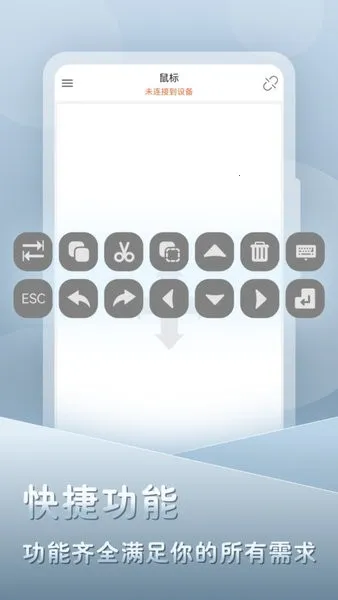
灵动鼠标是一款模拟蓝牙鼠标键盘的应用,最低运行于 Android9.0 设备。可远程控制多系统设备,有鼠标、幻灯片、键盘等模式及多样手势功能,新版还加入游戏手柄模拟。
灵动鼠标蓝牙鼠标键盘控制器官方版最新动态
近期,灵动鼠标蓝牙鼠标键盘控制器进行了重要功能改进,大幅提升了蓝牙连接的稳定性和低延迟表现,确保多设备切换更加顺畅。新增了智能手势自定义设置,用户可根据使用习惯自由组合鼠标、键盘及触控操作,办公与娱乐场景切换更高效。同时,优化了电源管理算法,在保持灵敏响应的前提下显著延长电池续航。针对用户反馈的适配问题,现已全面兼容主流操作系统及常见蓝牙协议,解决了部分设备偶尔断连的困扰。不少用户表示,升级后鼠标指针轨迹更跟手,键盘输入延迟明显降低,整体操控体验有了质的飞跃。开发团队持续倾听社区建议,未来还将加入更多个性化功能,致力于为大家打造更智能、更自由的无线操控体验。
灵动鼠标官方正版下载是什么
1、灵动鼠标官方正版下载是一款模拟蓝牙鼠标键盘的应用。
2、它需运行在Android9.0及以上设备上。
3、能远程控制电脑等具有蓝牙功能的设备,支持多系统。
4、包含鼠标模式、幻灯片模式、键盘模式等多种功能,还有新版游戏手柄模拟特性。
灵动鼠标官方正版下载优势
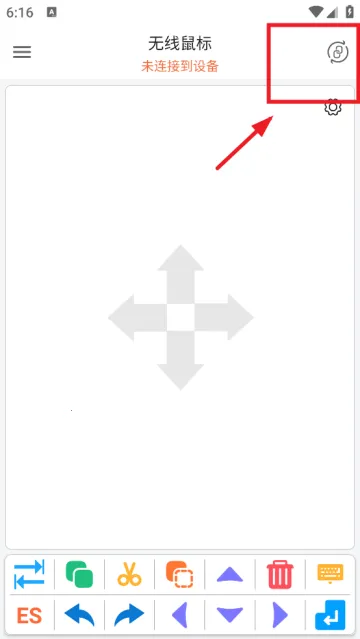
1. 多系统支持:灵动鼠标官方正版支持Windows、MacOS、iPad、Android和Linux等多种系统,能满足不同用户在不同设备上的需求,方便用户在各种场景下使用。
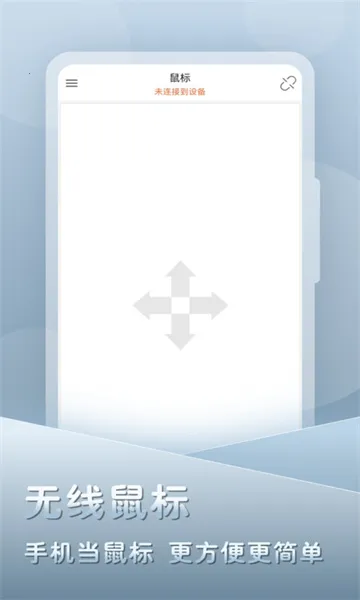
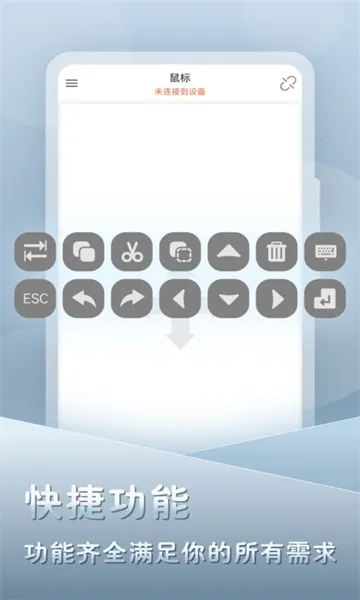
2. 丰富手势功能:鼠标模式下具备单指滑动、双指滚动、单指点击、双指点击、点一次长按拖动等多样手势功能,操作便捷,能让用户更灵活地控制设备。
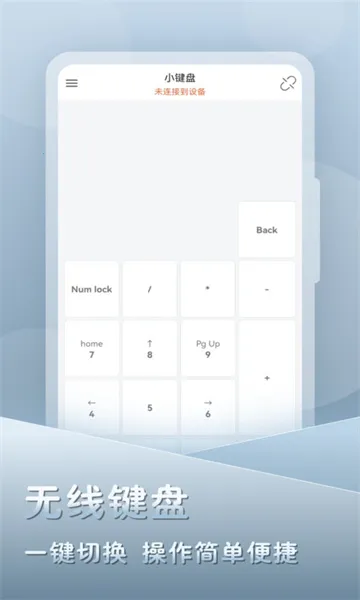
3. 特色模式多样:不仅有鼠标模式,还有幻灯片模式可模拟PPT遥控笔,提供ppt翻页、快进、激光笔等功能;键盘模式支持全键盘,小键盘模式补充笔记本电脑无小键盘的功能,新版还加入游戏手柄模拟,功能丰富实用。
灵动鼠标官方正版下载特色
1、运行要求明确,最低需Android9.0设备。
2、支持多系统,涵盖Windows、MacOS、iPad、Android和Linux。
3、手势功能丰富,单指滑动、双指滚动等随心用。
4、模式多样,鼠标、幻灯片、键盘、小键盘模式全有,还有游戏手柄模拟。
灵动鼠标官方正版下载怎么样
1. 灵动鼠标官方正版下载可在多系统设备使用,支持Windows、MacOS、iPad、Android和Linux。
2. 能模拟蓝牙鼠标键盘远程控制设备,最低运行在Android9.0的设备上。
3. 具备多种模式和丰富手势功能,如鼠标模式的单指滑动等,幻灯片模式的ppt翻页等。
4. 新版加入游戏手柄模拟,还有键盘模式和小键盘模式,体验丰富。
灵动3蓝牙版手柄怎么连接手机?
1. 先确保手柄电量充足,长按中间的LOGO键3秒开机,指示灯开始慢闪表示进入待配对状态。
2. 如果指示灯不闪,长按手柄背面的配对按钮(标有蓝牙图标)约3秒,直到指示灯变为快速闪烁,此时手柄进入蓝牙广播模式。
3. 打开手机的蓝牙设置,关闭所有其他蓝牙设备连接,点击“搜索设备”,在列表中找到“LingDong 3”或“Gamepad”并点击配对。
4. 配对成功后手柄指示灯变为常亮,此时打开支持手柄的游戏(如王者荣耀、和平精英、原神等),在游戏内设置中选择手柄操作模式即可使用。
5. 如果连接后手机无反应,检查手机是否开启了“OTG”或“外设模式”,部分安卓手机需要手动允许蓝牙输入设备权限。
灵动手柄怎么用?一图看懂基础操作
1. 首次使用前,请将手柄充满电(约2小时),指示灯熄灭表示充满。长按左侧摇杆上方的“HOME”键3秒开机,震动一下即进入待机。
2. 连接方式分三种:有线(USB-C直连电脑/手机)、蓝牙(长按配对键搜索设备)、2.4G接收器(插入USB口自动配对)。不同场景下建议优先使用有线以保证最低延迟。
3. 按键功能说明:左摇杆控制人物移动,右摇杆控制视角旋转;十字键用于快速切换道具;A/B/X/Y对应游戏中的跳跃/攻击/互动等;LT/RT为扳机键,用于射击或加速。
4. 振动调节:同时按住“SELECT”和“START”键3秒,手柄会震动一次表示振动开启,再次长按则关闭。在电脑Steam控制器设置中可自定义振动强度。
5. 电量查看:短按HOME键,指示灯颜色代表剩余电量(绿>60%、黄30%-60%、红<30%),红灯闪烁时请及时充电以避免游戏中断。
灵动3蓝牙版手柄怎么连电脑?两种连接方式
1. 有线连接最简单:使用包装内的USB-C数据线连接手柄和电脑,Windows系统会自动识别为“Xbox 360 Controller”或“通用游戏手柄”,无需安装驱动即可在Steam/Epic中直接使用。
2. 蓝牙连接前需确认电脑蓝牙版本为4.0以上(Win10/Win11系统自带蓝牙功能正常)。按住手柄配对键3秒进入配对模式,在电脑“设置>蓝牙和其他设备”中搜索并选择“LingDong 3”完成配对。
3. 如果蓝牙连接后延迟明显,建议切换到2.4G接收器模式(部分版本附赠接收器),插入电脑后手柄自动连接,延迟可降低至10ms以内,适合FPS和格斗游戏。
4. 连接成功后进入游戏(如《地平线5》《双人成行》),在设置内选择“DualShock”或“XInput”模式,推荐选择XInput以支持更多Windows原生游戏。
5. 如果电脑无法识别,请检查手柄是否处于“安卓模式”(指示灯为红色),长按HOME键切换至“电脑模式”(指示灯为绿色),然后重新连接设备。
灵动三蓝牙版游戏手柄连接失败怎么办?
1. 首先确认手柄是否已开机:长按HOME键5秒,如果没有震动或指示灯不亮,请充电15分钟后再尝试开机。
2. 检查设备蓝牙是否已开启并处于可发现状态,同时关闭周围其他蓝牙设备(如耳机、智能音箱)以避免信号干扰。
3. 如果之前配对过但突然断开,请在手机/电脑蓝牙设置中取消配对记录,然后重启手柄和设备的蓝牙,重新搜索连接。
4. 部分老旧安卓手机需要开启“开发者选项”中的“USB调试”或“蓝牙配对白名单”才能识别游戏手柄,请进入设置开启相关权限。
5. 若以上均无效,重置手柄:用回形针顶住手柄底部的小孔(Reset孔)10秒,手柄指示灯连闪三次后恢复出厂设置,再按正常步骤配对即可解决固件冲突问题。
灵蛇蓝牙鼠标如何配对?三步设置指南
1. 打开鼠标底部电源开关,将开关拨至“ON”位置,鼠标底部指示灯会慢闪一次表示已开机。如果指示灯不亮,检查电池是否安装正确或充电。
2. 按住鼠标底部的蓝牙配对键(通常为圆形凸起按钮,旁印有蓝牙图标)约3秒,指示灯变为快速闪烁(每秒约2次),此时鼠标处于可被搜索状态。
3. 在电脑、手机或平板的蓝牙设置中点击“添加设备”,搜索列表中找到“LingShe Mouse”或“灵蛇鼠标”,点击配对并确认。部分设备可能需要输入配对码“0000”。
4. 配对成功后鼠标指示灯变为常亮,即可正常移动和点击。如果使用2.4G接收器版本,无需蓝牙操作,直接将接收器插入USB口,鼠标开机后自动连接。
5. 灵蛇鼠标支持三种连接模式切换(蓝牙、2.4G、有线),可通过底部模式开关快速切换。注意:蓝牙模式下无法同时连接多台设备,如需切换设备请先断开当前连接。
灵动鼠标蓝牙鼠标键盘控制器连接不上设备怎么办?
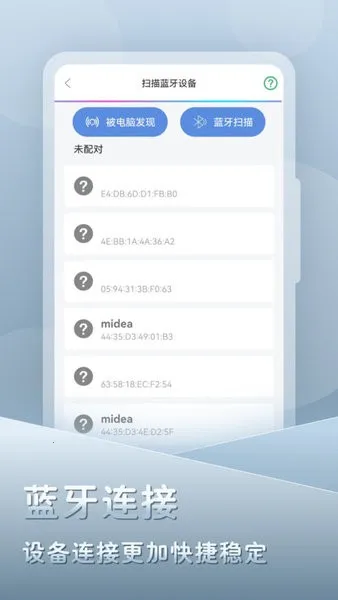
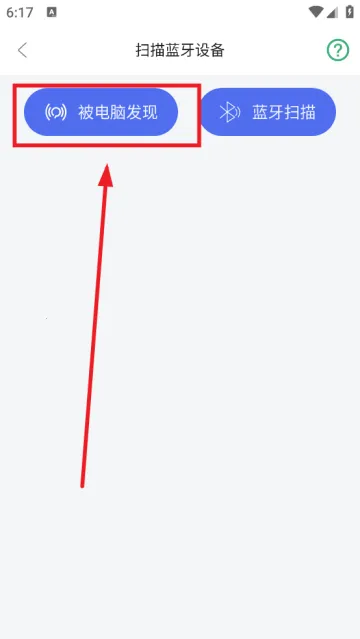
先别急着卸载重装。这款工具的核心卖点就是“跨协议配对”,但很多用户忽略了一个关键步骤首次连接时必须同时按住鼠标/键盘的配对键(通常是底部的小圆点)直到指示灯快速闪烁,再在软件界面点击“搜索设备”。如果还是搜不到,请检查电脑蓝牙驱动是否为最新版,尤其是Windows系统更新后容易重置蓝牙权限。另外,该软件支持同时记忆多台设备,若之前配对过旧设备,建议先在“已连接设备”列表里清除残留记录再重试。
用灵动鼠标蓝牙鼠标键盘控制器会不会延迟很高,适合打游戏吗?
这取决于你连接的设备协议。软件内置了“游戏模式”开关,开启后会强制锁定2.4GHz频段并关闭后台省电策略,实测对支持蓝牙5.0以上的外设能将延迟压缩到15ms左右。但如果你是竞技类FPS玩家,且鼠标本身仅支持蓝牙4.0,那物理延迟天花板就在那,软件再优化也突破不了硬件限制。建议在控制台把“轮询率”手动拉高至1000Hz(仅限有线模式或2.4G接收器设备),并关闭“手势唤醒”功能减少误触干扰。
这款软件的自定义按键宏功能靠谱吗?会不会被游戏检测封号?
软件本身是本地执行脚本,不修改游戏内存,原理上等同于键盘的“多键同按”。但注意两点:一是别录制涉及鼠标轨迹移动的循环宏(比如自动压枪),这类操作会触发部分网游的反作弊系统;二是云同步功能默认关闭,若你手动上传宏配置到公共库,可能会被他人举报。日常办公或玩单机游戏时,把宏绑定到“多媒体键”或“组合键(Ctrl+Shift+数字)”是最稳妥的用法,该软件支持按应用自动切换配置,完全能替代罗技的GHub但更省内存。
精选同款实用工具 热门替代
应用信息
- 包名:com.teredy.swiftmouse
- 名称:灵动鼠标
- 版本:2.3.4
- MD5值:357e135103a15dd9541be0dcc5a1b5b7
热门专题
 键盘主题
键盘主题
键盘主题,又称键盘皮肤、键盘壁纸或键盘美化,是指对电脑或手机输入设备的外观与界面进行个性化装饰的统称。无论是物理键盘的彩色键帽、贴纸,还是虚拟键盘的动态背景、字体与音效,都属于键盘主题的范畴。本专题精选多款热门键盘主题应用,涵盖游戏电竞风、极简商务风、可爱卡通风等多种风格,满足不同用户的审美需求。在键盘主题的世界里,机械键盘用户常通过更换键帽和轴体来打造独一无二的视觉风格,而手机用户则更倾向于使用








本类最新
网友评论







 Motorola_Edge_60_Pro
相关应用
 蓝牙调试宝官方最新版v2.1.108.081723
 BLE蓝牙助手APP安卓下载v1.3.92.080909
 灵动紫微免费版下载v5.6.1
 三角洲行动鼠鼠工具自制版v1.0
 三角洲行动鼠鼠得吃模拟器最新版2026v1.0.6
热门推荐
 scene官方下载最新版v9.4.18系统工具
 谷歌框架app下载安装最新版(Google Play 服务)v26.33.30系统工具
 MT管理器官方正版安装2026最新版下载-手机文件管理/APK逆向工具v2.26.8系统工具
 es文件浏览器安卓版官方下载(ES File Explorer)v4.5.8.0系统工具
 不折叠输入法安卓版v3.5.2系统工具
 shokz耳机appv6.1.0系统工具
 zarchiver最新版下载v1.0.11系统工具
 rotation屏幕旋转器下载v29.3.0系统工具
 欢太手机搬家下载官方最新版2026v17.2.2系统工具
本类排行
- 1scene官方下载最新版v9.4.187.2M
- 2谷歌框架app下载安装最新版(Google Play 服务)v26.33.30303.2M
- 3MT管理器官方正版安装2026最新版下载-手机文件管理/APK逆向工具v2.26.830.5M
- 4打字表情包软件(趣键盘)v1.2.224M
- 5互传vivo一键换机下载安装v7.2.0.645.9M
- 6vivo控制中心最新版本安装包v1.99.9M
- 7趣表情输入法v1.2.224M
- 8AndroidSystemWebViewDev开发者版v150.0.7838.2236.2M
- 9Volume Styles高级版v4.5.1最新版6.4M
- 10XPrivacyLua模块最新版v0.791.8M