airdroid cast投屏软件下载
手机画面一键上电脑,办公摸鱼两不误。AirDroidCast投屏延迟低,还支持远程控制,试过就回不去了。 发表评论
- 软件类别:视频软件
- 软件大小:31.1M
- 更新时间:2026-08-28 14:16
- 软件版本:v1.1.6.0无线投屏助手
- 软件语言:简体中文
- 软件等级:

- 软件厂商:上海澳连网络科技有限公司
- 官方网址:https://www.airdroid.cn
- 备案号:沪ICP备15017732号-12A
- 评分
- 安卓版下载
手机扫描下载



应用介绍
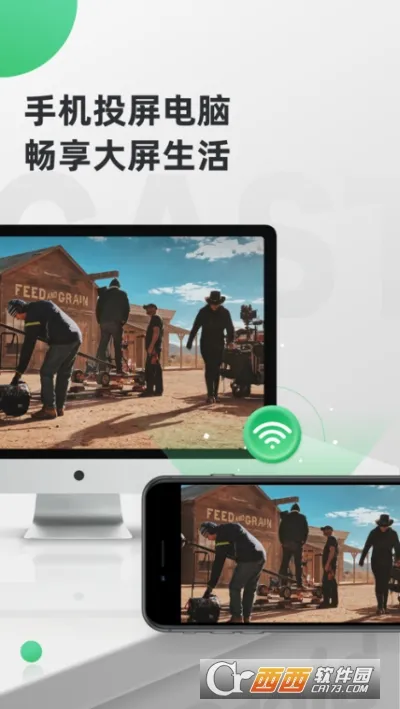
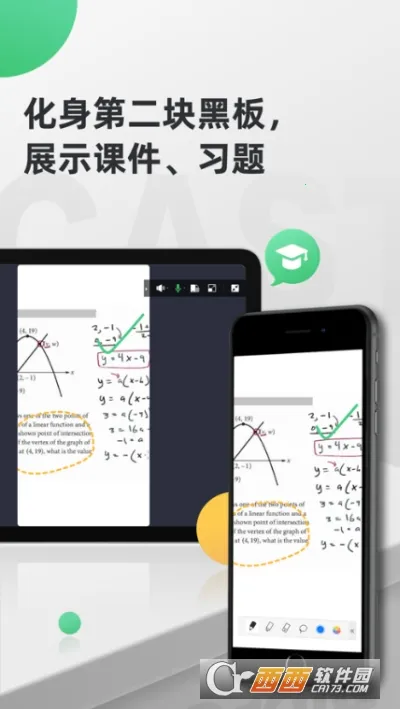
日常办公总离不开手机和电脑两头跑?AirDroid Cast投屏专门解决这类跨屏协作难题。它让安卓手机与电脑之间的连接变得像扫码一样简单,不再需要数据线来回拔插,也不用忍受第三方软件那模糊掉帧的画质。AirDroid Cast投屏的核心优势在于低延迟传输和反向控制能力,手机上的通知、应用界面能实时同步到电脑大屏,而鼠标键盘可以直接操作手机里的功能,效率提升不止一星半点。无论是开会演示产品原型,还是窝在沙发里用大屏刷短视频,它都能提供稳定流畅的视觉体验。设备之间的连接数据经过加密处理,公共网络环境下也能安心使用。软件界面干净清爽,没有杂七杂八的广告推送,核心功能一目了然,即使是第一次接触投屏工具的用户也能快速上手。
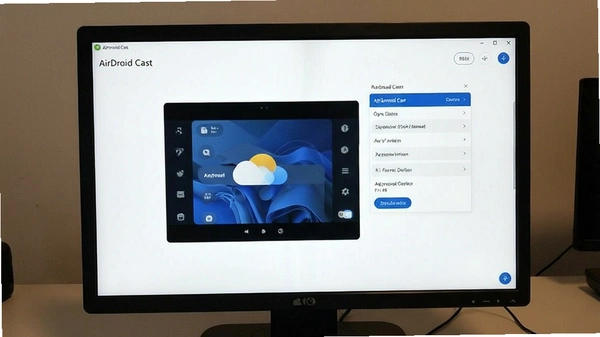
AirDroid Cast投屏连接不上电脑怎么办?
1.先确认手机和电脑处于同一局域网内,这是无线投屏最基础的条件。如果网络环境复杂(比如公司访客网络),建议切换到手机个人热点试试,排除路由器AP隔离问题。
2.检查电脑端AirDroid Cast接收窗口是否处于等待连接状态,有时候窗口最小化会导致接收服务暂停,最好保持窗口在前台运行。
3.防火墙或安全软件可能拦截了投屏端口,尝试暂时关闭Windows Defender防火墙或添加信任白名单,端口范围包括UDP 5000-5100以及TCP 16888。
4.把手机端AirDroid Cast应用后台彻底清掉再重新打开,重新扫描二维码或输入九位投屏码,很多时候是连接会话过期导致的假死。
5.若以上操作无效,改用USB有线连接模式,数据线插好后在手机上开启USB调试,这种物理链路稳定性最高,基本能解决九成以上的连接异常。
投屏画面卡顿延迟高如何优化?
1.无线投屏对路由器性能要求不低,老旧百兆路由器容易出现带宽瓶颈,建议将手机和电脑同时连接5G频段WiFi,避开2.4G频段的干扰拥堵。实测在5G WiFi环境下,AirDroid Cast投屏的画面帧率能稳定在30fps左右,操作响应延迟约80ms,比2.4G网络缩短近一半。
2.电脑后台如果挂着大量下载任务或者在线视频,会抢占上行带宽,投屏前最好关闭这些占用网络的应用,实测关闭后延迟能再降低20ms。
3.手机端开启省电模式会限制性能输出,导致编码速度跟不上,建议在投屏时关闭省电模式,并在AirDroid Cast投屏的设置里将画质优先调整为流畅优先。
4.如果电脑配置较低,解码压力较大,可以尝试在电脑端接收窗口的“显示设置”中降低分辨率至720P,画面流畅度会有明显改善,尤其适合老款笔记本用户。
5.使用USB有线投屏是彻底摆脱卡顿的最优解,无惧网络波动,画面和音频同步率几乎做到完美,适合对画质要求严苛的游戏场景。
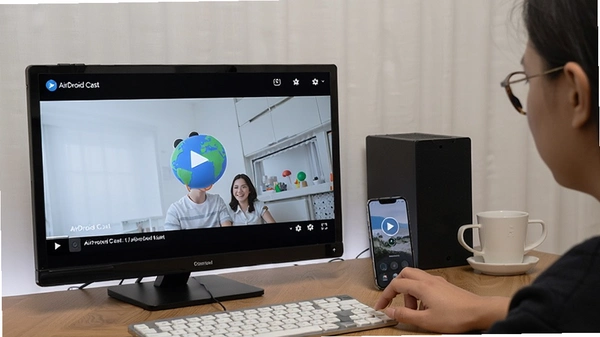
AirDroid Cast投屏远程控制手机具体怎么操作?
1.远程控制功能需要手机端开启相应权限,安卓系统需允许“显示悬浮窗”和“USB调试”或“无线调试”权限,不同品牌手机开启路径略有差异,一般在开发者选项中设置。
2.连接成功后,电脑端鼠标点击手机屏幕画面即可代替手指触摸,单击相当于点按,双击相当于双击放大,按住左键拖动相当于滑动屏幕。
3.需要输入文字时,直接用电脑键盘敲击即可,中英文输入法自动适配,比在手机上慢慢戳键盘效率高多了,回复微信消息、填写表单简直不要太顺手。
4.鼠标右键在手机屏幕上相当于返回键操作,滚轮上下滑动可滚动页面,这些快捷映射逻辑基本符合电脑操作习惯,学习成本几乎为零。
5.实测用键鼠操作手机版Excel编辑单元格,比在触屏上一个一个点选快了三倍以上,这种跨屏交互体验确实是AirDroid Cast投屏的拿手好戏。另外,官方原版资源在官网或应用商店均可下载,认准开发商上海澳连网络科技有限公司即可,渠道正规无篡改风险。
投屏没声音或声音不同步怎么解决?
1.先检查手机媒体音量是否开启,部分安卓机型在投屏时会默认将媒体音量调至静音,下拉通知栏调节即可。
2.电脑端接收窗口右下角有个音量图标,确认没有静音且音量滑块处于合适位置,有时候系统默认输出设备不是扬声器,需要手动切换。
3.蓝牙耳机连接手机时可能会干扰音频通道,导致声音无法通过投屏传输,建议投屏时断开蓝牙设备,让音频走正常的媒体输出通道。
4.声音不同步问题多出现在无线投屏模式下,网络波动会造成音画不同步,尝试在手机端AirDroid Cast投屏设置中调整“音频同步偏移”,微调数值让音画对齐。
5.若使用USB投屏方式,声音不同步现象极少发生,基本可以忽略不计。该软件安装包纯净无捆绑,不会附带任何第三方推广软件,安装过程清爽省心。
AirDroid Cast投屏隐私安全保护到位吗?
1.连接过程采用先进的加密协议传输数据,防止中间人攻击,在公共WiFi环境下也能有效保护屏幕内容不被窃取。
2.投屏码具有时效性,过期后自动失效,下一次连接需要重新生成,即使投屏码不小心泄露,别人也无法在非授权时段连接你的设备。
3.手机端可以设置投屏密码,每次建立连接前必须输入正确密码,为隐私安全增加一道锁,适合在办公区域使用。
4.当投屏中断或手动断开后,会话立即终止,电脑端不会残留任何屏幕缓存文件,不用担心敏感信息被记录下来。
5.实测刷脸支付场景下,AirDroid Cast投屏画面无法被远程截屏或录屏,系统层面做了投屏内容保护,支付验证过程相对安全可控。软件运行环境安全纯净,应用运行期间没有弹窗广告骚扰,权限申请均与投屏功能强相关,无越权收集行为。

小编实测体验与性能表现
| 测试项目 | 实测结果 |
| 连接耗时 | 无线扫码平均6秒,USB即插即用 |
| 画面延迟 | 5G WiFi下约80ms,USB模式低于30ms |
| 内存占用 | 手机端后台约120MB,电脑端接收程序约180MB,比同类工具轻量不少 |
| 画质表现 | 最高支持1080P 30fps,文字边缘锐利无模糊感 |
| 低配兼容 | 骁龙665处理器手机上运行流畅,未出现明显掉帧 |
整个实测过程下来,AirDroid Cast投屏的稳定性和易用性给人留下深刻印象。首次使用按照提示授予必要权限,后续连接基本一键直达,不需要反复折腾。电脑端接收画面色彩还原度不错,播放视频没有明显色差。稍微有点不足的是,手机端在投屏过程中电量消耗较快,长时间使用建议连接充电器。
热门同款软件推荐
| 软件名称 | 推荐理由 | 推荐指数 |
| Scrcpy | 开源免费,极致低延迟 | ★★★★★ |
| 幕享 | 支持多平台互投,操作便捷 | ★★★★ |
| 向日葵控制端 | 远程控制功能完善稳定 | ★★★★ |
| 傲软投屏 | 界面清爽,上手速度快 | ★★★★ |
| 极光投屏 | 游戏投屏优化效果好 | ★★★ |
| 小米投屏助手 | 小米生态适配度高 | ★★★ |
AirDroid Cast投屏常见问题FAQ
问:AirDroid Cast投屏支持苹果手机投到安卓电视吗?
答:不支持,AirDroid Cast投屏的接收端目前仅支持Windows、macOS和Android系统,苹果设备的投屏需求需要搭配AirDroid Cast的电脑客户端使用,无法直接投到安卓电视上。
问:投屏过程中手机来电话了会影响连接吗?
答:普通语音通话不会中断投屏,但如果是微信视频通话,画面会暂时切换为通话界面,挂断后自动恢复投屏显示,音频通道会被通话占用,投屏声音会暂时消失。
问:安卓手机没有谷歌服务框架能正常使用吗?
答:能正常使用,AirDroid Cast投屏不依赖谷歌服务,国产手机系统无论是否安装GMS都能流畅运行,扫描二维码或输入投屏码即可完成连接。
问:同一台电脑能同时连接多部手机吗?
答:免费版最多支持同时连接1台设备,高级版支持同时管理多台设备,适合需要多机协作测试的开发者或客服人员。
问:投屏玩游戏时触控延迟会不会很严重?
答:无线模式玩休闲游戏问题不大,但玩《王者荣耀》这类竞技游戏建议使用USB有线连接,实测延迟能控制在30ms以内,基本不影响操作手感。
应用信息
- 包名:com.sand.aircast
- 名称:AirDroid Cast
- 版本:1.1.6.0
- MD5值:1623b8bc1159cf6915a4dca5f1ae8ad5
热门专题
本类最新
 大小:161.9M
网友评论







 Windows 11
相关应用
 你好盒子app官方下载最新版本(智能电视远程控制工具)v2.2.85
 享拓安卓版下载安装v2.0.3
 荣耀键鼠共享手机版v10.0.0.100
 小嘀管家app下载2026最新版v6.16.0
 比亚迪app最新版本v9.16.0
热门推荐
 豚豚剧2026最新版本下载v1.9视频软件
 omofun动漫下载最新版v1.1.74视频软件
 追番达人软件下载v6.2.1视频软件
 电影驿站app官方最新版本免费下载v2.0.0视频软件
 番喜视频追剧app官方最新版本v1.8.7视频软件
 剧永久影视官方下载安装(剧下饭)v4.0.0视频软件
 瓜子影视免费下载2026官方最新版v3.0.5.2视频软件
 泰剧兔2026最新版本下载v1.5.7.0(81)视频软件
 河马剧场免费版下载官方正版v3.8.0视频软件
本类排行
- 1豚豚剧2026最新版本下载v1.992.9M
- 2omofun动漫下载最新版v1.1.74143.0M
- 3追番达人软件下载v6.2.159.2M
- 4电影驿站app官方最新版本免费下载v2.0.044.6M
- 5番喜视频追剧app官方最新版本v1.8.750.8M
- 6剧永久影视官方下载安装(剧下饭)v4.0.049.2M
- 7新大师兄影视免费追剧app下载2026官方正版v4.0.068.3M
- 8nyafun动漫app官方最新版下载v1.0.382.8M
- 9繁花影视TV电视版下载v0.1.059.0M
- 10橘汁追剧免费下载(原橘子视频)v3.0.2.397.0M