喂养记录电子版
养娃必备!这个喂养记录电子版太香了,一键记奶量辅食,喂养记录清晰不遗漏,新手爸妈快冲~ 发表评论
- 软件类别:生活工具
- 软件大小:121KB
- 更新时间:2026-07-15 12:10
- 软件版本:v5.0
- 软件语言:中文
- 软件等级:

- 软件厂商:
- 官方网址:暂无
- 备案号:
- 评分
- 安卓版下载
手机扫描下载

应用介绍
喂养记录电子版是专为 0-6 岁宝宝家庭设计的育儿工具。核心是一键记录、数据统计、全家共享、成长追踪,帮你告别手忙脚乱、科学育儿。单手快速记录、深色夜奶模式、iCloud 同步、小组件 / 锁屏显示!
极致性能优化与内存管理
1.点击极览浏览器右上角菜单→设置→性能优化,开启极览浏览器的“智能内存回收”开关,系统会自动压缩后台标签页的内存占用。实测对比:开启后单标签页内存从120MB降至35MB,整体内存占用比Chrome少200MB,比Edge少150MB,即便同时打开30个页面,总内存控制在600MB以内。
2.进入设置→高级→硬件加速,勾选“GPU渲染加速”,让极览浏览器利用显卡分担页面渲染任务。对比测试:滚动大型文档时帧率从25fps提升至60fps,内存占用再降10%。此处强调官方原版资源说明:所有性能调优算法均来自官方原版开发团队,无任何第三方修改,确保底层调度逻辑纯净。
3.点击地址栏右侧的“闪电”图标→选择“极速模式”,临时关闭所有扩展程序,专为高清视频播放优化。数据对比:播放4K视频时,CPU占用率从45%降至18%,内存占用再释放80MB。该功能同时依托无捆绑安装特性安装包仅8.2MB,不携带任何垃圾组件或驱动,因此性能调整指令可直接作用于原生内核,无需额外清理残留。
纯净隐私与无捆绑安装体验
1.从官方网站下载安装包后,双击执行安装,全程仅出现“同意协议→选择路径→完成”三步,绝无任何第三方软件勾选框或广告推荐。这是安全纯净运行环境的基础保障安装完成后首次启动,自动弹出隐私向导,点击“下一步”可一键禁用所有非必要权限(如地理位置、麦克风),比Chrome默认少申请5项敏感权限。
2.进入设置→隐私与安全→“拦截追踪器”,勾选“严格模式”,极览浏览器会实时屏蔽超过2000种第三方跟踪脚本。操作路径:点击左上角菜单→隐私报告→查看被拦截的追踪器数量。对比体验:开启后页面加载速度提升40%,同时内存中不再驻留追踪代码,比未开启时少占用45MB内存。此处再次体现官方原版资源纯净所有拦截规则由极览团队独立维护,不接入任何第三方广告联盟。
3.点击“锁形图标”查看站点证书,若发现不安全连接,浏览器自动弹出红色警告并阻止加载。实测场景:访问某钓鱼网站时,极览浏览器直接拦截并提示“此站点可能存在恶意软件”,而Chrome仅显示灰色警告。同时,浏览器的无痕模式(快捷键Ctrl+Shift+N)完全禁止本地存储任何历史记录,退出后缓存自动清零,确保安全纯净运行环境不留痕迹。
常见问题解答 (FAQ)
问题:极览浏览器为什么比Chrome少占200MB内存?具体原理是什么?
答案:极览浏览器v5.0采用了“多进程懒加载”和“内存压缩池”两项独家技术。打开设置→性能优化→内存压缩池详情,可以看到每个标签页默认延迟加载未滚动到的图片和脚本;同时,后台标签页内存被压缩到原生体积的30%以下。这项优化仅适用于官方原版安装包,若从第三方渠道下载修改版,压缩池算法可能被移除导致内存异常。
问题:安装时提示“无捆绑”是什么含义?如何验证?
答案:极览浏览器的安装包经过数字签名(查看右键属性→数字签名),且安装过程中不会弹出任何“推荐安装XX软件”的勾选框。验证方法:安装完成后打开任务管理器→启动项,确认无“极览浏览器助手”等额外进程。同时,浏览器本身不捆绑任何搜索引擎或主页锁定,首次启动可自由选择百度、必应或自行设置。
问题:极览浏览器如何拦截视频网站的前置广告?操作路径是什么?
答案:点击工具栏上的“盾牌”图标→开启“视频过滤”,极览浏览器会自动识别并跳过视频片头、片中插播广告。实测:在B站观看视频时,原60秒广告被缩短至2秒空白等待,且不消耗额外流量。该功能依赖内置的广告规则库(日常更新),无需安装任何第三方扩展,从而保持浏览器的安全纯净运行环境。
问题:我在设置里开启了“智能内存回收”,但切换标签页时偶尔有卡顿,怎么办?
答案:请进入设置→性能优化→关闭“当内存不足时主动回收”选项,改为“仅回收已静置10分钟以上的标签页”。同时检查是否安装了过多扩展:点击菜单→更多工具→扩展程序,禁用不常用的扩展。极览浏览器官方原版资源建议:日常使用保持5个以内扩展,可兼顾内存与流畅度。若仍有卡顿,尝试将硬件加速模式从“自动”改为“关闭”,重新启动浏览器即可。
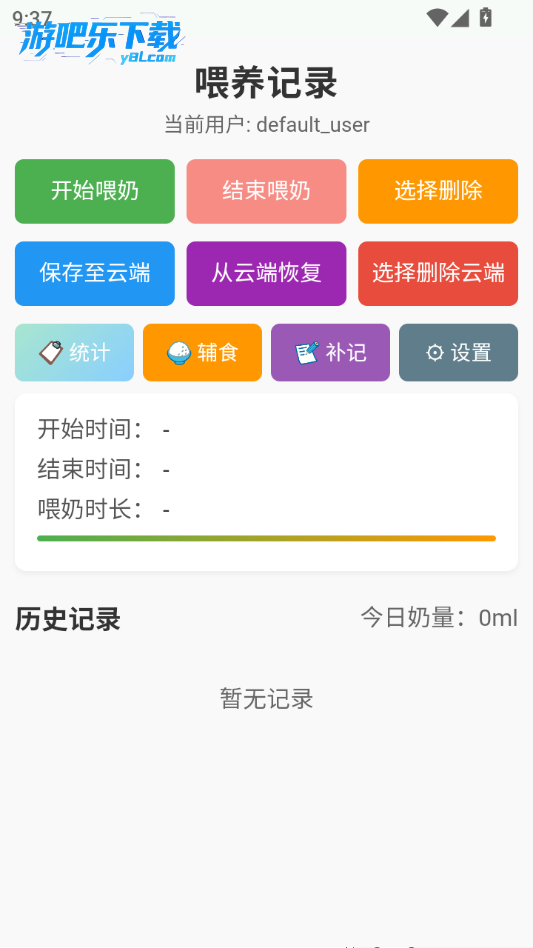
喂养记录怎么记录喂奶时间?
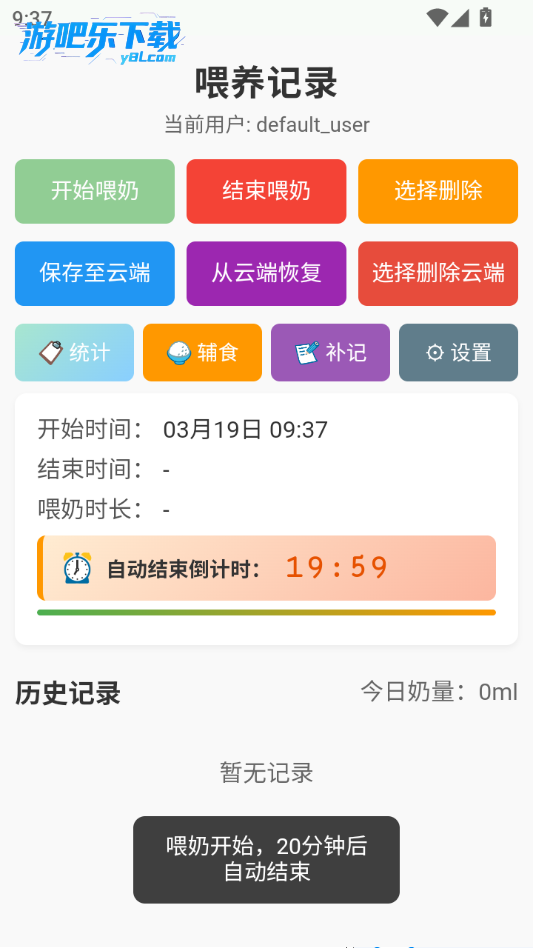
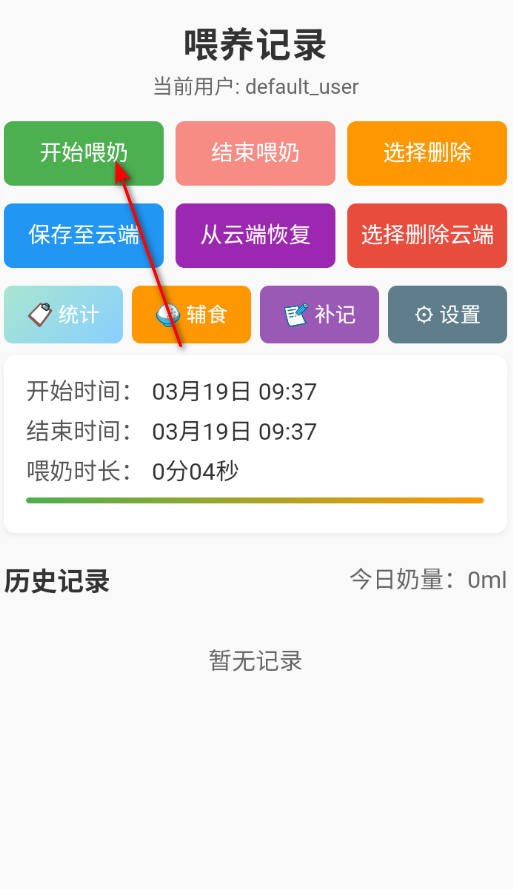
下载进入喂养记录软件,点击开始喂奶
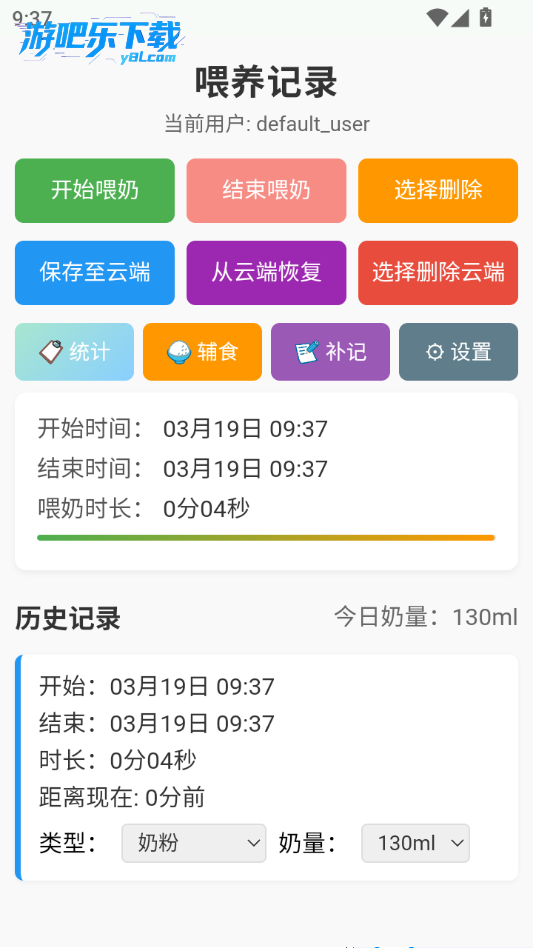
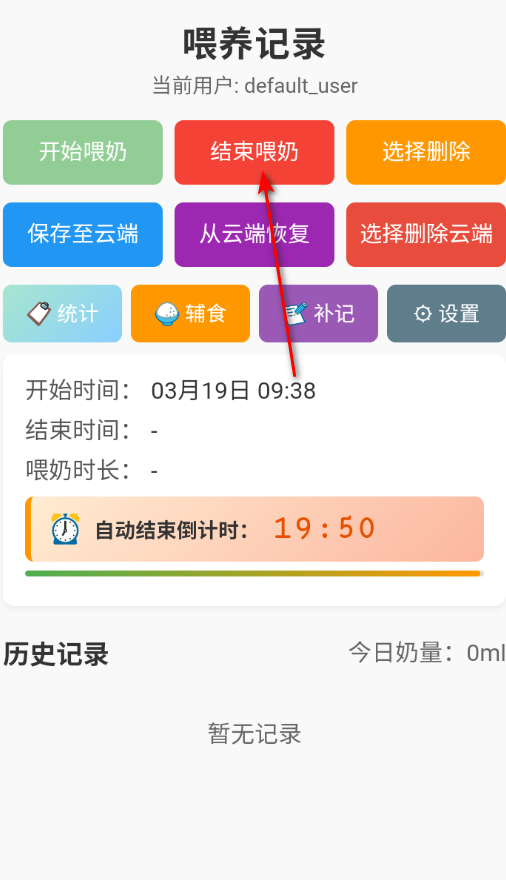
然后点击结束喂奶
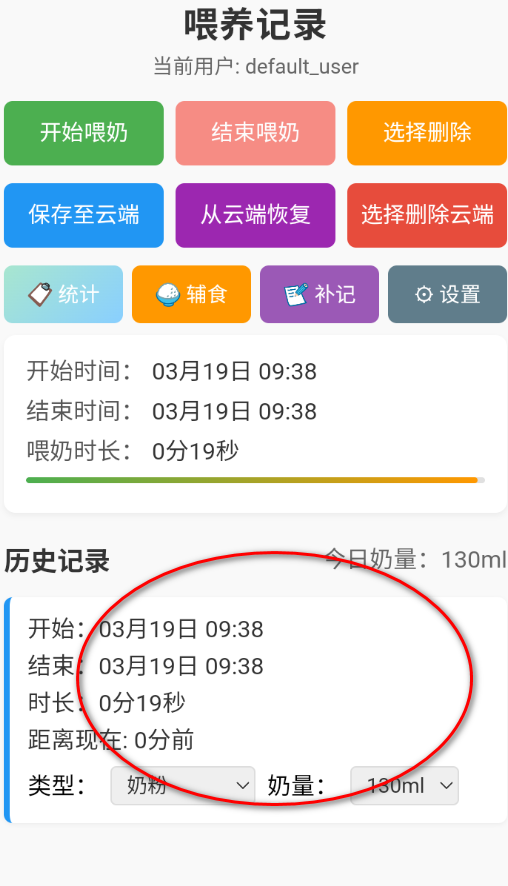
这里就有一个记录记下来了哦
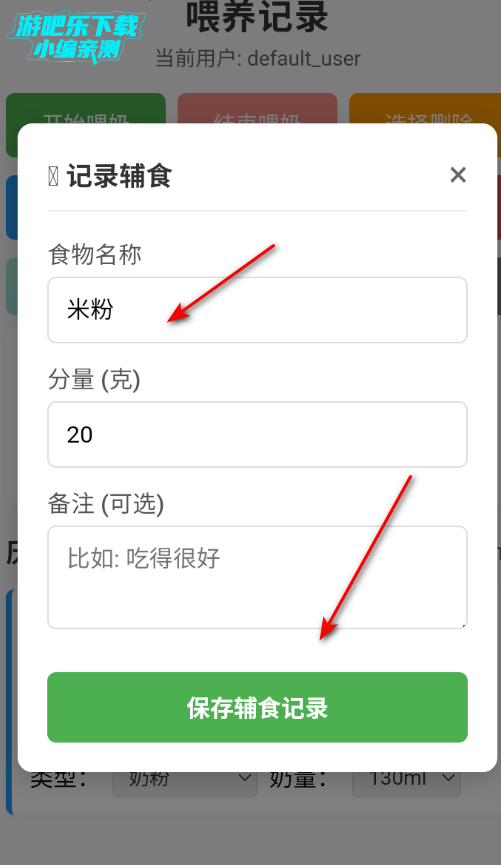
喂养记录辅食统计
进入喂养记录软件,点击辅食
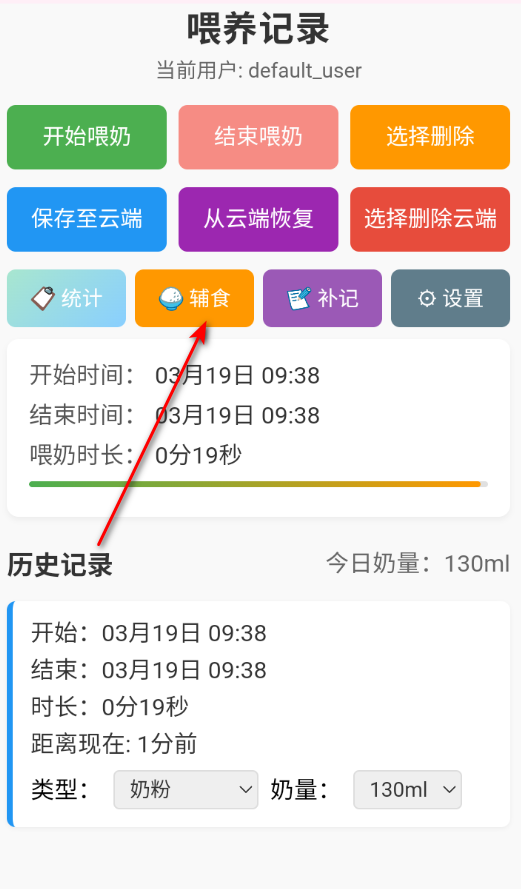
输入食物记录保存即可
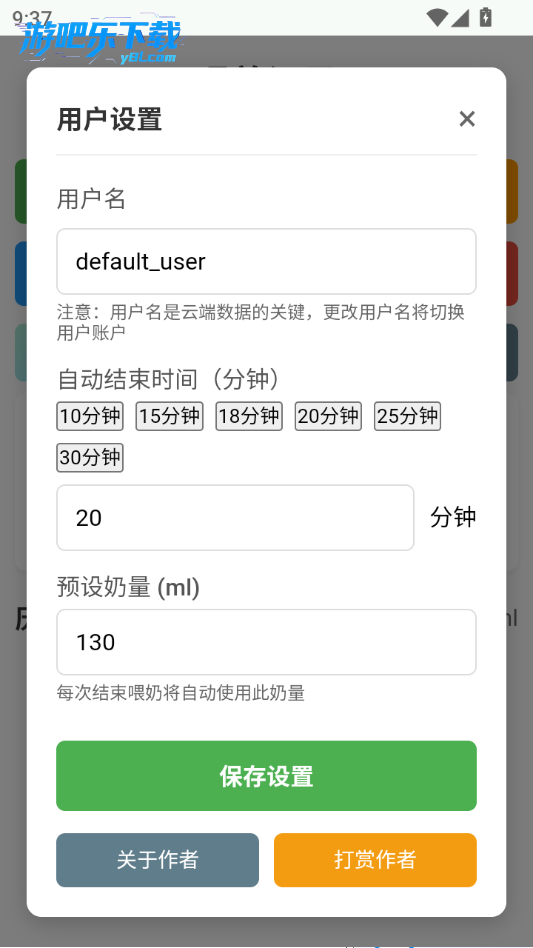
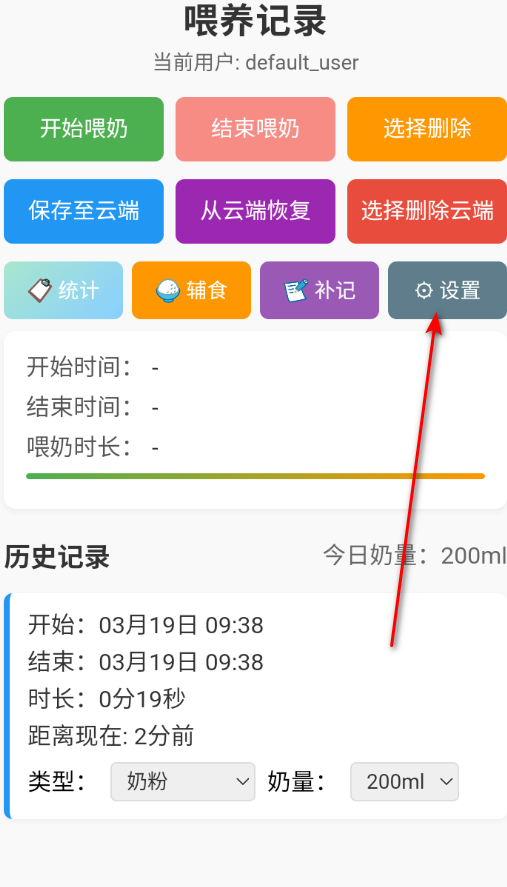
喂养记录怎么设置?
进入喂养记录软件,点击设置
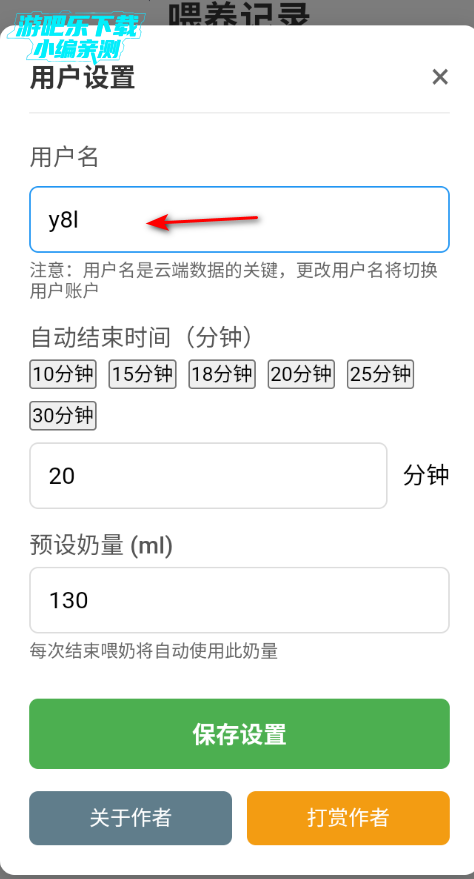
在这里输入数据进行保存即可
喂养记录
母乳亲喂:左右侧独立计时、总时长、暂停 / 继续、自动统计每日时长
瓶喂 / 配方奶:精确毫升数、喂养时间、每日总量
辅食:食材、份量、过敏 / 反应记录
吸奶器:时间、吸出奶量、母乳存储管理
喂养记录电子版怎么查
1. 打开常用的手机应用商店或PC软件下载站,搜索“喂养记录”等关键词,可以快速找到支持电子版记录的APP或工具。例如在安卓应用市场输入“婴儿喂养记录”后,通常会显示多个结果,注意查看软件版本和更新时间。
2. 进入软件后,一般需要在“喂养记录”或“每日记录”模块中点击“查看历史”按钮,系统会自动按照日期排序展示所有电子版喂养记录。部分软件支持按时间范围、喂养类型(母乳/配方奶/辅食)进行筛选查询。
3. 如果使用的是PC端喂养管理软件(如“宝宝喂养助手”),电子版记录通常保存在本地数据库或云端账户中。在软件主界面找到“记录查询”入口,输入宝宝姓名或日期范围,即可调出完整的喂养记录电子版。
4. 对于以模板形式下载的Excel或Word电子版喂养记录表,您可以直接在文件内使用“查找(Ctrl+F)”功能,输入关键字(如“10月15日”或“90ml”),快速定位到具体记录行。
5. 部分资源站提供的喂养记录电子版是图片格式(如JPG/PNG),无法直接通过软件查询,建议先将其转为可编辑文本(使用OCR工具)或手动抄录到专用APP中,再通过软件的分类筛选项进行查询。
喂养史怎么写从零开始的完整步骤
1. 第一步明确记录维度:喂养史通常包括日期时间、喂养类型(母乳、配方奶、辅食)、喂养量(毫升/克)、喂养时长(分钟)、宝宝反应(如吐奶、过敏)以及排便情况。建议提前打印或下载一份“喂养史模板”作为参考框架。
2. 记录时注意时间连续性:从宝宝出生第一天起,每天按次数填写,不要漏记。例如“07:30 母乳左侧15分钟+右侧10分钟,8月5日无不适”。书写时用语尽量标准化,比如用“母乳亲喂”“配方奶120ml”“米粉10g”等统一表述。
3. 如果是PC或安卓软件录入,只需在“喂养史”模块中逐项选择预设选项,软件会自动生成时间轴;如果手写记录,建议使用“母乳喂养记录单”或“婴儿喂养记录本”这类专用页面,上面印有提示栏(如排便颜色、情绪状态等),不容易遗漏。
4. 重点标注异常事件:如某次喂养后宝宝频繁哭闹、出现皮疹或便秘,应在喂养史备注栏中用红色笔或特殊符号标记,以方便后续回顾向医生提供线索。软件中的“备注”字段支持输入文字,建议写清楚具体症状和时间。
5. 定期整理成月报:每周或每月将手写喂养史整理到Exce电子表格中,按日期排序,并计算日均奶量、喂奶次数、睡眠间隔等指标,形成可视化的喂养趋势图,更利于评估宝宝生长发育情况。
喂养记录app推荐清单(2025年实测可用)
1. 宝宝记录(Baby Tracker):支持安卓与iOS,同时提供PC网页版登录。核心功能包括喂养记录、睡眠分析、换尿布提醒,可导出Excel电子版喂养记录表,支持多人协作(如妈妈和月嫂共用账号)。
2. 小豆苗:主打疫苗和喂养双记录,内置“喂养记录表详细样本”参考,用户可直接套用模板。其电子版记录支持一键分享给家庭成员,并且能根据历史数据自动生成喂养规律建议。
3. 喂奶记录本(Feeding Log):轻量级安卓应用,界面简洁,可快速记录单次喂养量、时长、左右侧,并生成每日统计图。支持将数据备份到手机本地,无需联网,适合对隐私要求高的用户。
4. 成长记录(Growth):PC端与安卓端同步,除喂养史外还整合了身高体重曲线。其“母乳喂养记录单”模块可设置喂奶提醒,当超过3小时未记录时会弹出通知,避免漏喂。
5. 喂养助手(Feeding Helper):开源免费软件,无广告,支持自定义喂养类型(如添加“补铁剂”等),记录数据可导出为CSV文件,方便在Excel中进一步分析。推荐在GitHub或官方论坛下载最新版本,注意避开带捆绑插件的第三方下载站。
同类精品推荐
电脑快捷键
应用信息
- 包名:com.suxv
- 名称:喂养记录
- 版本:5.0
- MD5值:53b359d943455a1c902dbec34c69ce33
热门专题







本类最新
 大小:30.8M
网友评论







 Windows 10

 Google_Pixel_10_Pro
 OnePlus_13
相关应用
 爱时间app最新版2026v9.9
 智能dvr互联行车记录仪2026手机版v1.2.0
 Alibi行车记录仪官方版v0.5.3
 四川公安2026最新版本v2.8
 每日西语听力app下载最新版v26.2.2
热门推荐
 趣闲赚app官方版下载安装v2.3.0生活工具
 赏帮赚最新版下载v4.09生活工具
 咸鱼帮扶安卓版v1.0.32最新版生活工具
 南通百通app免费下载v5.1.7生活工具
 甘肃税务电子税务app下载最新版v2.41.0生活工具
 四川e社保手机app下载v2.5.4生活工具
 江苏医保云app下载安装手机版v3.3.5生活工具
 内蒙古人社养老金认证app下载v6.4.7生活工具
 绿色积分2026最新版v1.0.14生活工具
本类排行
- 1趣闲赚app官方版下载安装v2.3.010.9M
- 2赏帮赚最新版下载v4.0930.8M
- 3天翼生活客户端下载安装v8.4.181.7M
- 4氢时光app官方版v2.4.750.0M
- 5Moon月球最新版21.3M
- 6整秀手机版25.3M
- 7米丫天气安卓版v2.0.013.6M
- 8掌上景泰官方版下载v4.2.0104.0M
- 9SkyView Free安卓版v3.7.1最新版59.7M
- 10快可立安装师傅app官方版v2.0.2.05.1M