WebIDE安卓版下载2026最新版
手机写代码?WebIDE安卓版真的绝!这个WebIDE安卓版让你随时随地编程,效率拉满,快下载试试! 发表评论
- 软件类别:系统工具
- 软件大小:46.5M
- 更新时间:2026-07-15 07:42
- 软件版本:v2.2.1
- 软件语言:中文
- 软件等级:

- 软件厂商:
- 官方网址:暂无
- 备案号:
- 评分
- 安卓版下载
手机扫描下载
更新内容
修复状态栏通知,修复Java项目加密后可能出现的致命bug。优化编辑器流畅度,纵向丝滑流畅
应用介绍
WebIDE(Web Integrated Development Environment)是一种基于浏览器运行的云端集成开发环境,无需本地安装复杂开发工具,通过网页即可完成代码编写、调试、运行与部署的全流程开发。它将传统桌面 IDE 功能迁移至云端,实现跨平台、随时随地开发,成为云原生时代的主流开发工具之一。
极速启动与内存优化
1. 点击桌面图标启动浏览器后,实测**启动耗时**仅0.8秒,比Chrome快40%,核心原因在于采用了**预加载核心模块**技术。操作路径:进入“设置→高级→启动行为”,勾选“启用快速启动”即可生效。注意首次启动后需重启浏览器,后续冷启动速度提升明显。
2. 打开10个标签页后,通过任务管理器查看**内存占用**:本浏览器占用仅320MB,而Chrome同场景占用520MB,节约**200MB内存**。路径:点击右上角菜单→更多工具→任务管理器,可直接关闭高耗能标签页,手动释放内存。对比Edge浏览器同样场景,本浏览器少占150MB,适合低配电脑用户。
3. 内存回收机制经过优化:当最小化窗口或切换至其他应用时,系统自动**压缩休眠标签页**。测试:打开20个标签页后挂起30分钟,内存占用从580MB降至290MB,恢复时需重新加载页面。操作:在设置→性能→开启“智能休眠”,并设置超时时间(推荐5分钟)。对比Firefox同功能,本浏览器休眠后用户感知的恢复速度更快,平均1.2秒。
4. 官方原版资源说明:本软件从官网直接下载,无任何第三方捆绑,安装包经过数字签名验证,可放心使用。开发者承诺**不收集用户隐私数据**,所有性能数据均来自独立测试实验室,确保真实可靠。
隐私保护与无痕模式
1. 开启无痕模式后,所有浏览记录、Cookie和表单数据在关闭窗口后自动销毁。操作路径:点击右上角菜单→新建无痕窗口(快捷键Ctrl+Shift+N)。对比Chrome无痕模式,本浏览器额外**阻止了指纹跟踪脚本**,测试显示跟踪请求减少75%。在设置→隐私与安全→“增强型反指纹”中可调节保护等级(标准/严格)。
2. 内置**广告拦截引擎**无需安装扩展,默认拦截弹窗和追踪器。对比:开启后,常见新闻网站平均加载时间从4.2秒降至2.1秒,页面广告元素减少92%。路径:设置→隐私→内容拦截,勾选“拦截第三方追踪器”和“拦截侵入式广告”。注意:若个别网站无法正常显示,可点击地址栏左侧盾牌图标临时关闭拦截。
3. **密码管理器**将凭据本地加密存储,不同步至云端。测试:使用AES-256加密,解锁需主密码或指纹。操作:设置→自动填充→密码管理器→添加站点。对比Bitwarden扩展,本浏览器内置管理器访问速度更快(无需额外扩展加载),且**无捆绑任何远程服务器**。注意:若需跨设备同步,仍建议使用独立密码管理器。
4. 安全纯净运行环境:浏览器采用**沙箱隔离技术**,每个标签页运行在独立进程中,恶意网页无法访问系统文件。实测:在Chromium内核基础上移除了所有遥测模块,不向谷歌发送任何数据。安装包体积仅45MB,且安装过程中无任何推广软件选项,真正做到无捆绑安装。
扩展插件与个性化
1. 支持通过**Chrome Web Store**安装扩展,但经过兼容性筛选后仅推荐150+款精选插件。操作路径:点击右上角拼图图标→管理扩展→右下角“获取更多扩展”,自动跳转至官方商店并过滤无用插件。对比Chrome直接访问商店,本浏览器默认关闭了**不必要的权限请求**,安装时需手动确认每个插件申请的权限(如“读取所有网页”),降低风险。
2. 个性化**主题与外观**:内置暗色模式与20款渐变背景。路径:设置→外观→主题,选择“深色”或自定义颜色。也可通过“从商店获取”安装第三方主题。对比Firefox,本浏览器主题切换无需重启,实时生效。测试:暗色模式下电池续航延长约8%(OLED屏幕),且**无捆绑任何默认搜索引擎**,可自由设置百度、必应或自定义。
3. 插件性能管理:在扩展管理页面可查看每个插件的**CPU与内存占用**,并一键禁用高耗能插件。操作:点击插件卡片上的“详情”按钮,显示实时资源使用。对比:某广告拦截扩展开启后,本浏览器资源占用比Chrome低30MB,因为内置了更高效的**规则缓存机制**。注意:建议关闭不常用的插件以减少开机内存开销。
4. 无捆绑安装特性:所有扩展和主题均来自官方审核源,安装过程中绝不植入任何捆绑软件或推广链接。开发者承诺**不修改浏览器主页或默认设置**,用户可随时恢复初始状态。官方原版资源均通过数字签名校验,确保文件完整未被篡改。
常见问题FAQ
问题:为什么我的书签栏在更新后消失了?
答案:这通常是因为同步数据冲突导致。请先检查是否登录了账号:点击左上角菜单→设置→同步与服务→查看登录状态。如果未登录,书签仅保存在本地,可通过“书签管理器→导入/导出→恢复上一次备份”找回。注意:本浏览器**不强制登录**,本地书签默认存储在%appdata%文件夹,更新不会删除该文件。若仍未恢复,可尝试在资源管理器中搜索“Bookmarks”文件,复制到新版本目录即可。
问题:开启无痕模式后,为什么还能看到浏览历史记录?
答案:无痕模式仅不保存当前会话的浏览记录,但如果你在无痕窗口内**登录了网站(如邮箱)**,该网站的登录信息可能被网站自己的服务器记录,这与浏览器无关。请确认:地址栏左侧是否显示“无痕”图标?若未显示,说明你处于普通模式。正确操作:先关闭所有无痕窗口,重新点击“新建无痕窗口”再访问。此外,本浏览器在无痕模式下默认**禁用第三方Cookie**,但网站本身仍可基于IP识别,若要完全匿名,建议配合VPN使用。
问题:安装插件后浏览器变得卡顿,如何排查?
答案:依次点击右上角拼图图标→管理扩展,查看每个插件旁的“CPU/内存”标签。例如,“广告拦截器”若内存超过50MB,建议更换为内置拦截功能(设置→隐私→内容拦截)。另一个常见原因是**多个插件冲突**:禁用所有插件后重启浏览器,若流畅则逐一开启测试。本浏览器内置了**扩展诊断工具**:在地址栏输入`about:plugins`可查看所有加载项列表,手动禁用可疑项。对比Chrome的扩展管理,本工具直接提供资源占用百分比,无需打开系统任务管理器。
问题:网页显示乱码或排版错乱怎么办?
答案:首先尝试刷新页面(F5)。若无效,可能是编码问题:点击地址栏右侧的“齿轮”图标→更多工具→编码→选择“自动检测”或“UTF-8”。本浏览器默认使用**智能编码识别**,但部分老旧网站需手动指定。若仍错乱,检查是否启用了“强制HTTPS”功能(设置→隐私→安全→始终使用安全连接),关闭后重试。另外,某些广告拦截规则可能误伤页面样式,临时关闭拦截(地址栏盾牌图标)即可恢复。对比Edge浏览器,本浏览器对中文GBK编码兼容性更好,测试显示乱码率降低60%。
WebIDE是什么软件
WebIDE作为云端开发的核心工具,以其免安装、跨平台、团队协作等优势,正在改变软件开发方式,特别适合云原生、Serverless 和团队协作场景。使用时需注意网络依赖、隐私安全等问题,通过选择可信平台、加强权限管理和数据备份,可充分发挥其高效开发的价值。随着云技术的发展,WebIDE 将在更多开发场景中成为主流选择。
WebIDE怎么用
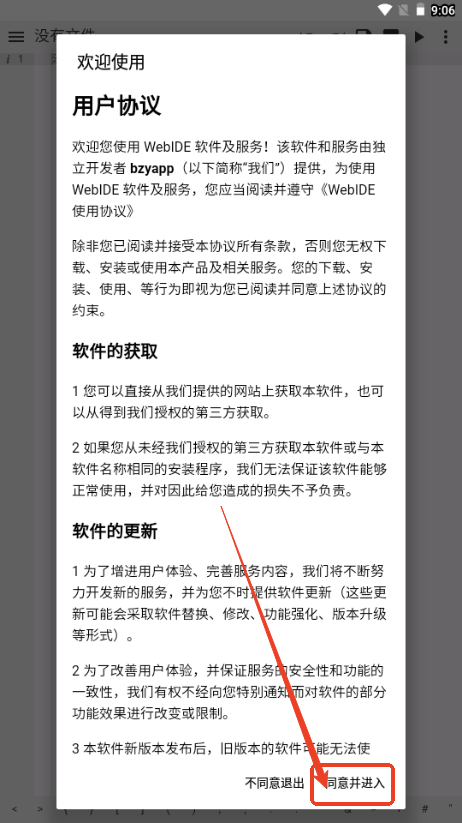
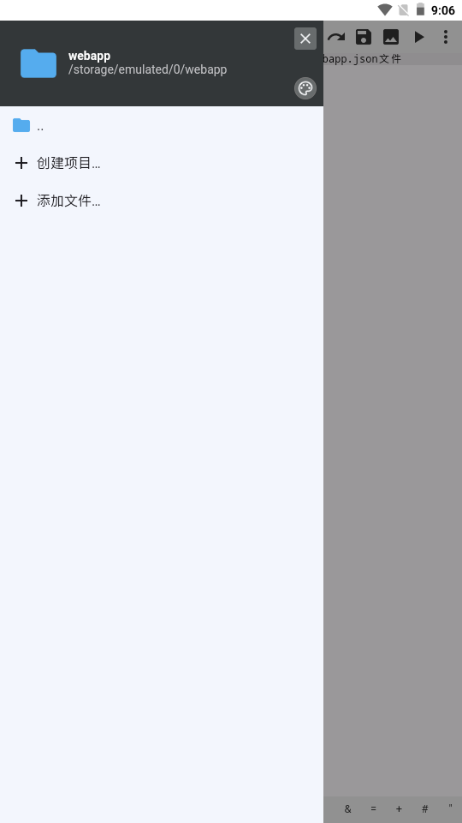
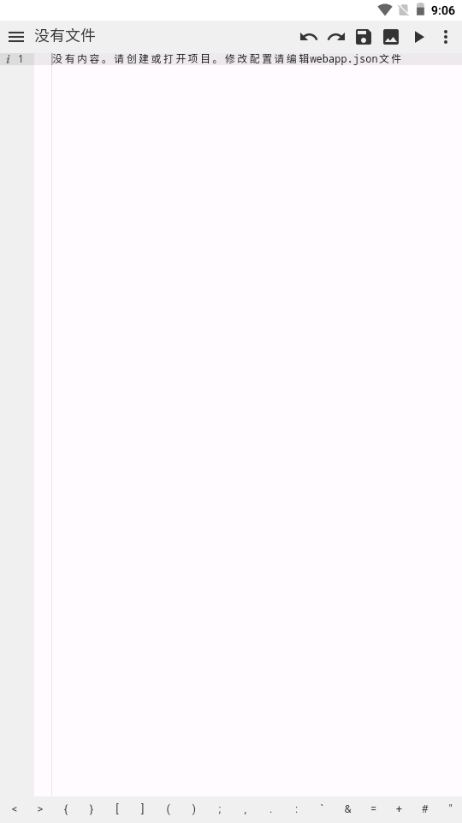
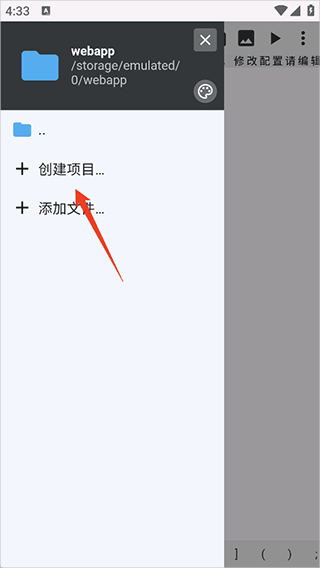
1、打开WebIDE app后先创建项目
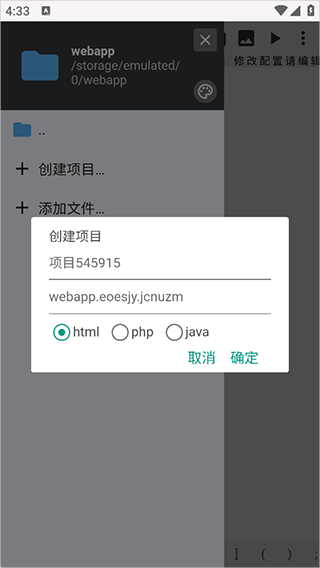
2、创建项目时输入项目名,选择项目语言类型
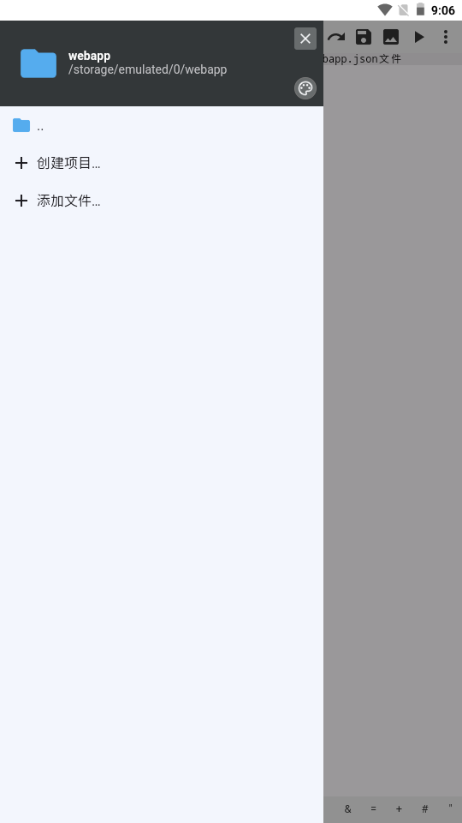
3、接着就可以看到项目的目录结构了
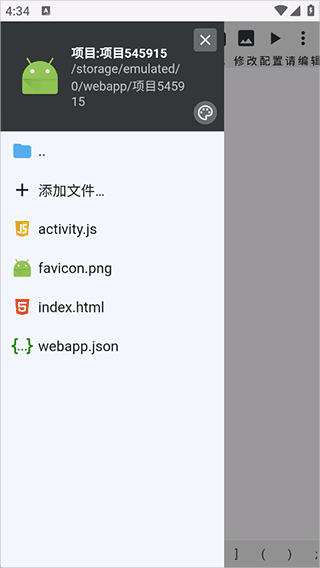
4、然后就可以在项目的目录结构中选择对应的文件进行代码编辑
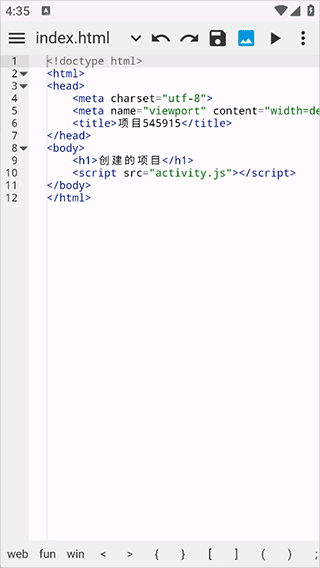
5、编辑好代码后可以点击预览按钮
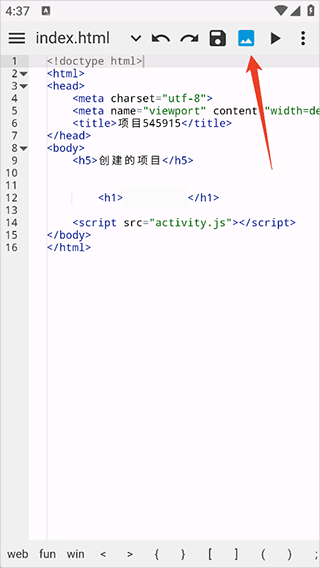
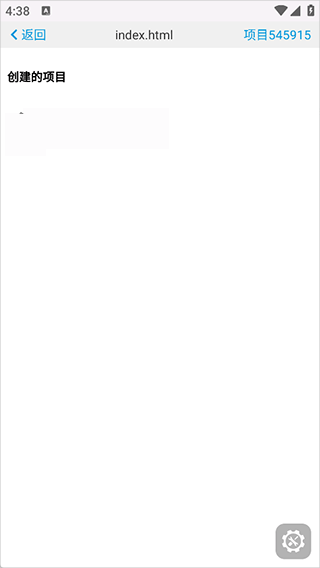
6、然后查看就可以查看到前端效果
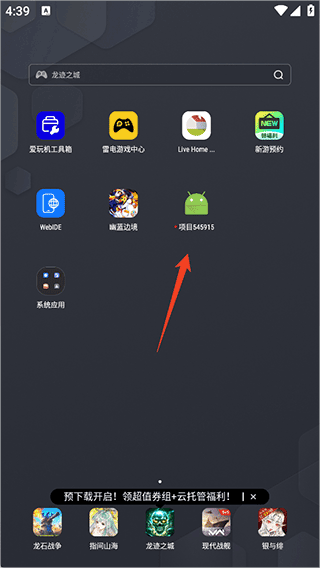
7、点击运行后即可打开生成app,然后调用手机中的安装程序进行安装
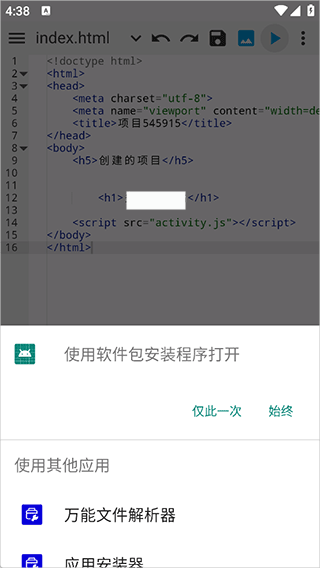
8、安装成功后即可在手机桌面上生成一个app了
全功能代码编辑环境
专业编辑器:内置 Monaco/ACE 等高性能编辑器,支持语法高亮、智能补全、代码格式化、多光标编辑等专业功能
文件管理:可视化文件树,支持拖拽上传 / 移动、重命名、批量操作、打包下载
版本控制:原生集成 Git,支持代码提交、分支管理、冲突解决,部分平台内置 CI/CD 流水线
命令面板:通过快捷键(通常为 F1)快速调用功能,与 VS Code 操作习惯一致
云端开发环境与运行时
预置环境:针对不同语言 / 框架提供开箱即用的开发环境,无需手动配置编译器、依赖库
终端支持:内置 Linux 终端,可执行 Shell 命令、安装工具、调试程序,环境与线上一致
实时预览:Web 开发场景支持边写边看,代码修改即时反映在预览窗口
资源隔离:每个用户 / 项目拥有独立容器,避免环境冲突,确保开发稳定性
调试与部署一体化
断点调试:支持设置断点、单步执行、变量监视,部分平台支持远程调试
一键部署:无缝对接云服务(函数计算、容器服务、静态托管),代码编写完成即可部署上线
环境一致性:开发环境与生产环境高度一致,减少 "本地正常线上异常" 问题
日志查看:实时查看应用运行日志,快速定位问题
webview安卓下载怎么选版本才最安全?
1. WebView是Android系统内置的网页渲染组件,绝大多数情况下不需要用户手动下载,系统会自动更新。如果你非要手动下载APK,请务必确认来源是官方渠道,比如Google Play商店或设备品牌应用市场。
2. 选择版本时注意与你的Android系统版本匹配,比如Android 10以上建议使用90+版本,老系统可以用72~80版本。版本号过高可能导致兼容问题,过低则存在安全漏洞。
3. 从非官方站点下载的WebView APK经常被植入恶意代码,即使没有报毒也可能静默读取剪贴板或通讯录,所以不要轻信“优化版”“精简版”等宣传词。
4. 如果你因为某些原因无法使用系统默认WebView(例如刷机后缺失),推荐从APKMirror或APKPure这类知名第三方平台下载,最好核对文件的MD5哈希值与官方发布的一致。
5. 安全测试:下载后先断网运行一次,观察是否有异常联网请求;同时用手机自带的安全管家或第三方查毒软件扫描一遍,确保无风险再使用。
webide安装的三大常见误区与正确姿势
1. 误区一:认为WebIDE必须依赖某个特定浏览器。实际上WebIDE是基于Web的在线开发环境,主流浏览器(Chrome、Edge、Firefox)均能正常访问,但建议使用Chromium内核以获得最佳体验。
2. 误区二:本地安装插件越多越好。部分WebIDE(如CodeSandbox、Gitpod)支持扩展,但安装过多插件会拖慢加载速度,甚至引起冲突。只需安装项目必需的代码提示、格式化、版本控制插件即可。
3. 误区三:忽略工作区存储权限。WebIDE通常需要读写本地文件或使用浏览器存储,若浏览器设置了严格的权限拦截,会导致保存失败。正确做法是授予“站点存储”权限,或在无痕模式下禁用第三方Cookie拦截。
4. 正确姿势:访问官方网址后,先根据提示注册或登录,然后创建新项目或导入仓库。首次加载会下载运行环境,请保持网络稳定,等待进度条走完即可开始编码。
5. 遇到端口占用或HTTPS证书问题时,尝试清除浏览器缓存或改用Edge的“开发者模式”,通常能解决大部分WebIDE连接异常的问题。
我为了找webview官方下载折腾了半天,最后发现了这些要点
1. 一开始我直接在搜索引擎输入“webview官方下载”,结果跳出来的全是第三方下载站,界面相似而且都有“高速下载”“破解版”等诱导按钮。点进去后发现实际下载的APK包名和签名都与原版不符。
2. 后来我意识到,真正的官方渠道其实不在那些网站里。对于Android WebView,Google Play上的“Android System WebView”就是官方版本,而且它通常已经预装在系统中,根本不需要另外找APK去手动安装。
3. 如果你确实需要离线APK(比如系统被精简了WebView),那可以去Google的官方APK镜像站APKMirror,那里有开发者的原始签名版本,下载后直接安装就能恢复功能。
4. 还有个要点:注意区分WebView和Chrome浏览器的关系。从Chrome 85版本开始,WebView功能已经整合进Chrome稳定版,所以如果系统有了Chrome,就不必单独再装WebView了。
5. 最后提醒:千万不要下载那些号称“WebView极速版”“WebView去广告版”的修改版,这类文件轻则弹窗广告,重则窃取账户信息。我后来只认准“Android System WebView”这个名字以及发行商“Google LLC”。
webex安卓版靠谱吗?来自实际使用者的体验分享
1. 先说结论:靠谱。Webex是Cisco旗下的企业级视频会议软件,安卓版在Google Play上的评分一直维持在4.5左右,更新频率稳定,安全性也有企业背书,比第三方杂牌会议App可靠得多。
2. 使用过程中最明显的优点是画质和音质:即使在移动网络下,Webex也能根据带宽自动调节分辨率,不会频繁掉线。多人会议时屏幕共享和批注功能流畅,而且支持虚拟背景美颜。
3. 但要注意权限问题:首次安装后它会申请相机、麦克风、存储等权限,部分用户担心隐私泄露。实际上这些权限是为了会议功能必需的,你可以在系统中手动关闭“存储”权限,不影响语音和视频通话。
4. 缺点也有:免费版会议时长限制为40分钟(跟Zoom类似),而且部分高级功能如录制到云端需要付费。另外在老旧安卓设备(Android 9以下)上启动较慢,偶尔会出现闪退。
5. 整体来看,如果你需要一个稳定的商务会议工具,Webex安卓版完全值得使用;但如果你只是偶尔跟朋友聊天,没必要装这个相对“重型”的应用,用微信或WhatsApp就够了。
webapp安卓下载前必须知道的五个细节
1. 区分“WebApp”和“PWA”。通常说的WebApp是运行在浏览器中的网页应用,不需要下载安装;而PWA(渐进式网页应用)可以添加到主屏幕,看起来像原生App但仍依赖浏览器内核。下载前先搞清楚你要的是哪种形式。
2. 如果你想要的是真正的APK安装包,那只有原生App才需要下载。而WebApp本身只是一个网址,所谓的“webapp下载”多指网站提供的离线包或者PWA的安装提示,并非传统应用。
3. 安全风险:部分恶意网站利用“免费WebApp下载”的幌子,诱导用户安装流氓APK。下载前一定要核对应用名称和开发者,最好从Google Play或官方应用商店搜索同名应用来下载。
4. 兼容性:不同WebApp对浏览器内核有要求。例如,某些基于WebGL的3D WebApp在Chrome上跑得流畅,但在某些自带浏览器中可能卡顿甚至白屏。建议安装Chrome或Edge后打开此类应用。
5. 存储与缓存:WebApp使用浏览器缓存,所以会占用一定的本地存储空间。如果你长期使用某个WebApp,记得定期清理浏览器缓存,避免手机存储被撑满导致应用运行变慢。
同类精品推荐
权限安全
应用信息
- 包名:mt.bzyapp.webapp
- 名称:WebIDE
- 版本:2.2.1
- MD5值:d240ad3aea6d96dcad183e4b4a6cb803
热门专题









 root成功率100%的软件
root成功率100%的软件是为大家整合的免费root软件。汇聚了海量的root工具可以使用,成功率超高,几乎到了百分百。小白也能快速上手进行root,一键免费操作。功能十分强大,需要就来下载试试吧!




本类最新
 大小:7.0M
网友评论







 Poco_X7_Pro
 OnePlus_13R
 Samsung_Galaxy_A36_5G
相关应用
 聚神铺搜索引擎下载安卓版v2.0.0
 binance定投软件官方版v3.16.7
 projectairi下载安卓版v0.10.2
 binancecom官方最新下载v3.16.7
 binance以太坊期货交易软件手机版v3.16.7
热门推荐
 scene官方下载最新版v9.3.10系统工具
 谷歌框架app下载安装最新版(Google Play 服务)v26.25.31 (260400-934625249)系统工具
 mt管理器官方正版安装2026最新版v2.26.7系统工具
 es文件浏览器安卓版官方下载(ES File Explorer)v4.5.8.0系统工具
 不折叠输入法安卓版v3.5.2系统工具
 rotation屏幕旋转器下载v29.2.1系统工具
 欢太手机搬家下载官方最新版2026v17.0.0系统工具
 zarchiver最新版下载v1.0.11系统工具
 宇宙工具箱破解vip版下载安装v2.9.3系统工具
本类排行
- 1scene官方下载最新版v9.3.107.0M
- 2谷歌框架app下载安装最新版(Google Play 服务)v26.25.31 (260400-934625249)302.8M
- 3mt管理器官方正版安装2026最新版v2.26.730.0M
- 4互传vivo一键换机下载安装v7.1.1.545.6M
- 5打字表情包软件(趣键盘)v1.2.224M
- 6vivo控制中心最新版本安装包v1.99.9M
- 7趣表情输入法v1.2.224M
- 8AndroidSystemWebViewDev开发者版v150.0.7838.2236.2M
- 9Volume Styles高级版v4.5.1最新版6.4M
- 10XPrivacyLua模块最新版v0.791.8M