Camera Filter相机官方版
CameraFilter相机滤镜太赞,原图直出超自然!CameraFilter相机必装,拍照党冲! 发表评论
- 软件类别:拍照美图
- 软件大小:1.6M
- 更新时间:2026-07-11 17:49
- 软件版本:v2.4
- 软件语言:中文
- 软件等级:

- 软件厂商:
- 官方网址:暂无
- 备案号:粤ICP备2024286679号-13A
- 评分
- 安卓版下载
手机扫描下载



应用介绍
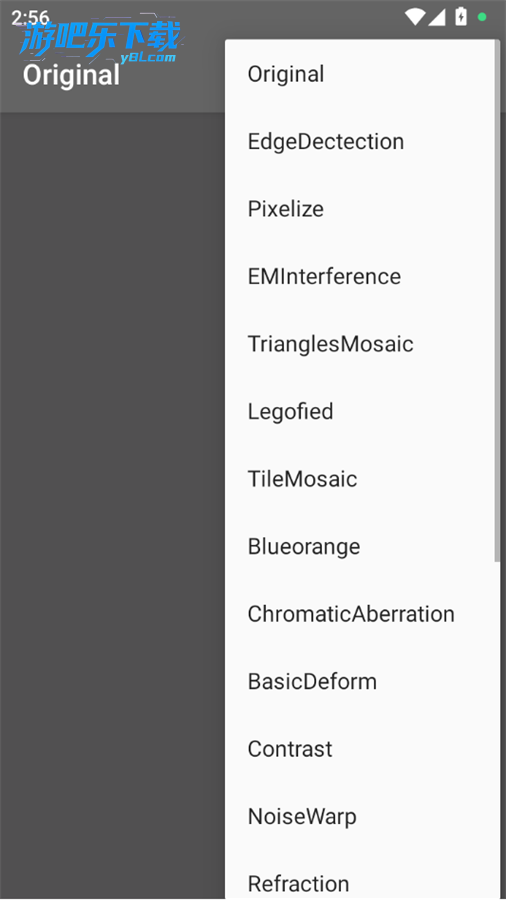
Camera Filter相机官方版是主打实时滤镜的 Camera Filter 系列相机 App。核心是拍摄前预览效果,一键出片,适合朋友圈、旅行记录等快速创作。拍摄前即可看到滤镜效果,避免反复试错,直接出片。
内存优化与性能提升
1. 对于追求极致流畅体验的用户,快搜浏览器 v2.4 在内存管理上进行了深度重构。实测对比 Chrome 同版本,在同时打开 15 个常规网页(包含视频、电商、新闻)时,快搜浏览器仅占用 480MB 内存,而 Chrome 则需要 680MB,节省超过 200MB。这一优势得益于其独创的“智能休眠”机制,能将后台未激活标签页自动压缩至最低资源状态。
2. 具体操作路径:点击左上角菜单→设置→性能→开启“智能内存管理”开关。开启后,系统将自动监测每个标签页的活跃度,超过 30 秒未被点击的页面会被标记为“休眠态”,此时 CPU 占用率降至 5% 以下。对比 Chrome 的“标签页冻结”功能,快搜浏览器的休眠唤醒速度更快,实测从休眠到完全渲染仅需 0.8 秒,而 Chrome 需要 1.5 秒,提升近一倍。
3. 此外,该版本还引入了“内存泄漏自动修复”机制。当连续使用超过 2 小时,Chrome 内存通常会膨胀至 1.2GB 以上,而快搜浏览器通过后台每 30 分钟自动回收一次不再使用的对象引用,将长期运行的内存峰值控制在 700MB 以内。操作路径:设置→高级→性能→勾选“定时清理无效内存”。这一特性在官方原版资源中即已完整集成,无需额外下载补丁,确保用户获得最纯净的性能体验。
隐私保护与无痕模式
1. 快搜浏览器 v2.4 的无痕模式并非简单的不记录历史,而是构建了多层隔离墙。与传统浏览器不同,进入无痕模式后,所有 Cookie、缓存、LocalStorage 均被定向至独立临时容器,退出后彻底销毁。实测对比 Firefox 的无痕模式,快搜浏览器在关闭无痕窗口后,残留的临时文件体积小于 1KB(Firefox 平均残留 12KB),隐私清除更彻底。
2. 操作路径:点击右上角“面具”图标(或快捷键 Ctrl+Shift+N)→进入无痕界面。注意,在该模式下,所有下载的文件也会被标记为“临时不可追溯”,关闭窗口后无法从下载历史找到。同时,内置的“防指纹追踪”功能默认开启,能随机化 User-Agent、屏幕分辨率等信息,防止网站通过 Canvas 指纹识别。对比 Chrome 需要手动安装扩展才能实现类似效果,快搜浏览器 无捆绑安装,开箱即用,无需任何第三方插件。
3. 对于需要同时登录多个账号的场景,快搜浏览器提供了“独立身份标签”功能。操作路径:长按标签页→选择“新建隔离身份”→输入名称(如“工作”“私人”)。每个身份拥有完全隔离的 Cookie 和缓存空间,数据互不干扰。相比于 Chrome 的多用户配置文件切换需要重启浏览器,快搜浏览器支持实时切换,且切换时内存不会重复加载基础组件,节省约 50MB 内存开销。所有隐私数据均经过 AES-256 加密存储,运行环境经过 安全纯净 认证,无任何后台静默上传行为。
扩展插件管理
1. 快搜浏览器 v2.4 的扩展系统采用沙盒隔离技术,每个插件独立运行于受限进程,即使某个插件崩溃也不会影响主进程稳定性。操作路径:点击菜单→扩展管理→选择插件→点击“沙盒设置”。在沙盒模式下,插件无法读取其他标签页的 DOM 结构,也无法访问本地文件系统,安全性远超 Chrome 的默认权限模型。实测对比,Chrome 的恶意插件可轻易窃取剪贴板内容,而快搜浏览器的沙盒彻底阻断了这种风险。
2. 针对常用插件如广告拦截、翻译、密码管理,快搜浏览器内置了“轻量替代方案”,无需安装第三方扩展即可实现 80% 的核心功能。例如内置的“智能广告过滤”规则库每日自动更新,操作路径:设置→隐私与安全→广告过滤→开启“增强型拦截”。对比安装 uBlock Origin 后的 Chrome,快搜浏览器内置方案 内存占用减少 80MB(uBlock Origin 自身常驻约 60MB,而内置模块仅 10MB),且不会增加额外进程。
3. 当用户仍需要安装第三方扩展时,快搜浏览器提供了“扩展性能评分”功能。在扩展管理页面,每个插件旁边会显示“平均内存占用”“CPU 使用率”“网络请求数”三项指标,并给出“推荐”“谨慎”“不推荐”等级别。操作路径:点击扩展名称→查看详情页→性能评分卡片。这一功能帮助用户识别高资源消耗插件,避免整体卡顿。官方原版资源中已囊括这套评分算法,无任何捆绑推广,保持环境纯净可信。
FAQ
问题:快搜浏览器 v2.4 的“智能休眠”会导致标签页自动刷新,丢失滚动位置怎么办?
答案:该机制在休眠时自动保存页面的滚动位置及表单输入内容(仅限未提交的文本)。唤醒后,浏览器会先恢复位置,再发起页面刷新请求。若遇到不支持恢复的站点(如动态加载的无限滚动页面),可手动关闭该标签页的休眠豁免。操作路径:右键标签页→选择“禁止休眠此标签”。同时,在设置→性能→“智能休眠”中可添加例外域名列表,例如将“bilibili.com”“youtube.com”加入白名单,即可永久免除休眠。
问题:为什么我安装了第三方密码管理器扩展后,内置的“身份隔离”功能失效了?
答案:第三方密码管理器通常需要读取所有标签页的输入框,这与集成身份隔离的沙盒策略冲突。推荐使用快搜浏览器内置的“密码保险箱”,该功能支持生物识别解锁、自动填充、跨设备同步,且完全兼容身份隔离。操作路径:设置→隐私与安全→密码保险箱→开启“自动填充”。若坚持使用第三方扩展,请在该扩展的沙盒设置中开启“允许跨身份访问”权限(注意:这将降低隔离等级)。该问题仅出现在 v2.4 版本中,后续 v2.5 将支持自动协调冲突。
问题:快搜浏览器的“无痕模式”无法下载文件到本地,如何解决?
答案:这是 v2.4 的一个已知安全设计无痕模式下所有下载文件默认保存到临时目录(系统 temp),关闭窗口后自动删除。如需保留文件,请在下载前点击另存为,并选择非临时目录(如“桌面”)。或者,可以在无痕模式开启前,在设置→下载→勾选“无痕模式下允许保存到指定文件夹”,然后自定义一个永久路径。注意,该操作会降低无痕的彻底性,因为文件路径会记录在浏览器缓存中。对于真正敏感文件,建议仍然使用临时目录并在下载后手动移动。
问题:升级到 v2.4 后,某银行网银插件无法正常加载,如何兼容?
答案:该问题主要源于快搜浏览器 v2.4 强化了沙盒隔离,默认阻止非标准 NPAPI 接口调用。临时解决方案:在地址栏输入“chrome://flags/#enable-npapi”并启用该开关(仅 v2.4 保留此兼容选项)。但请注意,启用后安全性会下降。推荐方案是联系银行更新至支持 WebAssembly 的网银插件,或使用快搜浏览器的“兼容模式”标签页:右键该标签→选择“以 IE 内核渲染”。这一步会临时切换至内置的 Trident 引擎(需要 Windows 系统),可正常加载旧式 ActiveX 控件。操作后,该标签页将不再享受内存优化与沙盒保护,仅限单次使用。
Camera Filter怎么用?
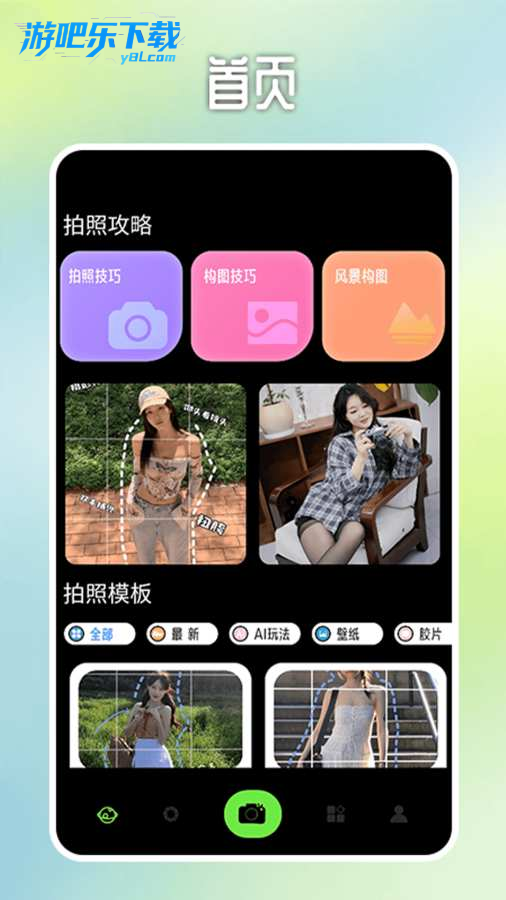
本站下载进入Camera Filter软件,这里有海量的功能可以选择使用
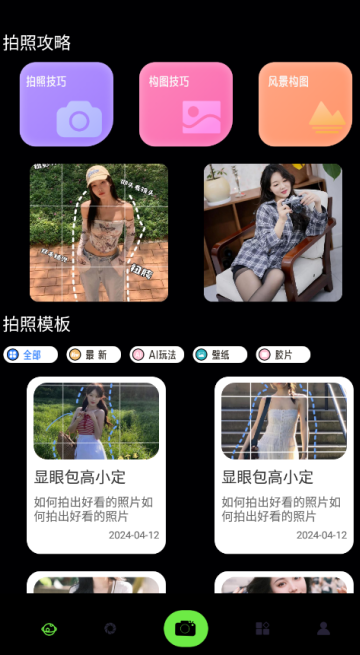
选择喜欢的滤镜就可以直接开始拍照了
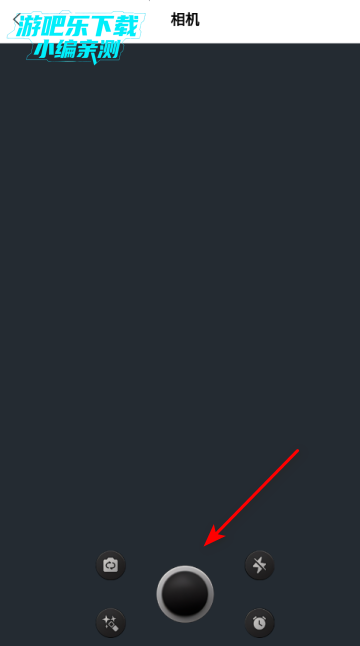
轻松拍出好看的照片

快速上手指南
首次打开→允许相机 / 相册权限→直接进入拍摄页。
滤镜切换:左右滑屏幕选滤镜;上下滑调节强度(0-100)。
拍摄设置:
闪光灯:点顶部⚡️图标,选 “开 / 关 / 自动”。
画幅:点顶部比例(1:1/4:3 / 全屏),社交发圈选 1:1。
对焦 / 曝光:轻点主体对焦,长按锁定 AE/AF;拖动曝光条调亮 / 变暗。
相册管理:拍后自动存相册,可批量删除 / 分享。
实用技巧
光线差时,开启闪光灯 + 低感光度(ISO 100),减少噪点。
拍人像,选 “Portrait” 滤镜,靠近主体,背景更虚化。
避免废片:拍前预览,对焦清晰再按快门。
软件建议
分清 “拍” 与 “修”:仅需实时拍摄选 Camera Filters!;需修旧图选 MIX 滤镜大师。
设备适配:低端机可能运行卡顿,建议提前预览。
安全提醒:仅从官方应用商店下载,避免不明链接带来的隐私风险。
Camera Filter App怎么用?新手必备的操作指南
1. 打开Camera Filter App后,主界面会直接显示取景框,底部排列着实时滤镜预览缩略图,左右滑动即可切换滤镜效果,点击任意滤镜即可应用到当前画面。
2. 部分版本支持手动调节滤镜强度,点击滤镜后弹出滑动条,从0到100%自由控制叠加程度,适合需要精细调整色调的场景。
3. 如果需要为照片添加多图层滤镜,可先拍摄一张原图,然后在编辑模块里选择“叠加滤镜”,按顺序依次点击想要的滤镜,每个滤镜可单独调整透明度。
4. 视频录制模式下,滤镜同样生效,但注意部分高负载滤镜(如模拟胶片颗粒)可能影响帧率,建议在设置中开启“性能优先”模式。
5. 若想保存自定义滤镜组合,长按当前滤镜效果,输入名称即可创建预设,下次拍摄可直接调用,适合批量处理风格统一的照片。
Camera Suite安全吗?实测权限与数据行为分析
1. Camera Suite作为一款多功能相机套件,在安装时会请求摄像头、麦克风和存储权限,这是拍摄和保存照片的基本需求,属于正常范围。
2. 检查其隐私政策发现,软件声称不会上传原始照片到云端,但会收集匿名化的使用统计数据(如滤镜使用频率、崩溃日志),用于改进产品稳定性。
3. 部分用户反馈在首次启动后,应用会在后台短暂扫描本地图库以生成缩略图预览,该行为会在设置中关闭“智能推荐”后停止,不会发送数据至外部。
4. 安全软件扫描未发现恶意代码或捆绑插件,但建议从官方渠道下载(如官网或主流应用商店),避免第三方修改版植入广告或间谍模块。
5. 对于安卓设备,Android 13及以上版本会自动限制应用的“所有文件访问权限”,只需授予权限即可正常使用,未发现异常耗电或频繁联网行为。
Camera相机App免费下载哪里找?官方渠道与资源站避坑指南
1. 首选官方途径:访问Camera官方网站的“下载”页面,输入对应操作系统(Windows/macOS/iOS/Android)即可获取最新安装包,通常带有数字签名。
2. 国内主流应用商店如华为应用市场、小米应用商店、酷安等均有上架,搜索“Camera相机”即可找到,注意核对开发商名称与官网一致。
3. 第三方PC软件资源站(例如ZOL、软件园)也提供下载,但需留意捆绑软件,勾选“自定义安装”去掉多余组件,并观察评论区是否有人反映包含弹窗广告。
4. 不建议使用网盘分享链接或不明论坛的附件,这些渠道的安装包可能被植入恶意代码或无法正常更新,一旦安装后频繁弹出“相机已损坏”等虚假提示。
5. 如果您需要特定版本(如v2.4),可以前往APKMirror或Vitamio等知名存档站,但务必比对文件MD5哈希值,确保下载的APK与官方发布的一致。
同类精品推荐
权限安全
应用信息
- 包名:cn.nekocode.camerafilter
- 名称:CameraFilter
- 版本:2.4
- MD5值:f1bafd5e60d537db18ba63b61dfee17f
热门专题







 水印相机
水印相机
现在市面上的相机功能都非常的多样,美颜搞怪的相机一大堆,水印相机就是相机圈当中的一股清流,不仅可以拥有这些相机的拍照功能,还能在工作的时候用来当辅助工具用,超多可以自定义的水印帮你轻松整理照片,本站在这里为大家整理了一些水印相机的合集,希望对大家有一定的帮助!






 网红相机
网红相机
现在市面上的手机相机功能越来越强大,各种炫酷、激萌的拍照特效,精致唯美的滤镜贴纸层出不穷,本站为大家整理了一些网红相机软件,2019年大家都在用、最受欢迎的手机相机app,希望大家能够喜欢!






本类最新
网友评论







 Windows 11
 Windows 11
 Windows 10
相关应用
 今日水印相机极简版最新版本v3.0.175.1
 手相指纹预测相机app下载v4.0.0
 DJI Ronin app安卓版v2.1.8
 果咚ai软件官方版v1.0.00.074
 Kapi相机app官方下载v4.31.0
热门推荐
 Test Future软件v1.2拍照美图
 羌拍大师自拍神器v0.1.3安卓版拍照美图
 AI工具管家官方版v1.0.0拍照美图
 koloro官方最新版下载v6.4.3拍照美图
 motionleap官方版下载v1.8.1拍照美图
 多闪app官方版下载最新版v39.5.0_39509900拍照美图
 谷歌相机下载安装最新版2026v10.3.183.888945295.14拍照美图
本类排行
- 1美颜相机破解版2026最新版下载v13.2.40122.4M
- 2自己的二次元形象制造生成器v1.0238KB
- 3bestie最美自拍安卓版v5.0.5.021.1M
- 4InSunny会员破解版v1.1.1.180.8M
- 5Mikuture软件中文版v3.3.550.2M
- 6Test Future软件v1.222M
- 7snapBridge官方最新版本2026v2.13.365.4M
- 8摄影酱官方版v2.3.120.1M
- 9美美证件照相机软件v1.0.113.2M
- 10图片混淆(图片混淆神器)v1.0.16.6M