小米安全服务谷歌版下载安装
小米安全服务谷歌版怎么装?国际版MIUISecurity纯净无广告,集病毒扫描、应用锁、垃圾清理于一体,手把手教你搞定安装与设置。 发表评论
- 软件类别:安全中心
- 软件大小:94.5M
- 更新时间:2026-10-16 09:19
- 软件版本:v13.6.7-261003.1.1
- 软件语言:中文
- 软件等级:

- 软件厂商:小米科技有限责任公司
- 官方网址:暂无
- 备案号:
- 评分
- 安卓版下载
手机扫描下载


应用介绍
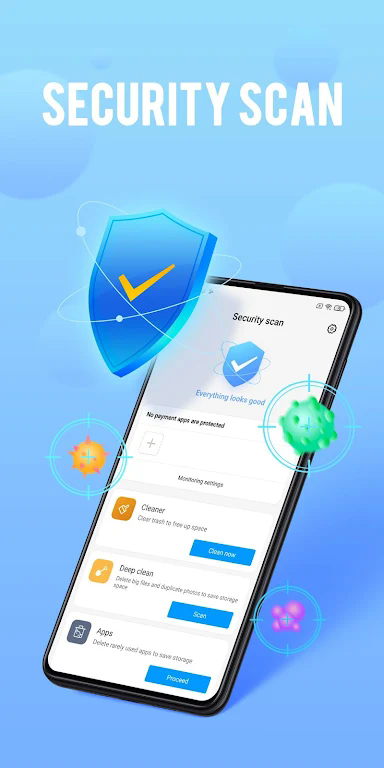
小米安全服务国际版(官方名称MIUI Security或Security)是预装在国际版 MIUI / 澎湃 OS中的系统级安全套件,集设备保护、性能优化、隐私管理于一体的核心应用。它严格遵循欧盟 GDPR 等全球隐私法规,界面纯净无强制广告,适配 40 + 种语言,专为全球用户打造。
小米安全服务国际版使用教程
1. 打开 MIUI Security 应用
桌面直接点击Security图标
设置 → 安全 (Security) → 进入主界面
从控制中心快速启动 (部分版本支持)
2. 核心功能使用步骤
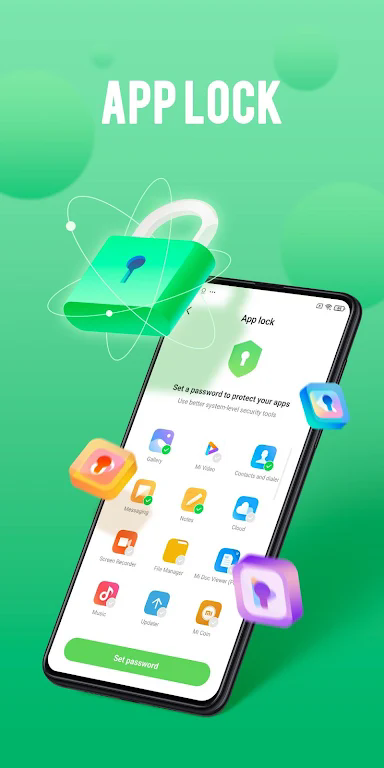
🔒 应用锁设置
打开 Security → 点击App Lock
点击 "Turn on",设置图案 / 密码 / 指纹 / 面部解锁
选择需要锁定的应用 (如社交、银行、相册等)
可选:开启 "锁定后自动退出" 或 "一分钟后锁定"
病毒扫描
进入 Security → 点击Virus Scan
选择 "Full scan"(全面扫描) 或 "Quick scan"(快速扫描)
扫描完成后,处理检测到的风险应用
开启 "Auto-scan"(自动扫描),实时保护设备安全
垃圾清理 (参考前文详细指南)
Security → Cleaner → 自动扫描垃圾文件
点击 "Clean selected" 一键清理推荐项
深度清理:Large files/Duplicate files/Old files 等高级选项
📊 流量监控
Security → Data Usage
设置每月数据限额和警告阈值
查看各应用数据使用详情,限制后台数据
开启 "Data saver" 模式,减少非必要数据消耗
小米安全服务国际版怎么关闭?
一、关闭通知提醒(最常用需求)
操作步骤(无需电脑,直接在手机设置完成):
打开手机设置 (Settings) → 通知与状态栏 (Notifications & status bar) → 通知管理 (Notification management)
在应用列表中找到Xiaomi Security(安全服务国际版)
关闭 ** 允许通知 (Allow notifications)** 总开关,或按需关闭以下选项:
横幅通知 (Banner notifications)
锁屏通知 (Lock screen notifications)
通知图标 (Notification icon)
声音与振动 (Sound & vibration)
(可选)进入安全服务应用内设置:
打开 Xiaomi Security → 点击右上角齿轮图标 (设置)
找到通知设置 (Notification settings) → 关闭所有推送选项
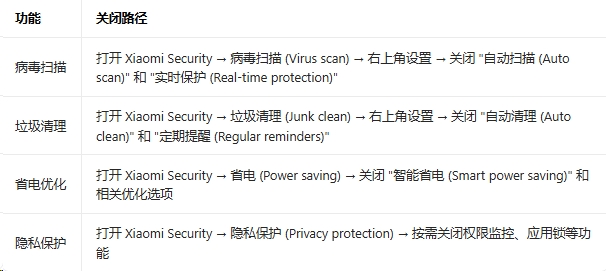
二、禁用核心安全功能(保留应用基础服务)
三、禁用应用本身(免 Root,需电脑 + ADB 工具)
注意:禁用前请备份数据,禁用后可能影响系统安全功能和部分应用兼容性
准备工作
电脑安装ADB 工具包(推荐 Google 官方 platform-tools)
手机开启开发者选项:设置 → 我的设备 (About phone) → 连续点击 "MIUI 版本 / HyperOS 版本"5 次
开启USB 调试:设置 → 更多设置 (Additional settings) → 开发者选项 (Developer options) → 打开 "USB 调试 (USB debugging)" 和 "USB 调试 (安全设置)(USB debugging (Security settings))"
用数据线连接手机与电脑,在手机上授权电脑访问
操作步骤
电脑打开命令提示符 (CMD) 或终端,进入 ADB 工具目录
输入命令测试连接:adb devices(成功会显示设备序列号)
禁用安全服务国际版:adb shell pm disable-user com.miui.securitycenter
如需恢复:adb shell pm enable com.miui.securitycenter
备选方案(不推荐)
卸载更新:设置 → 应用设置 (App settings) → 应用管理 (App management) → 显示系统应用 (Show system apps) → 找到 Xiaomi Security → 点击 "卸载更新 (Uninstall updates)"(仅恢复到出厂版本,无法彻底移除)
四、重要注意事项
系统限制:小米安全服务国际版作为系统核心应用,无法通过常规方法完全卸载,强行删除可能导致设备无法启动或功能异常mi.com
安全风险:禁用核心安全功能或应用本身后,设备易受恶意软件攻击,建议仅在了解风险的前提下操作
恢复方法:
通知 / 功能关闭:按原路径重新开启
ADB 禁用:使用adb shell pm enable com.miui.securitycenter命令恢复
替代方案:如需要更精简的系统,可考虑刷入第三方定制 ROM(需解锁 BL,会失去保修)
五、常见问题解答
Q:为什么无法通过桌面长按卸载 Xiaomi Security?
A:这是系统预装应用,桌面卸载仅移除图标,实际服务仍在后台运行
Q:禁用后手机变卡或出现异常怎么办?
A:立即用 ADB 命令恢复应用,或重启设备,如问题持续可恢复出厂设置
小米安全服务谷歌版下载安装不了?试试这五个解决办法
1. 首先检查手机是否开启了“禁止安装未知来源应用”。请前往“设置” → “安全” → “特殊权限设置” → “安装未知应用” → 找到文件管理器或浏览器,允许其安装APK。这个开关是导致安装失败的最常见原因。
2. 如果提示“解析包错误”,说明下载的APK文件不完整或与系统架构不匹配。推荐从“小米应用商店”搜索“谷歌服务安装器”下载官方版,或者从“酷安”等可信社区获取对应MIUI版本(12.3.9-260303.1.1)的专用安装包。
3. 安装过程中如果卡在“正在验证”不动,请临时关闭“MIUI优化”开关:进入“开发者选项” → 关闭“MIUI优化” → 重新安装。安装完成后记得重新打开该选项,否则部分系统功能会异常。
4. 对于Android 12以上系统,谷歌安全服务需要“通知使用权”和“辅助功能”权限。安装后若闪退,请前往“设置” → “应用管理” → “小米安全服务” → “权限管理” → 手动开启所有涉及通知和辅助功能的权限。
5. 仍然不行的话,可能是系统分区空间不足或存在旧版冲突。建议先卸载原有所有谷歌相关应用(包括Google Play服务、谷歌框架),重启后使用“小米谷歌服务安装器”一键修复,再重新安装安全服务版本。
同类精品推荐
权限安全
小米安全服务 用户隐私条款说明
完整官方隐私协议文档可前往厂商官方平台查阅
应用信息
- 包名:com.miui.securitycenter
- 名称:手机管家
- 版本:12.8.1-260820.1.1
- MD5值:c924f87bff5a1934c695e48f85258e12
热门专题
本类最新
网友评论







 Windows 10
 Windows 11
 Windows 10
 Windows 10
相关应用
 惠军生活(社会化拥军服务平台)v4.2.1 拥军优属服务
 燃气安全管家v1.0.7 燃气费用计算
 尚佳上门服务v1.2.0美业预约
 智能服务(小米智能服务)v2026.08.25.07-release 系统数据服务
 客机机长模拟器(客舱服务模拟)v300.1.0 客舱服务模拟
热门推荐
本类排行
- 1博易锁大师安卓版v1.0.04.5M
- 2极守护家长端v2.3.811.4M
- 3保密柜计算器照片保险箱v26.09.10.19.3M
- 4PlugOS智能安全硬件管理v2.1.273.9M
- 5Meebox加密保险箱v1.6.545.5M
- 6星联智控StarlinkSmartControlv2.0.26081408214.4M
- 7oksee官方正版下载v2.1.290.7M
- 8微安全监管版微安全appv1.0.76 巡检隐患统计25.7M
- 9黑阀官方正版下载(黑阈)v4.2.271.9M
- 10杀毒清理卫士安卓版v1.0.019.1M