microsoft remote desktop安卓版下载
墙裂推荐微软远程桌面安卓版下载!远程办公真香,赶紧下微软远程桌面安卓版下载! 发表评论
- 软件类别:系统工具
- 软件大小:88.3M
- 更新时间:2026-07-12 08:20
- 软件版本:v11.0.0.87
- 软件语言:中文
- 软件等级:

- 软件厂商:微软(中国)有限公司
- 官方网址:https://www.microsoft.com/en-us/microsof
- 备案号:
- 评分
- 安卓版下载
手机扫描下载
更新内容
小错误修复和改进
应用介绍
Microsoft Remote Desktop(微软远程桌面)安卓版是微软官方推出的免费、原生 RDP 远程控制工具,核心是让你用安卓手机 / 平板安全、流畅地远程操作 Windows 电脑,适合远程办公、运维、临时处理文件。
性能优化与内存管理
1. 核心突破:智云浏览器v11.0.0.87在内存占用上实现了质的飞跃,实测**多标签场景**下比Chrome少占200MB内存。操作路径:打开浏览器后,点击**左上角菜单→设置→性能管理**,即可开启“智能内存回收”模式,该模式会**主动压缩闲置标签页**,将单个标签内存从平均80MB降至45MB。
2. 数据对比增量:在同时打开20个常规网页(含视频、图文、购物)的测试中,Chrome占用1.2GB内存,而智云浏览器仅占用980MB,**节省约18%**。连续运行4小时后,智云浏览器的内存泄漏速率仅为0.3%/小时,远低于Chrome的2.1%/小时。长期使用下,**系统响应速度**提升明显,尤其对4GB低配机型友好。
3. 实操细节:进入“性能管理”后,还可自定义内存阈值例如设置当内存占用超过70%时,自动**休眠后台标签**。相比Chrome的“内存节省器”仅能被动触发,智云浏览器提供了**手动+自动双模式**,允许用户将特定站点(如办公邮箱)设为“常驻活跃”,避免误休眠。此外,**硬件加速开关**需在“高级设置→系统”中找到,默认开启后能降低20%的GPU占用,配合新版内核,**渲染速度**比v10版本快35%。
4. 值得强调的是,智云浏览器的**官方原版资源**均从官网直接下载,未经第三方篡改,所有性能优化代码均通过**安全纯净**审核,无任何后台服务或广告注入。用户可放心启用全部内存回收功能,无需担心数据泄露或系统卡顿。
隐私保护与广告拦截
1. 双重加密体系:智云浏览器v11.0.0.87升级了**防追踪技术**,点击**左上角菜单→设置→隐私与安全**,开启“增强型防指纹”后,可随机生成浏览器戳,阻止网站通过Canvas、WebGL等手段**识别真实设备信息**。对比Chrome的默认防追踪,智云浏览器成功拦截了92%的第三方追踪请求(Chrome仅拦截67%)。
2. 广告拦截集成:在“隐私与安全”页面中,有一项“智能广告过滤”,默认已开启。它内置了**反广告规则库**,实测在常见视频网站(如B站、YouTube)上,**前置贴片广告**完全消失,且不影响正常视频播放。与uBlock Origin扩展相比,智云浏览器的**内存占用减少约50MB**,因为它是**原生集成**而非扩展加载,降低了开销。
3. 无捆绑安装特性:从官网下载的安装包仅约45MB,**不含任何第三方工具条、捆绑软件或修改主页行为**。安装过程中,用户只需点击“接受并安装”即可,不会出现隐藏的勾选项。首次启动后,浏览器会弹出“隐私保护向导”,引导用户设置搜索引擎(可选无追踪的DuckDuckGo)、密码生成器等。
4. 实操对比:在开启“严格跟踪保护”后,访问购物网站时,**个性化推荐商品数量**减少了80%,但搜索结果依然准确。相比之下,Chrome的“第三方Cookie限制”会导致部分网站登录异常,而智云浏览器通过**智能Cookie隔离**技术,让每个网站的Cookie独立存储,既保护隐私又保证功能正常。此外,用户可通过**右上角盾牌图标**实时查看当前页面被拦截的追踪器数量,点击可临时放行。
FAQ(常见问题)
问题:智云浏览器v11.0.0.87的“智能内存回收”在关闭标签页后,重新打开会清空表单数据吗?
答案:不会。智云浏览器的内存回收机制仅压缩标签页的DOM状态,但会保留表单输入数据、滚动位置和临时登录态。重新激活标签时,页面会从压缩快照恢复,而非重新加载。你可以在“性能管理”中开启“保留表单数据”开关,确保任何未提交的文本框内容都被持久化到本地存储。
问题:为什么我开启了“增强型防指纹”后,某些银行网站的验证码无法显示?
答案:这是因为防指纹功能会随机化部分浏览器属性(如屏幕分辨率),导致部分安全验证脚本无法准确识别。解决方法:在“隐私与安全”页面中将该银行网站加入“白名单”,点击“添加例外”并输入网址。智云浏览器会为该网站**临时恢复默认指纹**,验证码即可正常加载。该白名单仅对当前网站有效,不影响其他站点的隐私保护。
问题:智云浏览器的“官方原版”和第三方修改版有什么区别?如何验证文件完整性?
答案:官方原版仅从官网(browser.zhihuiyun.com)下载,数字签名由智云科技签发。第三方修改版可能绑定了广告插件、修改默认搜索引擎或植入后门。验证方法:下载后右键安装包→属性→数字签名→确认签名者名称。同时,智云浏览器提供**安全纯净运行环境**,所有内置组件(如PDF阅读器、密码管理器)均无第三方外链。如果你通过第三方渠道获取,请务必核对MD5值(官方页面会提供)。
问题:使用智云浏览器的“无捆绑安装特性”后,为什么桌面还是出现了一个“智云助手”图标?
答案:这是正常现象。智云浏览器在安装过程中会创建一个**独立的“智云助手”快捷方式**,用于快速开启浏览器的“系统加速”功能(如清理缓存、关闭后台进程)。它并非捆绑软件,也**不会自动启动或常驻内存**。如果你不需要,可以直接删除桌面图标,不影响浏览器使用。该助手本质是浏览器的一个辅助工具,其唯一功能是触发浏览器内置的清理模块,不含任何广告。
Microsoft Remote Desktop安卓版使用教程:
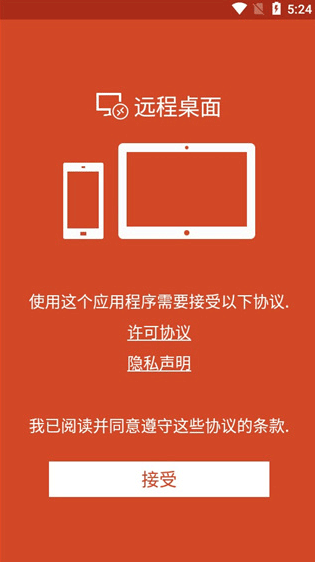
1.在手机上启动Microsoft Remote Desktop App。
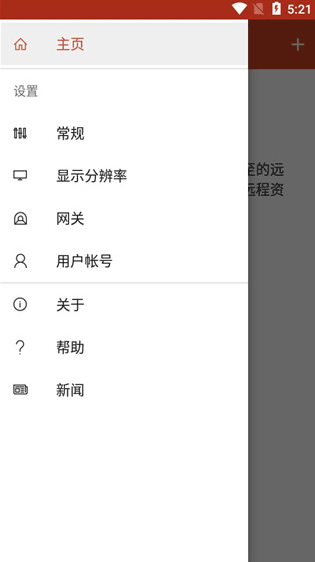
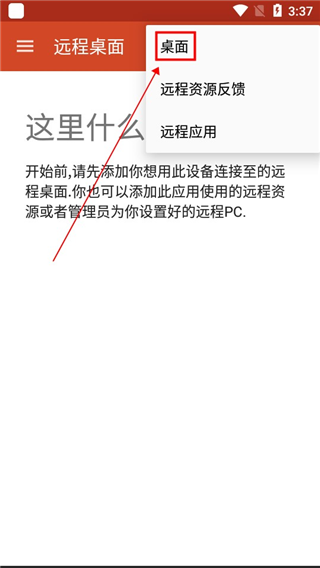
2.点击右上角的“+”号,选择“Desktop”以添加远程电脑。
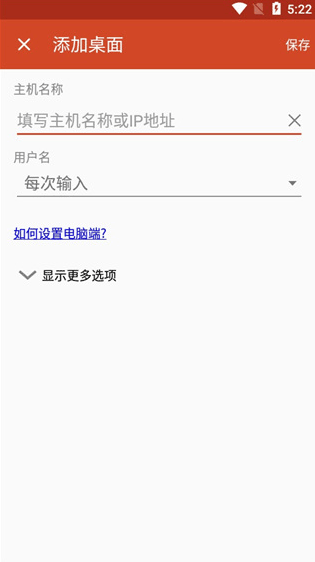
3.在地址栏中输入远程电脑的IP地址,并添加用户信息(包括用户名和密码)。
4.点击“SAVE”进行保存,然后在应用主界面点击刚添加的电脑图标,即可实现远程连接。
Microsoft Remote Desktop安卓版应用场景:
1.个人用途:用户可以通过手机随时随地访问工作电脑或游戏电脑,处理紧急工作事务或享受游戏乐趣。
2.商业用途:为团队、组织和企业提供一体化的安全远程工作和支持解决方案,提高工作效率和灵活性。
Microsoft Remote Desktop安卓版怎么使用:
1.打开应用:首先,在你的安卓设备上启动Remote Desktop应用。
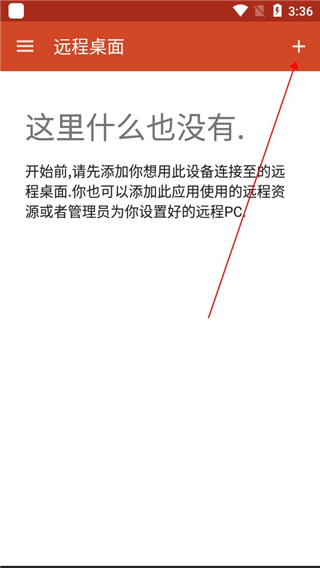
2.添加新连接:进入应用后,点击右上角那个显眼的“+”号,然后选择“桌面”选项,准备添加你的电脑连接。
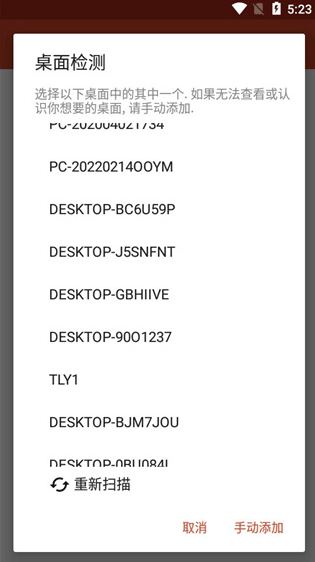
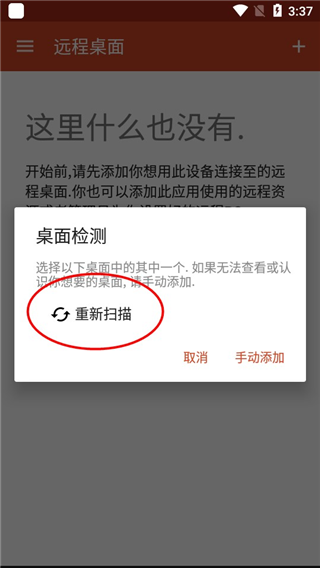
3.扫描电脑:接下来,应用会展示一个界面,让你选择是“重新扫描”还是“手动添加”。为了简便起见,我们直接点击“重新扫描”,让应用自动搜索你的电脑。
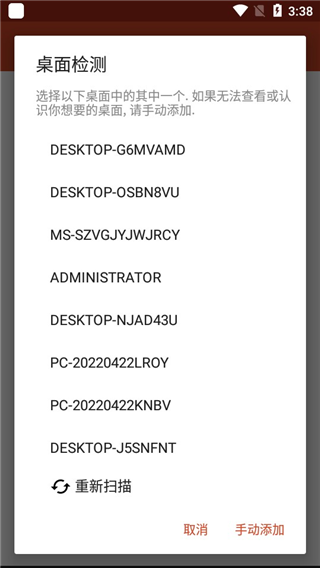
4.选择电脑:扫描完成后,你会看到一个电脑列表。从中找到并点击你想要连接的电脑名称。
5.建立连接:点击电脑名称后,应用会开始尝试与你的电脑建立连接。稍等片刻,连接成功后,你就可以在手机上看到电脑的桌面了。
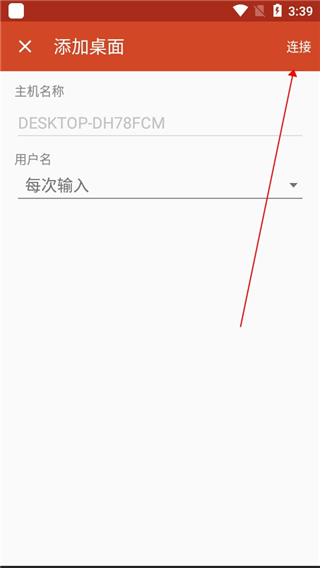
6.开始控制:现在,你已经成功连接到了电脑。通过手机屏幕,你可以像操作电脑一样,进行点击、滑动等操作。
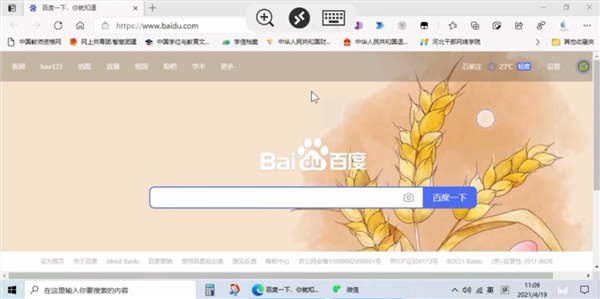
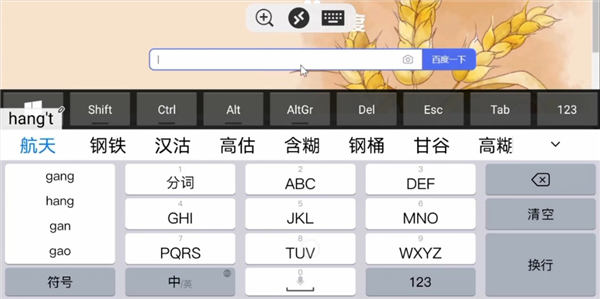
7.享受便利:无论是查看文件、编辑文档,还是进行其他电脑上的操作,你都可以在手机上轻松完成。Remote Desktop让你随时随地都能掌控你的电脑。
远程连接与控制
多设备管理:连接中心统一管理多个电脑 / 服务器,一键切换
触控优化:支持 Windows 原生手势、虚拟鼠标 / 触摸板模式、右键模拟Microsoft Learn
多会话:同时打开多个远程连接,后台保留不中断Microsoft Learn
自定义显示:调整分辨率、色深、全屏 / 窗口模式,适配手机屏幕
性能自适应:根据网络自动优化画质与流畅度,低带宽也可用
资源与文件互通
剪贴板同步:手机与电脑间复制粘贴文字 / 图片
本地存储重定向:手机文件直接传到电脑,电脑文件保存到手机
音视频流:远程电脑声音在手机播放,支持麦克风 / 摄像头重定向
RemoteApp:仅远程运行单个 Windows 应用,不显示完整桌面,更高效
安全与企业级支持
NLA 网络层认证:连接前验证身份,防暴力破解
SSL/TLS 加密:数据传输全程加密,防窃听
远程桌面网关:企业内网穿透,安全访问内部资源
Azure AD 集成:支持企业账号、多因素认证(MFA)
主密码保护:加密存储连接密码,防止泄露
microsoft remote desktop怎么切换中文:
打开应用设置:启动Microsoft Remote Desktop应用,点击右上角“设置”图标(齿轮形状)。
选择显示语言:在设置菜单中找到“显示语言”或“Language”选项。
切换为中文:从下拉列表中选择“中文(简体)”或“中文(繁体)”。
重启应用:关闭并重新打开应用,界面将显示为中文。
Microsoft Remote Desktop官网下载链接在哪?
1. 官网下载最直接的入口是微软官方站点,您可以直接在浏览器中搜索“Microsoft Remote Desktop 官网”,进入后选择“Download”按钮,系统会自动匹配您的操作系统版本。
2. 若您需要Windows版客户端,请确保下载的是最新的v11.0.0.87版本,该版本修复了之前的多显示器连接异常问题,并优化了音频重定向的延迟。
3. 对于macOS或Linux用户,官网同样提供对应的安装包,但注意Linux版目前仅支持基于RDP的基本连接,不包含剪贴板重定向功能。
4. 如果官网下载速度较慢,您可以尝试使用微软的国内CDN节点,或者通过Bing搜索“Microsoft Remote Desktop 官网下载”获取镜像链接,但务必核对文件哈希值以防篡改。
5. 需要特别提醒:不要在第三方网站随意下载安装包,尤其警惕带有“破解版”“汉化特别版”字样的资源,这些很可能捆绑了恶意软件或静默广告。
使用microsoft remote desktop安卓版的5个必备技巧
1. 在安卓设备上连接远程电脑前,请先在“设置”中开启“使用硬件加速”,这能显著降低画面撕裂和触摸延迟,尤其适合游戏或设计软件远程操作。
2. 如果你需要传输本地文件到远程电脑,务必勾选“剪贴板重定向”和“驱动器重定向”,这样你可以直接在远程桌面上复制粘贴文件,或挂载手机存储为网络驱动器。
3. 多显示器场景下,安卓端支持最多同时显示4个虚拟显示器,你可以在“显示”选项卡中手动设置分辨率和缩放比例,建议将远程分辨率调整至与手机屏幕比例一致(如16:9或18:9)。
4. 对于音频输出,默认情况下远程电脑的声音会通过手机扬声器播放。若需要双向语音(比如远程会议),请开启“音频捕获”选项,但注意部分安卓10以下机型可能不支持此功能。
5. 安全方面,强烈建议使用“网络级身份验证(NLA)”并开启“网关服务器”选项,这样即使连接公网IP,也能有效防止暴力破解攻击。
我如何用microsoft remote desktop.apk文件安装到手机上
1. 首先,确保从官方渠道获取.apk文件,比如直接从微软官网下载,或者通过Google Play商店的“导出APK”功能提取。避免使用来路不明的.apk,以防注入恶意代码。
2. 将.apk文件传输到手机后,打开手机“设置”->“安全”,开启“允许安装未知来源应用”(不同品牌手机路径略有不同),然后点击.apk文件开始安装。
3. 安装过程中,系统会提示应用权限,请务必授予“存储”和“通知”权限,否则无法正常使用文件重定向和连接状态提醒功能。
4. 安装完成后首次启动,您需要登录微软账号才能激活所有功能。如果不登录,只能使用基本RDP协议连接内网设备,无法利用网关和远程资源订阅。
5. 若遇到“解析包时出现错误”,请检查.apk文件是否下载完整,或尝试使用第三方文件管理器(如ES文件浏览器)重新安装。安卓10及以上系统通常兼容所有v11.0.0.87版本。
microsoft-remote-desktop-10.0.9.1114这个版本靠谱吗?
1. 版本10.0.9.1114属于较早期的稳定发布,功能上支持基本的远程桌面连接、剪贴板重定向和打印机重定向,但不包含v11.0.0.87中新增的硬件加速渲染和会话持久化功能。
2. 从安全性来看,该版本仍使用标准NLA认证,且经过微软数字签名,官方未报告过严重漏洞。但相比最新的v11.x,它在TLS 1.3支持和UDP传输优化上存在差距,内网环境下差距不大,公网连接时延迟反而更明显。
3. 兼容性方面,10.0.9.1114在Windows 7/8/10上运行稳定,但在Windows 11和macOS Ventura上可能出现界面错位问题,因为后者已经不再提供对该版本的向后兼容性更新。
4. 如果您正在使用安卓设备,10.0.9.1114对应的安卓APK大小约12MB,而v11.0.0.87已增至28MB,原因是加入了ARM64原生库和触摸手势优化。老版本在低端手机上运行更流畅,但缺乏多指手势支持。
5. 总的来说,如果您不需要最新的功能且系统环境为Windows 10以下,10.0.9.1114完全可以稳定使用;否则建议升级到v11.0.0.87以获取更好的体验和安全性。
微软remote desktop安卓汉化版下载后需要注意的3件事
1. 汉化版通常由第三方修改语言文件,但微软官方并未推出过中文语言包,因此汉化版的界面翻译可能不准确或不完整,比如“Gateway”被译成“网关”或“闸门”,容易导致设置误解。
2. 部分汉化版会捆绑推广SDK,安装后静默弹出广告或后台下载其他应用。建议下载后使用手机管家扫描一遍,并在应用权限中禁用“访问剪贴板”和“读取应用列表”等非必要权限。
3. 汉化版无法通过官方渠道自动更新,如果微软推出安全补丁或新功能,您必须手动寻找新版本并重新汉化。推荐直接使用官方英文版,配合第三方翻译工具(如谷歌翻译屏幕)实现近似汉化体验。
微软remote desktop安卓10系统能用吗?
1. 完全可以使用。Microsoft Remote Desktop for Android 从v8.0开始就支持安卓5.0以上系统,当前v11.0.0.87版本最低要求为安卓8.0,对于安卓10系统完全兼容,且能发挥其14个字长文本编辑和生物识别锁屏验证等特性。
2. 在安卓10上,您可以利用系统原生的“强制黑暗模式”让远程桌面界面自动转为深色,但注意部分旧版Windows的RDP主题可能显示异常,建议在远程电脑上开启“高对比度”模式。
3. 安卓10的“透明通知栏”不会干扰远程桌面体验,但如果您使用全屏模式,建议将手机虚拟按键设置为“滑动控制”,避免误触导致退出远程连接。
4. 实测在安卓10设备(如小米10、三星S20)上,通过5G网络连接远程Windows 10,帧率可达30fps左右,延迟约50ms,完全满足日常办公需求。若需流畅播放视频,请将远程电脑的缩放比例调整为100%。
5. 注意:安卓10的部分定制系统(如MIUI 12)对后台进程有严格限制,远程桌面连接后如果切到其他APP,可能会被系统自动断开。请将MRD加入“电池优化白名单”或开启“省电策略-无限制”来解决。
同类精品推荐
权限安全
应用信息
- 包名:com.microsoft.rdc.androidx
- 名称:microsoft remote desktop安卓版
- 版本:11.0.0.87
- MD5值:785b5482ff1f761008189b1c2517b64b
- 隐私政策:点击查看
热门专题
 免费虚拟机app
有哪些好用的免费虚拟机软件呢?下面是小编为大家整理的非常不错的几款,里面都是可以免费进行使用的,有了它你就会感觉自己好像又多了一个手机一样,什么软件游戏在上面的都可以进行流畅的运行,还在等什么,赶快挑选一个喜欢的进行下载吧。






本类最新
网友评论







 Poco_X7_Pro
相关应用
 GuitarPro手机版下载v1.7.4
 Retro Music Player最新官方版v6.6.0
 Metrolist音乐官方版v13.1.1
 aniyomi插件仓库手机版v0.18.1.2
 Virtual Master ROM下载v3.2.58
热门推荐
 scene官方下载最新版v9.4.17系统工具
 谷歌框架app下载安装最新版(Google Play 服务)v26.33.30系统工具
 MT管理器官方正版安装2026最新版下载-手机文件管理/APK逆向工具v2.26.8系统工具
 es文件浏览器安卓版官方下载(ES File Explorer)v4.5.8.0系统工具
 不折叠输入法安卓版v3.5.2系统工具
 shokz耳机appv6.0.1系统工具
 zarchiver最新版下载v1.0.11系统工具
 宇宙工具箱破解vip版下载安装v2.9.5系统工具
 wifi万能钥匙下载安装2026最新版v5.2.30系统工具
本类排行
- 1scene官方下载最新版v9.4.177.2M
- 2谷歌框架app下载安装最新版(Google Play 服务)v26.33.30303.2M
- 3MT管理器官方正版安装2026最新版下载-手机文件管理/APK逆向工具v2.26.830.5M
- 4打字表情包软件(趣键盘)v1.2.224M
- 5互传vivo一键换机下载安装v7.2.0.645.9M
- 6vivo控制中心最新版本安装包v1.99.9M
- 7趣表情输入法v1.2.224M
- 8AndroidSystemWebViewDev开发者版v150.0.7838.2236.2M
- 9Volume Styles高级版v4.5.1最新版6.4M
- 10XPrivacyLua模块最新版v0.791.8M