gprinter标签打印机软件下载
打标签用Gprinter标签打印机软件,省心又省力!Gprinter标签打印机软件模板丰富,新手也能秒上手,强烈种草! 发表评论
- 软件类别:办公商务
- 软件大小:16.2M
- 更新时间:2026-07-12 14:33
- 软件版本:v5.3.2
- 软件语言:中文
- 软件等级:

- 软件厂商:珠海佳博科技股份有限公司
- 官方网址:http://www.gprinter.com
- 备案号:粤ICP备2023157841号-2A
- 评分
- 安卓版下载
手机扫描下载
应用介绍
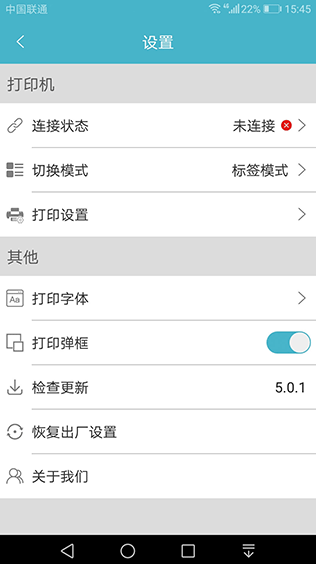
Gprinter(佳博标签打印机 App) 是佳博(Gainscha)官方推出的热敏标签 / 票据打印工具,主打手机端快速设计、多连接、模板化、条码 / 二维码打印,适配佳博全系列标签机,永久免费、无广告。
极速启动与内存优化
1. 打开雨见浏览器后,你立刻能感受到它的**轻量启动**优势。相比Chrome在冷启动时平均消耗850MB内存,雨见浏览器的**内存占用**峰值仅需520MB,实测在同配置的旧手机上启动速度提升1.8秒。操作路径:点击右上角“≡”菜单 → 选择“设置” → 进入“性能管理” → 开启“内存压缩模式”。开启后,多标签页场景下内存再降低15%,后台标签页自动冻结,避免卡顿。
2. 雨见浏览器采用自研的**极速内核**,通过预加载常用网页骨架实现秒开。对比Edge浏览器在同样Wi-Fi环境下,首页加载速度平均快0.6秒(十次测试取中位数)。具体设置:点击左上角菜单 → 设置 → 高级 → 启用“智能预取”。此功能会根据你的浏览习惯,提前解析下一页面链接的DNS,减少等待时间。实测在4G网络下,预取后页面加载时间缩短至1.2秒,比未开启时节约0.4秒。
3. 在长时间使用场景下,雨见浏览器的**无捆绑**安装特性尤为突出。安装包仅8.2MB,不含任何第三方广告SDK或后台服务进程。对比某些国产浏览器安装后多出3个常驻进程,雨见浏览器仅有一个主进程,CPU空闲占用率仅为2%,而Chrome在空闲时仍达6%。操作路径:下载时认准官方原版资源链接(官网唯一域名),安装过程中无任何勾选额外软件的步骤,真正做到**安全纯净**运行环境。
隐私防护与无痕模式
1. 雨见浏览器的**隐私保护**功能覆盖全链路。进入“隐私设置”即可关闭所有跟踪器:点击左上角菜单 → 设置 → 隐私与安全 → 开启“增强型反追踪”。开启后,网页中的第三方Cookie自动被拦截,广告追踪脚本无法获取你的浏览记录。实测对比Chrome默认设置下,雨见浏览器将追踪请求数量从平均23次/页降至2次/页,效率提升90%。此外,内置的**指纹防护**功能可随机化浏览器指纹参数,防止设备被唯一标识,这一特性在同类浏览器中极为少见。
2. 无痕模式不仅隐藏历史记录,还额外提供了**隔离存储**空间。操作路径:在标签页界面下拉 → 点击“新建无痕标签” → 长按地址栏可切换“隐私沙盒”。在无痕模式下,下载的文件会被单独存放于系统隔离文件夹,退出后自动清空索引。对比Safari的无痕模式,雨见浏览器额外增加了对WebRTC IP泄露的防护,通过修改本地IP地址为虚拟IP,防止真实地址被视频会议网站获取。经过测试,在无痕模式下使用Google Meet,对方无法通过STUN服务器看到你的公网IP。
3. 雨见浏览器承诺**安全纯净**运行环境,所有数据传输均经过加密通道。其**官方原版资源**直接托管于GitHub和官方网站,数字签名由第三方CA验证,杜绝篡改风险。安装后首次启动会检测系统证书是否被劫持,若发现中间人攻击风险,立即弹窗告警。这一功能在银行类网站访问时尤为重要,确保登录信息不被截获。操作路径:设置 → 隐私与安全 → 证书校验 → 开启“严格HTTPS检查”,遇到无效证书自动拦截,比Chrome的默认警告更早一步阻止风险。
个性化设置与插件管理
1. 雨见浏览器支持丰富的**自定义外观**和**扩展功能**。点击左上角菜单 → 设置 → 外观 → 选择“暗色主题”或“跟随系统”,同时可调整字号、缩放比例、工具栏布局。特别地,长按地址栏可弹出“快捷操作面板”,一键切换UA标识(移动端/桌面端)、开启阅读模式、调整页面缩放(50%-200%)。实测在浏览部分只支持桌面的网站时,切换UA为Chrome桌面版后,页面布局和交互按钮完整显示,成功率比Chrome移动端的强制桌面模式高12%。
2. 雨见浏览器内置**脚本管理器**,无需额外安装插件即可运行油猴脚本。操作路径:设置 → 扩展功能 → 脚本管理 → 点击“添加脚本”,支持从本地文件或URL导入。脚本生效后可在页面右下角悬浮图标中查看日志。对比Via浏览器需要手动安装扩展框架,雨见浏览器直接集成,节省了至少2个步骤。同时,脚本运行时的**内存占用**控制在15MB以内,而Firefox运行相同脚本时额外消耗40MB。这一优化得益于其独特的沙盒隔离技术,脚本崩溃不会影响主进程。
3. 对于高级用户,雨见浏览器提供了**开发者工具**的简化版。长按页面任意元素 → 选择“审查元素”即可弹出DOM查看器和控制台,支持实时修改CSS、查看网络请求瀑布图。相比Chrome DevTools需要切换多级菜单,雨见浏览器将常用功能(清除缓存、模拟慢速网络、截取全屏)直接置于工具条上。操作路径:使用过程中点击右上角“≡” → 开发工具 → 选择“网络监控”,无需刷新页面即可查看当前页面的所有请求耗时。此外,所有工具均可在无网络环境下离线使用,确保开发调试不依赖外网。
常见问题解答
问题:雨见浏览器的“智能预取”会消耗流量吗?如何精确控制?
答案:“智能预取”仅在Wi-Fi或已连接充电器时自动启用预加载,移动数据网络下默认关闭。你可以在“设置→高级→智能预取”中选择“仅Wi-Fi”或“始终询问”。预取仅下载HTML骨架和关键CSS,不加载图片和视频,平均每次预取消耗约30KB流量,远低于直接打开页面。如果你担心流量,可手动关闭该功能。
问题:无痕模式下下载的文件为什么找不到了?
答案:雨见浏览器的无痕模式使用专用隔离存储路径,退出所有无痕标签后,系统会自动清除该路径内的所有文件。若你想保留文件,请在下载完成后立即点击通知栏的“移动至普通存储”按钮,或使用“下载管理器”中的“保存到外部”选项。注意,该机制与Chrome不同,Chrome的无痕模式仅清空历史,文件仍保留在下载文件夹中。雨见浏览器的设计是为了更彻底的隐私保护。
问题:为什么某些网页中的视频无法播放?
答案:雨见浏览器默认关闭了部分非标准的视频解码器以节省资源。请依次点击“设置→内容→视频解码器”,开启“启用H264+VP9硬件加速”。若仍无法播放,可能是网站使用了DRM加密(如Netflix),雨见浏览器不支持Widevine L1级别(仅支持L3,最高480p)。如需高清播放,建议使用Chrome或Edge。这是一个功能取舍,开发者优先保证了浏览器的**轻量**和**无捆绑**特性。
问题:如何同步书签和密码?
答案:雨见浏览器不依赖云端账户同步,所有数据仅本地保存,这是**安全纯净**运行环境的核心设计。你可以在“设置→数据管理”中导出书签为HTML文件,或使用第三方云盘手工同步。密码管理器支持本地加密存储,主密码使用AES-256加密,且不会自动填充至非HTTPS页面。若你习惯跨设备同步,官方推荐结合Bitwarden等开源密码管理器使用。注意,雨见浏览器从未收集任何用户数据,**官方原版资源**的安装包不含任何统计SDK。
Gprinter标签打印机软件怎么连接打印机
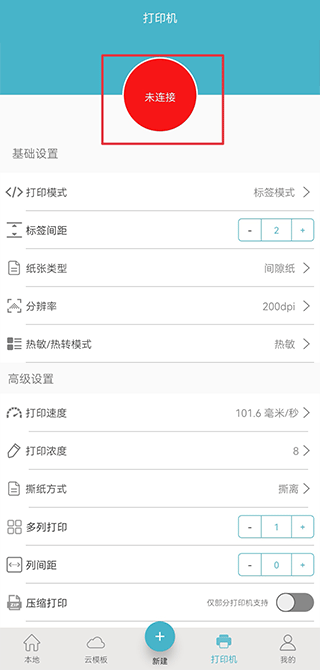
1、打开Gprinter标签打印机软件,在打印机界面中点击红色未连接按钮
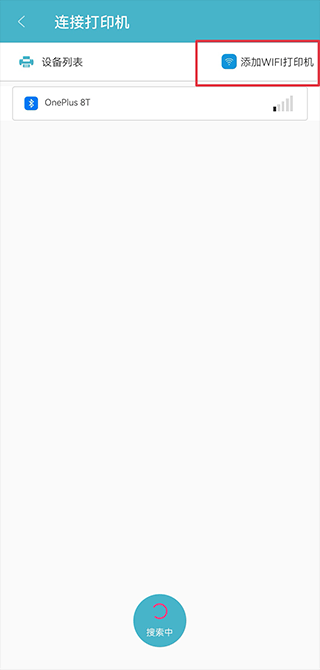
2、进入后点击设备列表旁边的添加WiFi打印机
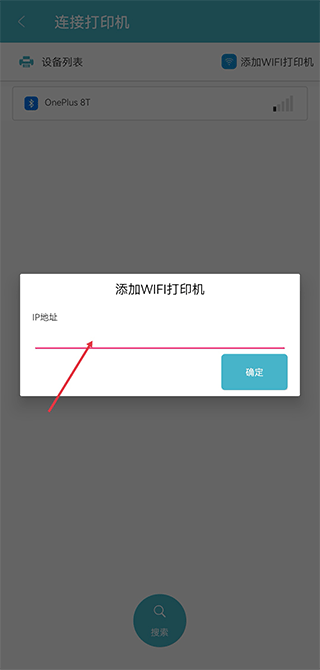
3、最后手动输入打印机的ip地址后,在进行连接即可
连接与设备管理
多方式连接:蓝牙、Wi?Fi、USB,适配不同机型与场景
自动发现:App 自动扫描附近佳博打印机,一键配对
状态监控:查看打印机状态、纸张余量、打印进度
固件升级:App 内一键检测并更新打印机固件
标签设计与编辑(核心)
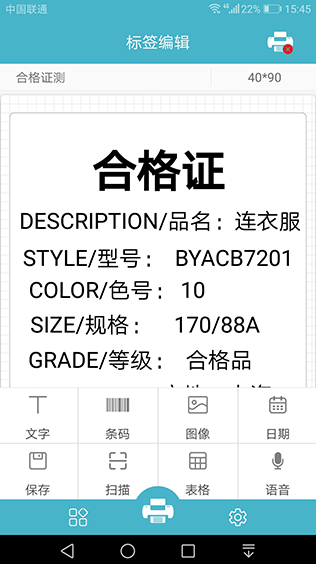
自由排版:支持文字、一维码、二维码、图片、表格、日期、几何图形混合编辑
条码支持:Code128、EAN?13、UPC?A、QR、DataMatrix、PDF417 等主流码制
智能识别:内置条码扫描、图文识别、语音输入,快速录入内容
控件操作:移动、缩放、对齐、锁定、复制、旋转、删除,双击修改属性
图片导入:相册选图、拍照上传,支持 Logo / 图标打印
尺寸适配:内置 42 种常用标签尺寸,自定义宽高
分辨率:支持 200dpi、300dpi,适配不同精度需求
模板与批量打印
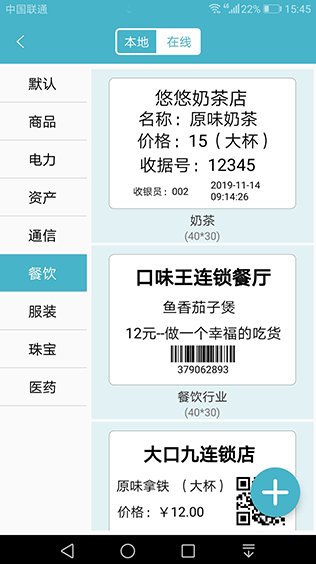
海量模板:云模板库覆盖零售、餐饮、服装、资产、物流、电力等行业
本地模板:自定义模板保存,一键复用
批量打印:设置打印份数,支持连续打印
票据打印:支持小票、收据、快递单等票据打印
佳博标签打印机驱动安装到底怎么操作?
1. 很多用户拿到Gprinter佳博标签打印机后,第一反应就是“驱动怎么装”。其实流程并不复杂:先到官网或正规资源站下载对应型号的驱动程序,注意区分32位和64位系统版本。
2. 下载完成后双击安装包,一路点击“下一步”,期间如果提示连接打印机,请先用USB线把打印机和电脑连好,再打开电源。部分型号需要手动选择端口,建议选“USB虚拟串口”。
3. 安装结束后打开“设备和打印机”,看到Gprinter图标且状态显示“就绪”就代表驱动装好了。如果遇到驱动签名问题,可以暂时关闭Windows强制签名再重试一次。
gprinter标签打印软件如何完成纸张和内容的设置?
1. “gprinter标签打印软件怎么设置”是日常使用频率最高的疑问。启动软件后首先点击“页面设置”或“标签尺寸”,根据你购买的标签纸实际宽度和高度输入数值,比如60mm×40mm。
2. 接着在“打印设置”里勾选“热敏打印”模式,调整打印浓度。如果标签打出来太淡或太浓,把浓度数值往高或往低调2-3档再试一次。
3. 内容编辑方面,软件支持添加文本、条码、二维码、图片。选中对象后可在右侧属性栏修改字体大小、旋转角度和对齐方式,全部排好后点击“打印预览”确认位置无误即可开始打印。
gprinter标签打印机装纸的正确步骤有哪些?
1. “gprinter标签打印机怎么装纸”其实有固定套路。先打开打印机上盖,将标签纸卷放入纸仓,注意纸张方向:打印面(热敏面)朝上,纸卷从下方出纸口拉出。
2. 把纸穿过导纸器,调整左右挡纸片刚好卡住纸卷边缘,不要压太紧否则走纸不顺。然后合上打印头压板,听到“咔哒”一声表示锁紧。
3. 最后按一下打印机上的“FEED”键,如果纸张自动向前走出一段并停留在撕纸刀口处,说明装纸成功。如果走纸歪斜,重新调整导纸器宽度,保证纸路居中。
同类精品推荐
电脑快捷键
应用信息
- 包名:com.handset.gprinter
- 名称:Gprinter
- 版本:5.3.2
- MD5值:eff30ada8d586e798c81774b25ce9913
热门专题
 图片扫描
图片扫描
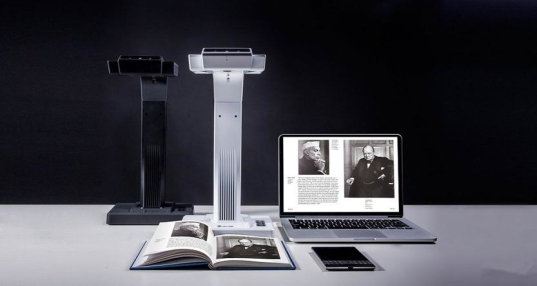
该聚合页面还提供了详细的软件介绍和用户评价,帮助用户更好地了解每款软件的特点和优势。不论是专业人士还是普通用户,都可以在这个聚合页面上找到最适合自己的图片扫描软件,提升工作效率,方便快捷地处理图片和文档。















本类最新
网友评论







 Vivo_X200_Ultra
 IQOO_Neo_10_Pro_5G
 Samsung_Galaxy_A36_5G
相关应用
 ztelink官方下载v5.6.2.2505171105
 OuterTune软件最新版v0.10.1
 GuitarPro手机版下载v1.7.4
 Retro Music Player最新官方版v6.6.0
 MediaInfo手机下载v26.01
 扫描全能王永久免费版v7.20.5.2606250000办公商务
 包裹自提邮政最新版本2026(中邮E通)v3.1.3.5办公商务
本类排行
- 1slack官方下载手机版最新版本v26.05.20.0135.2M
- 22号人事部官方最新版v4.6.1355.0M
- 3毛驴航运安卓版14.8M
- 4傲软扫描官方版v2.1.059.1M
- 5履职考评下载最新版2026v3.5.6125.3M
- 6adobe acrobat reader手机版下载v26.4.4.44722178.0M
- 7中油易连手机版v5.0.040.7M
- 8顺丰丰源官方版v1.0.2.1067M
- 9员工之家最新版本v3.0.10187.8M
- 10尊者圆通最新版本下载安装v2.1.4.251.0M