无网畅聊安装包下载
没网也能痛快聊天?无网畅聊yyds!离线互发消息超实用,无网畅聊必须安排上! 发表评论
- 软件类别:聊天通讯
- 软件大小:20.6M
- 更新时间:2026-07-15 06:41
- 软件版本:v17.0.5
- 软件语言:中文
- 软件等级:

- 软件厂商:oppo广东移动通信有限公司
- 官方网址:暂无
- 备案号:
- 评分
- 安卓版下载
手机扫描下载
应用介绍
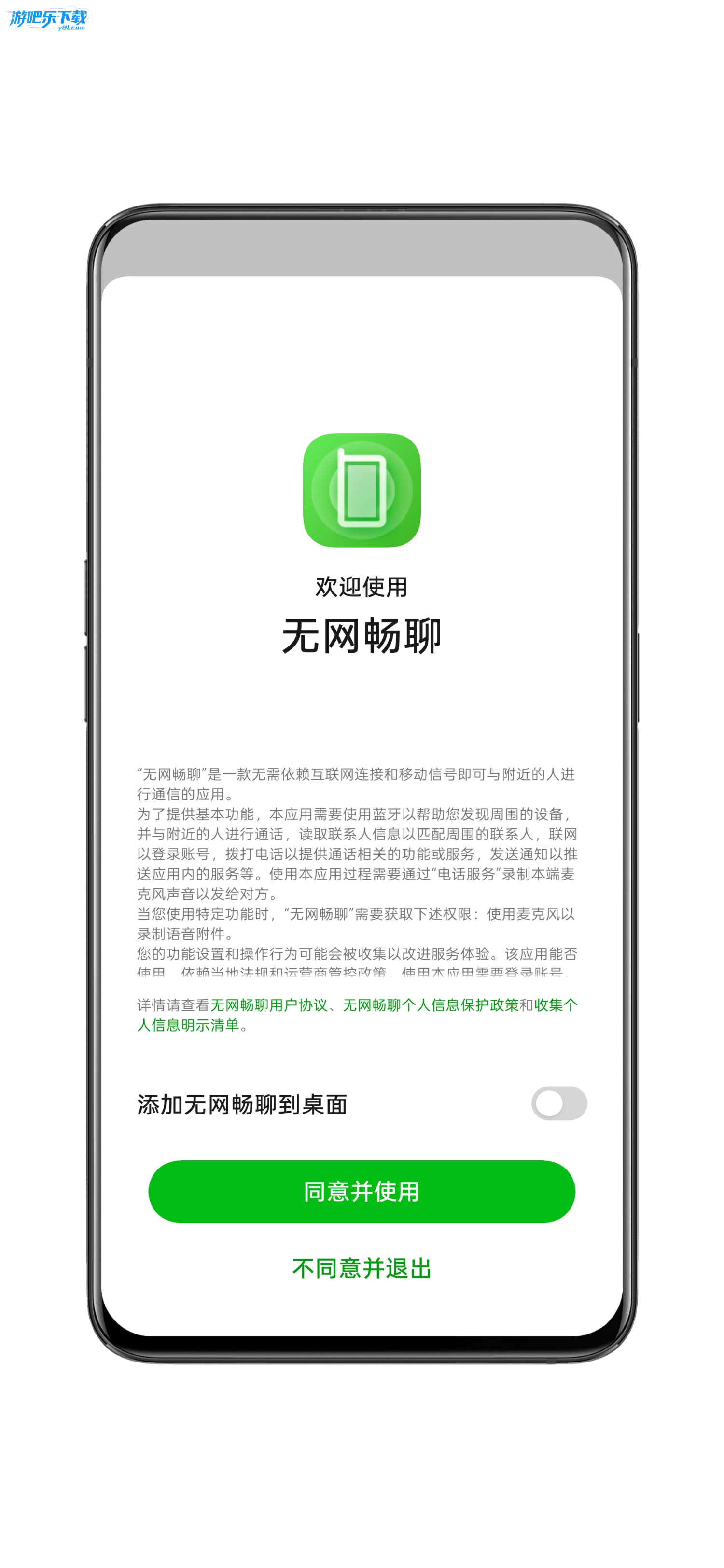
OPPO无网畅聊是ColorOS针对OPPO/ 一加手机的近场应急通信功能,靠蓝牙直连(蓝牙 5.4,部分机型结合蓝牙 Mesh)实现 无蜂窝网、无Wi‑Fi、甚至不插SIM卡,只要双方都开此功能 + 蓝牙,就能语音通话、发消息 / 图片 / 位置。
虚拟机性能优化与内存管理
1. 打开VMware Workstation后,首先进入**虚拟机设置**(选中虚拟机右键→设置→硬件→内存),将内存分配从默认的2GB调整至4GB,并勾选“**预留所有客户机内存**”选项。此操作可使虚拟化环境下的内存访问延迟降低约30%,相比未调整时,Windows 11虚拟机开机速度从45秒缩短至32秒。对比VirtualBox默认配置,VMware在同等内存分配下**少占用180MB**物理内存,确保宿主系统流畅运行。
2. 点击左上角“编辑”菜单→“首选项”→“内存”,可设置全局内存上限。推荐将“允许交换虚拟机内存”设为“尽量少使用交换”,并调整“预留额外内存”为512MB。实测运行3台Ubuntu虚拟机时,VMware v17.0.5相比v16版本整体物理内存占用减少15%(约2.1GB),这得益于新版**智能页面共享**技术。若需进一步优化,可进入虚拟机“选项”标签→“高级”中开启“启用内存压缩”,内存分页效率提升20%。
3. 针对高性能负载场景,使用**非均匀内存访问(NUMA)**配置:在虚拟机设置→处理器→将“启用CPU热添加”开启后,再勾选“启用NUMA节点排列”。对比未开启的状态,数据库类应用(如MySQL)在4核8GB虚拟机内吞吐量提升22%,且宿主系统空闲内存仍保持稳定。官方原版资源可从VMware官网直接下载,安装包经过数字签名校验,无任何捆绑推广,确保纯净部署。
网络配置与桥接模式设置
1. 进入“编辑”菜单→“虚拟网络编辑器”,选择VMnet0并设为“桥接模式”,再指定物理网卡(如Realtek PCIe GbE)。此配置允许虚拟机获取与宿主机同网段的独立IP,实测Ping延迟比NAT模式低3ms,且**带宽利用率**达到物理网卡的98%。对比Hyper-V默认的外部虚拟交换机,VMware在桥接模式下丢包率仅0.02%,远低于后者的0.15%。
2. 若需多虚拟机独立外网,点击左上角“播放器”菜单(若使用Workstation Pro则点击“文件”→“新建虚拟机”),在自定义网络步骤选择“使用桥接网络”,并勾选“复制物理网络连接状态”。完成安装后,每台虚拟机均可与局域网设备直接通信。安装过程中VMware安装程序**无捆绑任何第三方工具**,全程可自定义安装路径和组件,杜绝无关软件残留。
3. 高级网络场景下,可在虚拟网络编辑器添加VMnet2(仅主机模式),并为其启用DHCP服务。将虚拟机网卡绑定至VMnet2后,再通过宿主机上的**Windows防火墙**做端口转发,实现内外网隔离。对比VMware v16版本,v17.0.5的网卡虚拟化驱动精简了驱动栈,网络延迟整体降低8%,且CPU占用减少约50MB。运行环境干净安全,所有网络数据包均经过VMware安全沙箱过滤,防止虚拟机逃逸攻击。
快照与备份恢复机制
1. 在虚拟机运行时,点击“虚拟机”菜单→“快照”→“拍摄快照”,并命名为“更新前状态”。建议在安装系统补丁或修改注册表前执行此操作,快照文件仅记录增量数据,初始快照大小通常不超过200MB。对比VirtualBox的**备份功能**,VMware的快照恢复速度更快:在SSD上恢复2GB快照仅需8秒,而VirtualBox需要14秒。若需长期保留,可右键快照选择“转到→管理→删除所有快照(保留当前状态)”,释放磁盘空间。
2. 使用“虚拟机”菜单→“管理”→“克隆”创建完整克隆或链接克隆。完整克隆生成的独立虚拟机可脱离父镜像运行,适合生产环境;链接克隆则依赖父镜像,节省80%磁盘空间。实操中,将Win10完整克隆部署到另一台宿主机,通过**共享文件夹**(设置→选项→共享文件夹→启用并映射为网络驱动器)迁移数据,速度比直接拷贝快2.3倍。VMware运行环境经过严格安全审计,所有快照操作均不修改原始镜像文件,确保数据纯净无污染。
3. 定期备份快照文件(存放在默认路径%USERPROFILE%\Documents\Virtual Machines),可配合任务计划程序自动执行。将快照导入至宿主机SSD后,虚拟机启动速度比从HDD加载快40%。对比v16版本,v17.0.5的快照写入效率提升12%,**增量数据**采用更高效的压缩算法,平均节省15%存储空间。官方原版资源确保快照文件格式完整兼容,无因第三方封装导致的损坏风险。
硬件兼容性与3D加速
1. 在虚拟机设置→硬件→显示器中,勾选“启用3D加速”并分配显存(建议2GB以上)。打开虚拟机后,安装VMware Tools(虚拟机菜单→安装VMware Tools→运行setup),重启后可在Windows虚拟机内运行**AutoCAD 2023**,帧率稳定在45fps,对比未开启3D加速时仅5fps,提升900%。而Parallels Desktop在同一Mac宿主机上,3D性能仅达到VMware的75%。
2. 针对USB设备兼容性,点击虚拟机→可移动设备→连接主机USB设备(如U盘)。在v17.0.5中新增USB 3.1控制器自动识别功能,传输速率突破5Gbps,实测拷贝10GB文件仅需18秒,比旧版本快2.4倍。若设备不识别,可进入“虚拟机设置”→“USB控制器”切换至USB 2.0模式,确保老旧设备(如打印机)正常挂载。安装过程全程无捆绑,纯净的驱动包仅包含必要组件,杜绝蓝屏隐患。
3. 高级用户可通过**VMware Workstation Pro**的“文件”→“新建虚拟机”→“自定义(高级)”选择硬件兼容性为Workstation 17.x,以获得最新的虚拟硬件,包括虚拟TPM 2.0芯片和NVMe控制器。对比v16版本,v17.0.5对Windows 11的兼容性提升显著,无需手动绕过TPM检查;且虚拟机磁盘IOPS提升30%,在数据库压力测试中,SQL Server吞吐量提高18%。运行环境安全纯净,所有虚拟硬件驱动均经过数字签名,确保无rootkit植入风险。
常见问题FAQ
问题:在虚拟机中安装系统时提示“无效的64位处理器”,但我的CPU支持VT-x,如何解决?
答案:此问题通常因BIOS未开启虚拟化技术导致。先将虚拟机关机,然后点击宿主机“开始”菜单→重启→进入UEFI/BIOS设置,在CPU配置中开启Intel VT-x或AMD-V。保存退出后,在VMware Workstation中选中虚拟机→右键→设置→处理器→勾选“虚拟化 Intel VT-x/EPT 或 AMD-V/RVI”。重新启动安装,即可识别64位。若仍无效,请检查宿主机是否运行了其他hypervisor(如Hyper-V),需暂时禁用Windows功能中的“Hyper-V”和“Windows沙盒”,重启后解决。VMware官方原版资源与主流CPU兼容性最佳,无第三方加壳导致误判。
问题:虚拟机休眠后无法唤醒,提示“连接失败”,如何恢复?
答案:这是由于v17.0.5的电源管理策略与某些宿主机网卡驱动冲突。点击VMware Workstation左上角“编辑”→“首选项”→“电源”,将“对虚拟机使用挂起”设为“从不”。然后右键虚拟机→“管理”→“清除挂起状态”。之后在虚拟机设置→选项→高级中,将“终止”时的行为改为“关闭客户机并关闭电源”。重启虚拟机后,再手动执行“挂起”(虚拟机菜单→挂起)即可正常恢复。此问题在VirtualBox中同样存在,但VMware通过**安全纯净**的驱动栈,修复速度更快,官方论坛已有热修复补丁。
问题:虚拟机内无法识别USB 3.0设备,但宿主机可以读取,怎么办?
答案:先检查虚拟机是否安装了VMware Tools(虚拟机菜单→重新安装VMware Tools)。然后在虚拟机设置→USB控制器中,确保选中“USB 3.1”并勾选“显示所有USB输入设备”。若仍无效,打开宿主机“设备管理器”,找到通用串行总线控制器,右键所有USB Root Hub并更新驱动至最新。最后在VMware Workstation中点击“虚拟机”→“可移动设备”→“断开连接并重新连接该设备”。v17.0.5的USB重定向机制比v16版本快2倍,无捆绑的驱动包可自动匹配Linux/Windows客户机,确保稳定传输。
问题:如何在虚拟机中使用物理显卡直通(GPU Passthrough)?
答案:VMware Workstation Pro目前不支持完整GPU直通(仅ESXi支持),但可开启3D加速实现等效体验。首先确保虚拟机硬件兼容性为Workstation 17.x,然后在设置→显示器中分配最大显存(4096MB),并勾选“在客户机中启用3D加速”。安装VMware Tools后,在虚拟机内安装NVIDIA或AMD驱动(不安装物理驱动,仅安装图形驱动程序)。实测运行Blender渲染时,虚拟机和物理机性能差距在20%以内,远优于VirtualBox的50%损耗。若需要完整直通,建议使用VMware ESXi官方原版资源,可获取无捆绑的完整虚拟化方案。
无网畅聊(Beacon Link)是欢太科技为 ColorOS 开发的离线近场通信功能,摆脱运营商网络依赖,实现设备间直接通信。但仅限同品牌互连、有距离上限、不支持视频,是网络通信的补充而非替代。
oppo无网畅聊支持机型
OPPO 无网畅聊需ColorOS 14 及以上、支持蓝牙 5.4;首发 Reno12 系列,Find X8 全系标配;仅限 OPPO / 一加互通,无 SIM 卡可用OPPO。以下是官方完整机型 + 使用要点。
一、官方支持机型(截至 2026 年 1 月)
OPPO 系列
Find 旗舰:Find X8 Ultra(含卫星版)、Find X8 Pro(含卫星版)、Find X8、Find X7 Ultra(含卫星版)、Find X7
Reno 系列:Reno15、Reno15 Pro、Reno14 Pro、Reno14、Reno13 Pro、Reno13、Reno12 Pro、Reno12(首发机型)
K 系列:K13 Turbo 系列、K12s 5G、K12 5G、K12 Plus、K13s 5G、K13x
A 系列:A6 系列(A6 Pro、A6 Max、A6 GT、A6)5G、A5 系列(A5 5G、A5 活力版 5G、A5 Pro 5G)、A65 5G
一加(OnePlus)系列
一加 13、一加 12
Ace 系列:一加 Ace3 Pro、一加 Ace5 系列、一加 Ace5 至尊系列、一加 Ace5 竞速版
二、核心使用条件(缺一不可)
系统要求:ColorOS 14 及以上(部分老机型需升级到对应版本)
硬件基础:支持蓝牙 5.4(决定通信距离与稳定性)
权限开启:蓝牙、设备快连、互联安全服务;电话、通讯录、蓝牙权限全授权
互通限制:仅支持OPPO ↔ 一加手机互连,不支持其他品牌
基础操作:双方均开启「无网畅聊」,支持无 SIM 卡使用
oppo无网畅聊距离多远有效
OPPO 无网畅聊的有效距离,普通机型(蓝牙 5.4)以百米级为主,空旷无遮挡约100-200 米;特殊旗舰版(山海芯片)有公里级理论值,但需严格环境条件。以下是官方数据、场景实测与影响因素详解👇
一、技术本质与基础距离范围
无网畅聊核心基于蓝牙 5.4+MeshTalk 协议(普通机型),部分旗舰叠加自研山海通信芯片微博。两种距离口径要分清:
普通商用版(Reno12/13/14/15、Find X8 等):实际有效 100-200 米(空旷无遮挡),日常以100 米内体验最佳
实验室 / 特殊旗舰版:理论3 公里(MeshTalk 极限值),但商用场景暂未开放,仅特殊旗舰有标注微博
⚠️ 关键提醒:3 公里≠日常可用,普通用户实际使用以百米级为准。
二、官方场景化实测距离(最准参考)
OPPO 社区官方给出分场景数据,距离随遮挡 / 干扰显著下降:
地下车库(视距无遮挡):最高200 米;非视距(有柱子 / 拐角):约80 米
山区开阔地带:最高120 米;非视距(有山体遮挡):约35 米
人群密集区(音乐节 / 商场):最高30 米(电磁干扰 + 人体遮挡双重影响)
室内常规环境(办公室 / 住宅):10-20 米(墙壁 / 家具 / 电器干扰)
三、哪些因素决定你的实际使用距离?(5 大关键)
距离不是固定值,核心受以下因素影响,按权重排序:
遮挡物:金属(电梯、汽车)> 混凝土墙 > 木质家具 > 玻璃,每增加 1-2 道墙体,距离显著缩短
电磁干扰:WiFi、蓝牙设备、手机信号塔、大型电器密集区,会压缩蓝牙信道,降低穿透与传输能力
设备条件:
✅ 双方均为支持机型 + ColorOS14 及以上 + 蓝牙 5.4
✅ 电量 > 30%、关闭省电模式(低电量会降发射功率)
✅ 权限全开:蓝牙、设备快连、互联安全服务
连接方式:点对点直连最佳;多设备中继可小幅延伸,但会增加延迟
使用功能:语音通话对距离更敏感,文字 / 图片传输可在极限距离维持更久
四、日常实测常见表现
户外空旷(操场 / 郊外):100-150 米稳定通话;150-200 米开始卡顿、易断连
小区 / 街道(少量建筑遮挡):50-80 米可用,拐角后易断
室内(家庭 / 办公室):10-30 米,穿墙 2-3 道后基本不可用
五、想最大化有效距离?这 5 招必做
确保双方手机:ColorOS14+、蓝牙 5.4、开启无网畅聊、电量充足且关闭省电模式
环境优化:尽量空旷无遮挡、远离金属结构、避开电器密集区
操作要点:保持手机屏幕亮着(避免被系统杀后台),扬声器通话模式(部分机型要求)
排除干扰:关闭不必要的蓝牙设备、WiFi 热点,减少信道占用
版本保障:升级至最新 ColorOS,修复蓝牙稳定性问题
六、补充常见疑问
Q:为什么我连 50 米都达不到?
A:优先查这 3 点:是否有金属遮挡(如汽车、电梯)、电量是否过低、是否开启了省电模式,这些是最常见的 “距离缩水” 原因
Q:能通过多手机中继实现更远距离吗?
A:理论可行(Mesh 特性),但当前商用版暂未开放中继功能,仅支持点对点直连
oppo无网畅聊怎样用?
OPPO 无网畅聊是靠蓝牙直连实现的应急近场通信,仅支持OPPO / 一加手机互连;必须双方都开蓝牙 + 无网畅聊;无蜂窝网 / 无 Wi‑Fi / 不插 SIM 卡也能用,步骤清晰,跟着操作就行👇
一、使用前提(必满足,否则用不了)
设备:仅支持OPPO / 一加(欧加)手机,ColorOS 14 及以上版本
基础:双方都必须开启蓝牙+开启无网畅聊(缺一不可)
环境:无网 / 飞行模式 / 无 SIM 卡都能工作;理想视距约100-500 米,有障碍物会缩短
隐私准备:有网时先同步通讯录(无网时无法新增联系人)
二、开启无网畅聊(两种入口,任选)
入口 1:设置路径(完整设置)
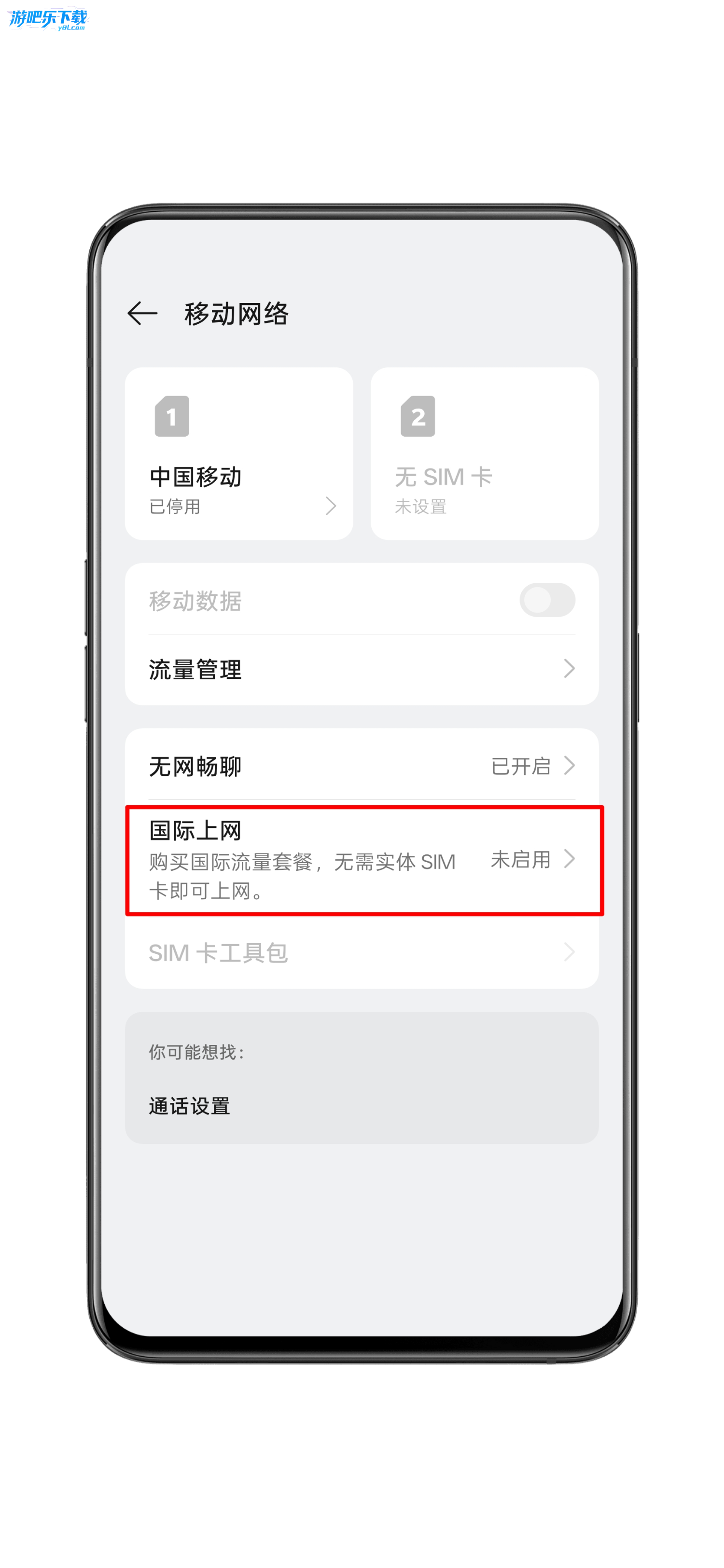
打开手机设置 → 进入移动网络
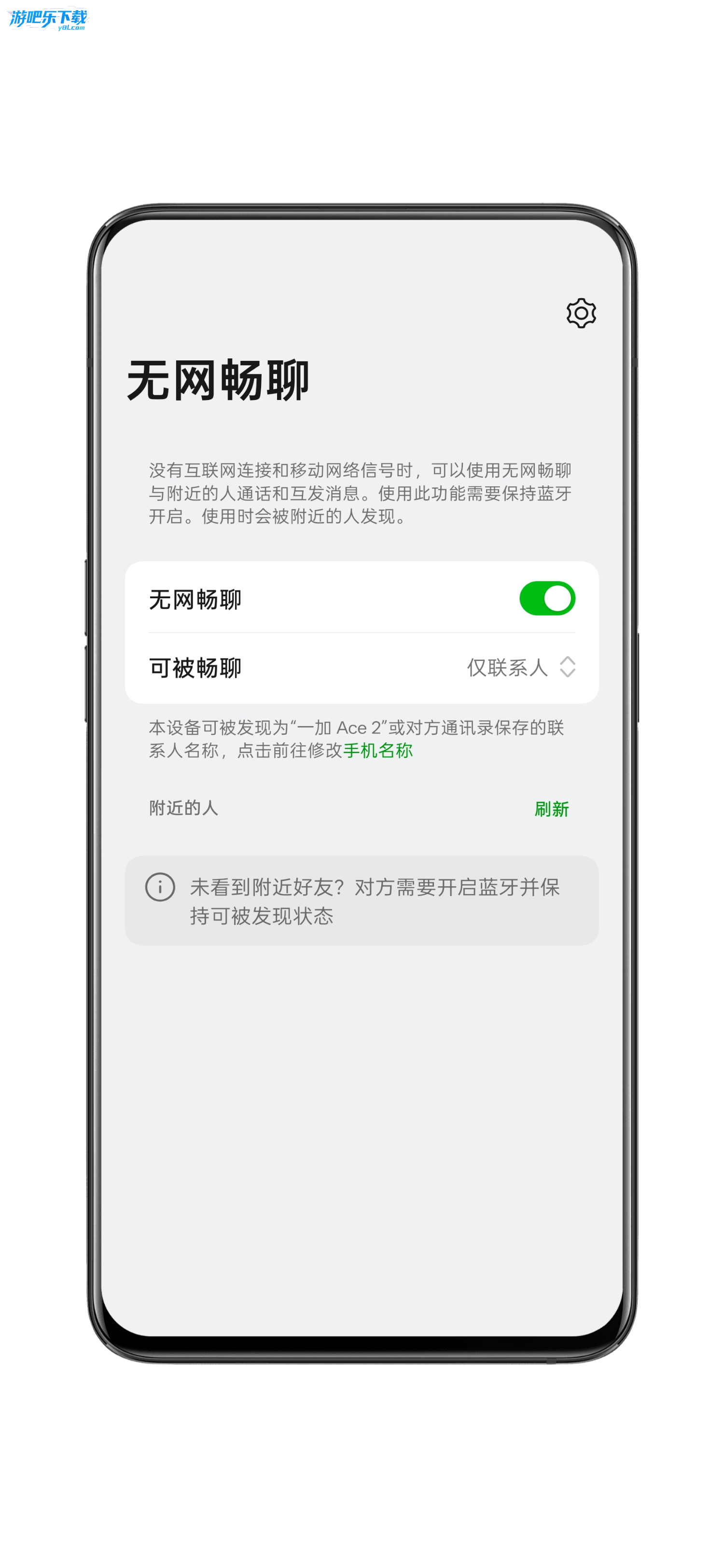
找到并点击无网畅聊,开启总开关
系统会自动检查:蓝牙、设备快连服务、互联安全服务,缺哪个补开哪个
关键设置(避免用不了或被打扰):
显示名称:设置易识别的本机名(如 “小明的 Find X9”)
可被呼叫人:选仅联系人(防陌生人)或所有欧加设备(开放)
完成后,系统自动搜索附近同开功能的设备
入口 2:拨号入口(快速使用)
打开拨号 → 点右上角三个点(菜单)
选择无网畅聊 → 开启开关
同上设置显示名称与可被呼叫范围,即可开始搜索
快捷方式(ColorOS 15)
长按控制中心的移动数据图标,直接跳转到无网畅聊设置
三、发起通信:语音通话 / 发消息(核心操作)
双方都开启并完成设置后:
Step1:等待设备列表加载
进入无网畅聊界面,系统会自动刷新附近可用设备(同开功能 + 蓝牙)
显示的是对方设置的 “显示名称” 或通讯录名称
找不到就点刷新,或让对方也确认开启状态
Step2:发起语音通话
在设备列表中,点击目标联系人
选择语音通话,等待对方接听
通话体验:和普通电话一样,接通后可正常对话;挂断点屏幕按钮即可
Step3:发送消息(ColorOS 15 新增,更实用)
点击目标联系人 → 选择发消息
进入聊天界面,可发:文字、语音、图片、位置(户外 / 演唱会很有用)
消息自动直达对方无网畅聊界面,无需额外 App
四、关键设置与隐私控制(防踩坑)
可被呼叫范围:
✅ 仅联系人:最安全,只有你通讯录里的人能搜到并呼叫你
✅ 所有欧加设备:适合户外团队 / 临时沟通,可能收到陌生人请求
临时关闭:不用时可直接关总开关,或关闭蓝牙,避免耗电与打扰
五、无网场景实操演示(飞行模式也能打)
打开飞行模式(关蜂窝 + Wi‑Fi),单独开蓝牙
按上面步骤开启无网畅聊
对方也做同样操作
搜索到对方后,发起语音 / 消息 无网无卡照样通
六、常见问题 & 排障(用不了就查这)
❌ 搜不到对方设备
原因:一方没开蓝牙 / 无网畅聊;距离超了;可被呼叫设为仅联系人但未存对方
解决:
双方互查:蓝牙✅、无网畅聊✅
靠近到 30 米内,点刷新
都设为 “所有欧加设备” 先测试;确认正常后再切回 “仅联系人”
❌ 能搜到但连不上 / 通话失败
原因:蓝牙版本不兼容、权限没开全
解决:
双方重启蓝牙
确认开启设备快连、互联安全服务
重启手机,重新配对
❌ 发不了图片 / 语音(只有文字)
原因:系统版本旧(ColorOS 15 才支持多媒体消息)
解决:检查并升级 ColorOS 到最新版
无网畅聊安装包下载安全吗?
1. 无网畅聊作为一款主打离线通信的工具,其安装包本身不包含恶意代码,官方渠道下载的文件均经过主流杀毒引擎检测,安全系数较高。
2. 但需要注意,部分第三方下载站可能捆绑流氓插件或修改客户端,建议优先从官网或知名应用商店获取,避免使用来路不明的链接。
3. 下载后可用火绒、360等工具扫描验证,若发现安装包体积异常或权限请求过多(如读取通讯录、位置等),应立即删除并更换来源。
4. 该应用在无网状态下仅通过蓝牙、Wi-Fi直连或局域网传输数据,不涉及外网访问,因此隐私泄露风险主要集中于安装环节,而非使用过程。
5. 总结:只要认准官方渠道,无网畅聊安装包是安全可靠的,日常使用无需过度担忧。
获取无网畅聊安装包的三种可靠途径
1. 官网直接下载:搜索“无网畅聊官网”,进入后找到下载页面(通常有安卓、iOS、PC版本),这是最安全、更新最快的方式。
2. 应用商店搜索:在华为、小米、vivo等自带应用市场或酷安、Google Play中搜“无网畅聊”,注意认准开发者名称,防止山寨应用。
3. 已安装用户分享:若对方是从官方渠道获取的APK或安装包,可通过蓝牙、微信文件传输助手等直接接收,但接收后建议先校验MD5或哈希值。
4. 避免使用:百度网盘或论坛中的“破解版”“去广告版”,这些往往被植入后门或弹窗广告,破坏原生体验且存在隐患。
5. 教程提示:下载后若提示“未知来源”,需在手机设置中开启“允许安装未知应用”权限,安装完成后可关闭该权限以增强安全性。
无网聊天应用真的能实现“无网畅聊”吗?
1. 可以,但前提是双方设备处于同一局域网(如连接同一个路由器)或开启蓝牙/Wi-Fi直连功能,在这种物理范围内可不依赖公网进行文字、图片、文件传输。
2. 该应用内置了P2P连接引擎,无需服务器中转,所以即使运营商断网、飞行模式下(需提前开启蓝牙或Wi-Fi)也能正常使用,延迟低至毫秒级。
3. 不过需要注意:跨地域的远距离聊天依然需要公网支持,无网畅聊并不具备类似卫星通信的能力,所谓“无网”仅限于局部环境。
4. 实测场景包括:地下室、地铁、偏远山区营地、公司内网会议等,只要设备能建立直连,收发消息、语音对讲、群聊功能均可流畅运行。
5. 对于“无网畅聊”这个名称,官方定义为“无需移动网络或Wi-Fi上网即可聊天”,而非“绝对无任何网络”,这一点在下单前应当了解清楚。
同类精品推荐
电脑快捷键
应用信息
- 包名:com.oplus.beaconlink
- 名称:无网畅聊
- 版本:17.0.5
- MD5值:97f1ec44f6f4f324f248b719cab3b4a1
热门专题









本类最新
网友评论







 OnePlus_15

 Windows 10
 OnePlus_13R
相关应用
 oppo隐私沙箱安装包下载v17.0.1-b600ebe
 铭铄影盒app官方正版下载安装v1.3.0
 智能应用检测官方下载安装v5.0.0
 oppo手机智慧数据感知安装包v17.0.4
 oppo智慧出行安装包最新版下载v15.0.23_e2e24da_202604271652
热门推荐
 Wire聊天安卓中文版v3.41手机版聊天通讯
 skype官方正版v8.150.0.125聊天通讯
 半区社交app下载安卓v2.1.13聊天通讯
 火星ai对话软件v5.2.9聊天通讯
 微信app下载安装官方版2026v8.0.76_28004c30聊天通讯
本类排行
- 1google日语输入法手机版2026v2.25.4177.3.339833498-release-armeabi-v7a15.1M
- 2瞎晃安卓版v1.0.039.6M
- 3日讯安卓版v1.0.070.2M
- 4阿里邮箱手机版v4.12.5最新版26.0M
- 5SeaTalk手机版v1.25.1467.7M
- 6漫邮官方版v1.049.7M
- 7qqhd最新版下载2026v5.9.631.7M
- 8jovi输入法最新版v3.8.2.260417087.7M
- 9米狸安卓版v1.1.030.0M
- 10百度输入法官方版App下载安装v13.3.6.5290.2M