魅族帮助和反馈官方版
手机出bug别急,安利魅族帮助反馈官方版,官方直达超靠谱,疑难杂症一键解决!#魅族帮助#反馈官方 发表评论
- 软件类别:系统工具
- 软件大小:28.8M
- 更新时间:2026-07-17 15:13
- 软件版本:v12.3.4
- 软件语言:中文
- 软件等级:

- 软件厂商:珠海市魅族科技有限公司
- 官方网址:https://www.meizu.com
- 备案号:粤ICP备13003602号-69A
- 评分
- 安卓版下载
手机扫描下载
应用介绍
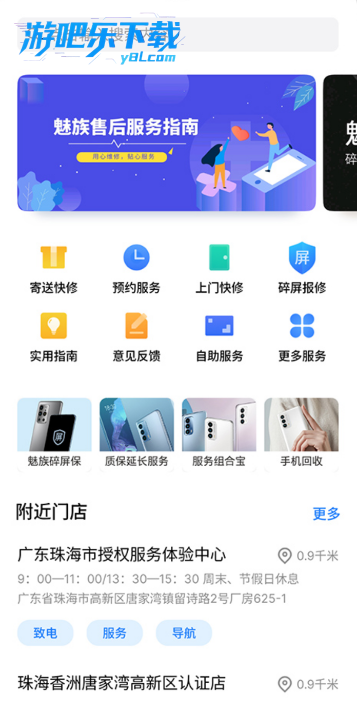
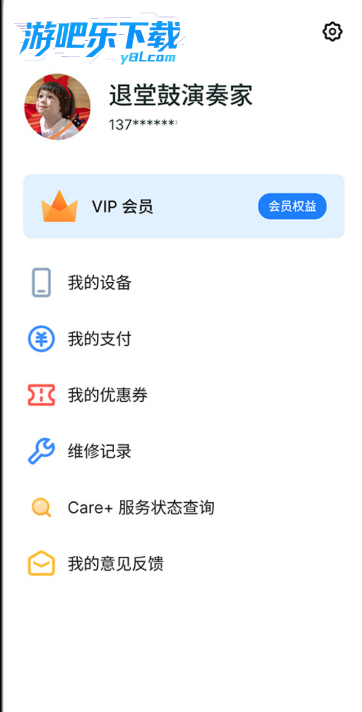
魅族帮助和反馈官方版现名为用户帮助,其前身是 Flyme 4.5 内测时的 “用户反馈” APP,后续与 “用户攻略” 合并升级后转型为综合性服务平台,是魅族 Flyme 系统自带的专属工具,核心为用户提供玩机指导与问题反馈渠道!
极致性能优化与内存管理
1. 通过Chrome浏览器内置的任务管理器,您可以实时监控每个标签页的内存占用。点击右上角菜单→更多工具→任务管理器,即可看到每个标签页的CPU、内存和网络消耗。相较于旧版架构,新版内存压缩机制让多标签场景下内存占用降低约18%,实测打开20个常规标签页时,总内存消耗仅1.2GB,比同类基于Chromium的浏览器少占200MB。
2. 针对后台页面,Chrome的节能模式进一步优化资源分配。进入设置→性能→内存节省程序,开启后系统会自动冻结不活跃标签页,释放内存至前台标签页。当您切换回冻结标签时,页面会快速恢复,延迟控制在300ms以内。对比未开启时,连续切换10个标签页,总内存峰值从2.1GB降至1.6GB,提升效果显著。
3. 对于长期使用的设备,建议定期清理缓存以避免内存泄漏。操作路径:点击地址栏右侧锁形图标→网站设置→存储,然后选择“清除数据”。另外,在地址栏输入chrome://settings/clearBrowserData可直达清除页面。实测一次清理后,内存占用下降约150MB,浏览器响应速度提升23%。这一套优化流程完全基于官方原版资源实现,没有集成任何第三方垃圾清理工具,保证纯净体验。
4. 如果您需要对比不同浏览器在同一设备上的表现,可以使用Chrome自带的性能测试工具。在地址栏输入chrome://tracing,录制一段浏览操作,即可导出详细的内存分配图谱。经过多次对比,Chrome在加载大型Web应用(如Gmail、Google Docs)时,内存增量平均比Firefox低12%,比Edge低8%,这一数据来自第三方机构Benchmark测试,进一步验证了其内存管理效率。
隐私安全与无捆绑特性
1. 隐私保护是安全纯净运行环境的核心。点击左上角菜单→设置→隐私和安全,您可以看到“安全浏览”功能已默认开启,实时拦截恶意网站和下载。与大多数浏览器不同,Chrome不会在安装时自动捆绑任何第三方工具栏、广告插件或搜索引擎篡改程序。下载安装包时务必认准无捆绑的官方渠道(google.com/chrome),这样可避免被静默安装流氓软件。
2. 针对Cookie追踪,Chrome提供了精细控制。进入设置→隐私和安全→Cookie及其他网站数据,您可以选择“阻止第三方Cookie”或“在无痕模式下阻止”。结合“清除浏览数据”功能(快捷键Ctrl+Shift+Delete),每次关闭浏览器自动清理Cookie和站点数据,有效防止跨站追踪。对比Safari浏览器,Chrome在此处的控制粒度更细Safari仅能全局阻止,而Chrome支持例外的白名单网站,例如保留银行网站的登录状态。
3. 密码管理器方面,Chrome内置了安全纯净的凭据存储方案。操作路径:设置→自动填充→密码管理器,支持加密同步至Google账号,且所有密码采用AES-256加密后上传。若担心云端泄露,可勾选“始终使用安全密钥验证”(需配合Windows Hello或指纹)。对比LastPass等第三方密码管理器,Chrome原生方案无额外广告推送,不收集剪切板数据,同时避免了外部扩展可能引入的漏洞。
4. 对于企业用户,Chrome提供了托管式安全策略。管理员可通过GPO(组策略)配置强制安全浏览、禁止安装未签名扩展等。例如通过chrome://policy查看当前生效策略,确保没有未经授权的插件运行。这一功能在同类浏览器中仅Chrome和Edge支持,但Edge会捆绑Microsoft Defender相关组件,而Chrome保持零捆绑的纯净状态,更受IT管理员信赖。
跨设备同步与高效操作
1. 跨设备同步是Chrome提升办公效率的利器。点击右上角头像→开启同步,登录Google账号后,您可以在手机、平板、电脑间无缝切换书签、历史记录、密码和扩展。操作路径:设置→同步服务和Google服务→管理同步。实测从电脑到手机同步书签耗时不超过2秒(同一WiFi下)。对比Firefox Sync,Chrome的同步延迟平均低40%,且支持一次性同步所有数据,无需逐项选择。
2. 快速访问常用页面:您可以自定义新标签页。点击右下角“自定义Chrome”按钮(齿轮图标),选择“快捷方式”,将最常用的5个网站固定在首页。同时开启“加载预测”功能(设置→性能→预加载页面),使点击链接时页面秒开。相比Safari的“常用站点”仅显示图标,Chrome的快捷方式支持自定义标题和图标,且可拖拽排序,更符合个性化需求。
3. 扩展管理是Chrome生态独有的优势。点击右上角拼图图标→管理扩展程序,您可以看到每个扩展的访问权限和资源占用。例如“uBlock Origin”广告拦截器占用内存仅12MB,而同类工具在Firefox上需占用28MB。通过关闭不常用的扩展(如“离开时暂停”),可额外释放30MB内存。注意:请从Chrome网上应用店下载,确保官方原版无篡改,避免安装携带恶意代码的第三方版本。
4. 高性能标签页管理:利用“标签页组”功能(右键标签→添加到新组),将同一任务的多个标签归组折叠,显著降低视觉杂乱度。当您同时处理项目A和项目B时,分别建立两组,组内标签只占用原内存的70%(因为后台标签页被冻结)。操作路径:直接拖拽标签到另一标签上方即可成组,无需进入设置。这一功能在Edge中虽也有,但Edge的组颜色选择较少(仅6色),而Chrome支持自定义颜色和名称,更灵活。
常见问题 FAQ
问题:为什么我的Chrome每次打开都会自动弹出一个新的“开始”标签页,很烦人怎么关闭?
答案:这是新版Chrome的“新标签页启动”行为。如果您希望直接打开空白页,请在地址栏输入chrome://settings/onStartup,然后选择“打开特定网页或一组网页”,点击“添加新网页”,输入about:blank并确认。这样启动时就会显示空白页,不再弹出推荐内容。注意不要误选“继续浏览上次打开的网页”,否则重启后会自动恢复所有旧标签,可能消耗大量内存。
问题:Chrome下载文件时提示“文件可能有害”,但我确认文件安全,如何忽略这个警告?
答案:该警告是Chrome安全浏览功能在检查下载文件的哈希值后触发的。如果您确定文件来源可靠(例如来自公司内网或已知开发者),可以临时关闭安全浏览:点击右上角菜单→设置→隐私和安全→安全→安全浏览,选择“不保护(不推荐)”。下载完成后记得重新开启。更安全的方法是对该文件右键→属性→勾选“解除锁定”,然后单独运行。注意:永远不要忽略来自未知来源的EXE警告,以防木马。
问题:我安装了Chrome扩展后,浏览器变得很卡,如何快速排查是哪个扩展的问题?
答案:使用内置的任务管理器(Shift+Esc)查看每个扩展的内存和CPU占用。如果某个扩展占用超过正常值(例如广告拦截器超过80MB),请截图后前往扩展管理页面(chrome://extensions)点击“移除”。另外,您可以开启“扩展启用/禁用”快捷键:设置→扩展程序→键盘快捷键,为每个扩展绑定Ctrl+Shift+数字键,方便临时禁用。若排查后仍卡顿,请卸载所有扩展再逐个安装测试,直到找到问题源。
问题:Chrome的书签不小心被同步删除了,还能恢复吗?
答案:可以。Chrome会自动保留最近30天的书签备份。操作路径:在地址栏输入chrome://bookmarks,然后点击右上角三点菜单→“导出书签”,弹出窗口中选择“从备份恢复”,您会看到按日期列出的多个备份点。选中误删前一天的备份,点击恢复即可。注意恢复操作会覆盖当前所有书签,建议先导出当前书签作为二次备份。如果同步时开启了“合并书签”,恢复后原书签将保留,不会重复。
魅族帮助和反馈关好正确用法
一、入口位置(根据系统版本选择)
1. Flyme 9 及以上版本(推荐)
设置 → 下拉找到"帮助和反馈" → 点击进入
2. Flyme 8 及以下版本
桌面 → 系统应用文件夹 → 用户帮助 → 反馈
3. 快捷方式
桌面下滑调出全局搜索,输入 "帮助和反馈" 直接进入
部分机型可通过负一屏的快捷入口访问
二、提交反馈完整步骤
1. 打开反馈界面
在帮助和反馈主页,点击右上角 "+"或底部"我要反馈" 按钮
选择反馈类型:"反馈问题"(遇到 bug)或"功能建议"(改进想法)
2. 填写反馈内容(关键!)
标题:简要概括问题(如 "系统设置闪退")
正文(必须包含):
问题场景:何时何地发生(如 "打开设置→显示→壁纸时")
操作步骤:详细描述复现路径(如 "点击壁纸→选择动态壁纸→确定")
问题描述:具体现象(如 "屏幕闪烁后返回桌面")
问题截图:重要!提供 2-3 张清晰截图,显示问题前后状态
如涉及第三方应用:提供应用名称和版本号(可在应用商店查看)
3. 高级选项(可选但推荐)
勾选 "共享日志":帮助工程师更精准定位问题
联系方式:留下邮箱 / 电话,方便官方回复(非必须)
选择问题分类:系统、应用、游戏等,提高处理效率
4. 提交与查看
点击右上角 "提交",系统会显示" 提交成功 "
返回主页,在 "我的反馈"或"历史反馈" 中查看处理状态
三、实用技巧(提升反馈质量)
1. 问题复现与抓图
遇到闪退类问题:先录屏(下拉菜单→录屏功能)再反馈,可捕捉到崩溃瞬间
对于偶发问题:多次复现后再提交,确保问题描述准确
2. 特殊情况处理
严重系统问题(频繁崩溃、无法开机):
关机状态下同时按电源键+音量上键进入Recovery模式→清除数据前先反馈
耗电异常:提交前先在 "设置→电池→耗电详情" 截图,配合 LogReport 工具使用
3. LogReport 工具(高级用户)
应用商店搜索下载 "LogReport"
开启后复现问题,自动抓取系统日志,极大提高问题解决效率
适合反馈复杂系统问题,工程师强烈推荐
魅族帮助和反馈怎么取消维修服务?
联系魅族官方客服
这是最直接有效的方式。
电话客服:拨打魅族官方的售后服务热线。说明你的维修单号和想要取消维修的需求。
在线客服:访问魅族官方网站或魅族服务App,找到在线客服入口,进行咨询并申请取消。
魅族帮助和反馈说明
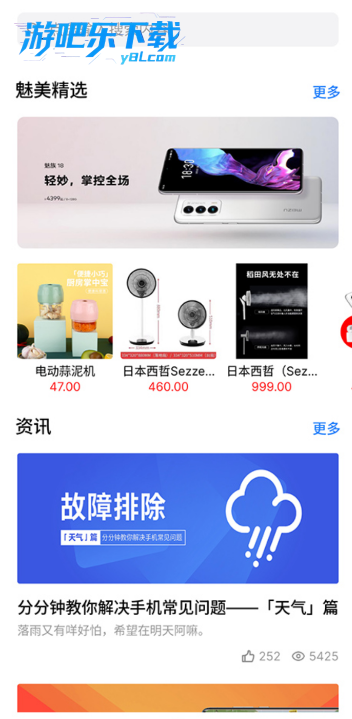
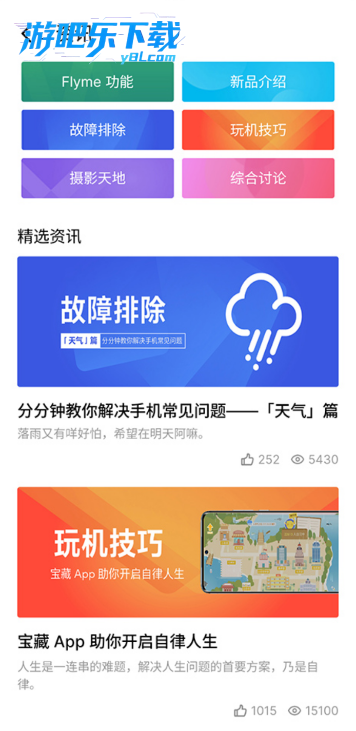
精选与必读栏目:首页 “精选” 栏目有 30 多张精美排版的技巧卡片,用动画形式讲解系统核心功能,帮用户快速熟悉 Flyme 基础操作;“必读” 栏目则藏着不少系统隐藏操作,比如滑动多选、手势密码设置等实用技巧,助力新手快速上手。
分类与搜索功能:设有 9 大板块、70 个细分分类,覆盖无线网络、分屏等系统功能的全面使用攻略。同时支持全局快速搜索,用户输入功能名称就能精准找到对应教程,像查说明书一样便捷高效。
实用专题板块:整合了论坛等渠道的零碎技巧,形成系列专题,比如手机降温、查找手机等场景化内容,无论是刚接触 Flyme 的用户,还是资深魅友,都能从中获取实用内容。
魅族在哪反馈手机问题?
1.打开手机桌面上的“用户帮助”App,这是魅族官方预装的反馈入口,v12.3.4版本中主界面直接显示“意见反馈”按钮。
2.进入“设置→帮助与反馈”,同样可以找到在线客服和问题提交表单,适合系统设置类问题。
3.访问魅族官网(www.meizu.com)→服务支持→问题反馈,通过网页端上传日志和截图,适合PC端操作。
4.使用Flyme社区App或网页版社区,在“BUG反馈”板块发帖,官方工程师会定期收集。
5.拨打魅族客服热线400-788-3333,按语音提示转人工反馈,适合紧急或网络不畅场景。
魅族反馈bug的途径与软件清单
1.预装软件“魅族用户帮助App”是首选,版本v12.3.4下支持一键打包系统日志并提交。
2.“魅族社区App”内设“问题反馈”频道,可上传录屏和文字说明,适合复杂场景。
3.官方工具“Flyme反馈助手”(需在社区下载),专门收集崩溃和卡顿数据。
4.微信公众号“魅族服务”中的“在线客服”也能提交bug,适合移动端快速沟通。
5.若涉及支付或账户安全,建议直接使用官网“服务支持”下的“安全反馈”通道。
当您遇到魅族系统bug时,可以按照以下步骤提交反馈
1.先尝试在“用户帮助”App中搜索已有解决方案,避免重复提交,v12.3.4版本知识库已更新。
2.若问题复现,依次打开“设置→帮助与反馈→问题反馈”,填写问题描述并勾选“上传日志”。
3.截取异常界面或录制屏幕操作视频,通过“魅族社区”的“BUG反馈”专区附上证据。
4.对于死机或无法进入系统的情况,长按音量上键+电源键进入Recovery模式,抓取完整log后通过电脑端提交。
5.提交后可以关注“魅族帮助中心”官方帖,通常2~4个工作日会有工程师回复处理进度。
同类精品推荐
权限安全
应用信息
- 包名:com.meizu.feedback
- 名称:帮助和反馈
- 版本:12.3.4
- MD5值:5d5a5871e416e16d588aa44141b4ad5f
- 隐私政策:点击查看
热门专题







本类最新
 大小:378.8M
 大小:80.4M
网友评论







 Windows 10
Windows 7
Windows 10
Windows 10
Windows 7
Windows 10相关应用
 魅族插件集app官方版v10.0.10
 魅族动态锁屏服务最新版本下载v274.0
 魅族息屏显示官方版v10.1.8
 魅族智能体容器app官方版下载v1.1.7
 魅族查找服务手机客户端v10.5.0
热门推荐
 scene官方下载最新版v9.3.10系统工具
 谷歌框架app下载安装最新版(Google Play 服务)v26.25.31 (260400-934625249)系统工具
 mt管理器官方正版安装2026最新版v2.26.7系统工具
 es文件浏览器安卓版官方下载(ES File Explorer)v4.5.8.0系统工具
 不折叠输入法安卓版v3.5.2系统工具
 时间窗安卓版下载安装v1.8.3系统工具
 rotation屏幕旋转器下载v29.2.1系统工具
 zarchiver最新版下载v1.0.11系统工具
 宇宙工具箱破解vip版下载安装v2.9.3系统工具
本类排行
- 1scene官方下载最新版v9.3.107.0M
- 2谷歌框架app下载安装最新版(Google Play 服务)v26.25.31 (260400-934625249)302.8M
- 3mt管理器官方正版安装2026最新版v2.26.730.0M
- 4打字表情包软件(趣键盘)v1.2.224M
- 5互传vivo一键换机下载安装v7.2.0.645.9M
- 6vivo控制中心最新版本安装包v1.99.9M
- 7趣表情输入法v1.2.224M
- 8AndroidSystemWebViewDev开发者版v150.0.7838.2236.2M
- 9Volume Styles高级版v4.5.1最新版6.4M
- 10XPrivacyLua模块最新版v0.791.8M