oppo日历提取版安装包
想找oppo日历提取版安装包?这个oppo日历提取版安装包就是ColorOS原版日历,能查农历黄历、管日程提醒,干净好用。 发表评论
- 软件类别:生活工具
- 软件大小:47.3M
- 更新时间:2026-09-28 10:38
- 软件版本:v17.6.0
- 软件语言:中文
- 软件等级:

- 软件厂商:oppo广东移动通信有限公司
- 官方网址:暂无
- 备案号:粤ICP备08130115号-39A
- 评分
- 安卓版下载
手机扫描下载
更新内容
修复已知问题
应用介绍
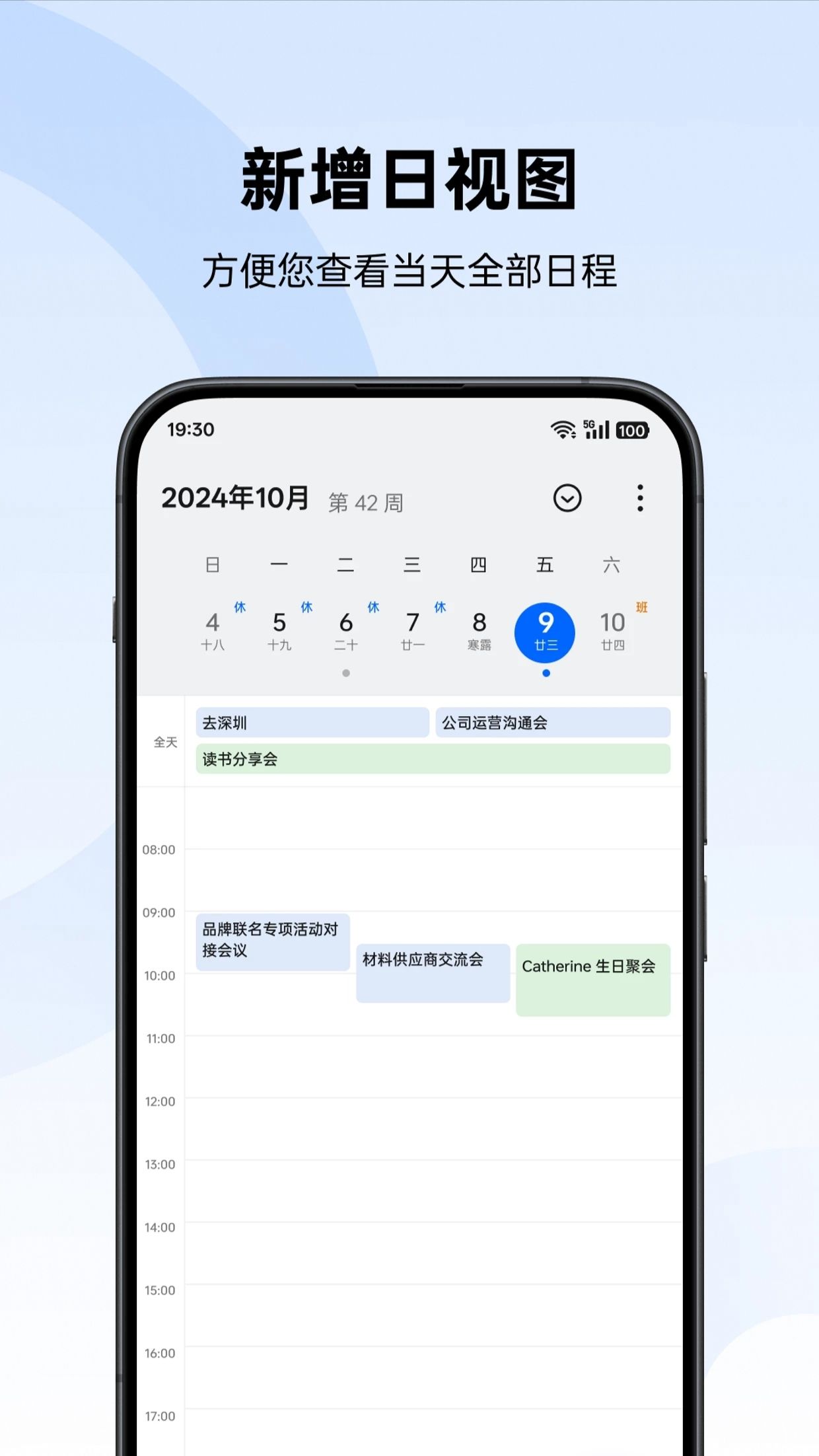
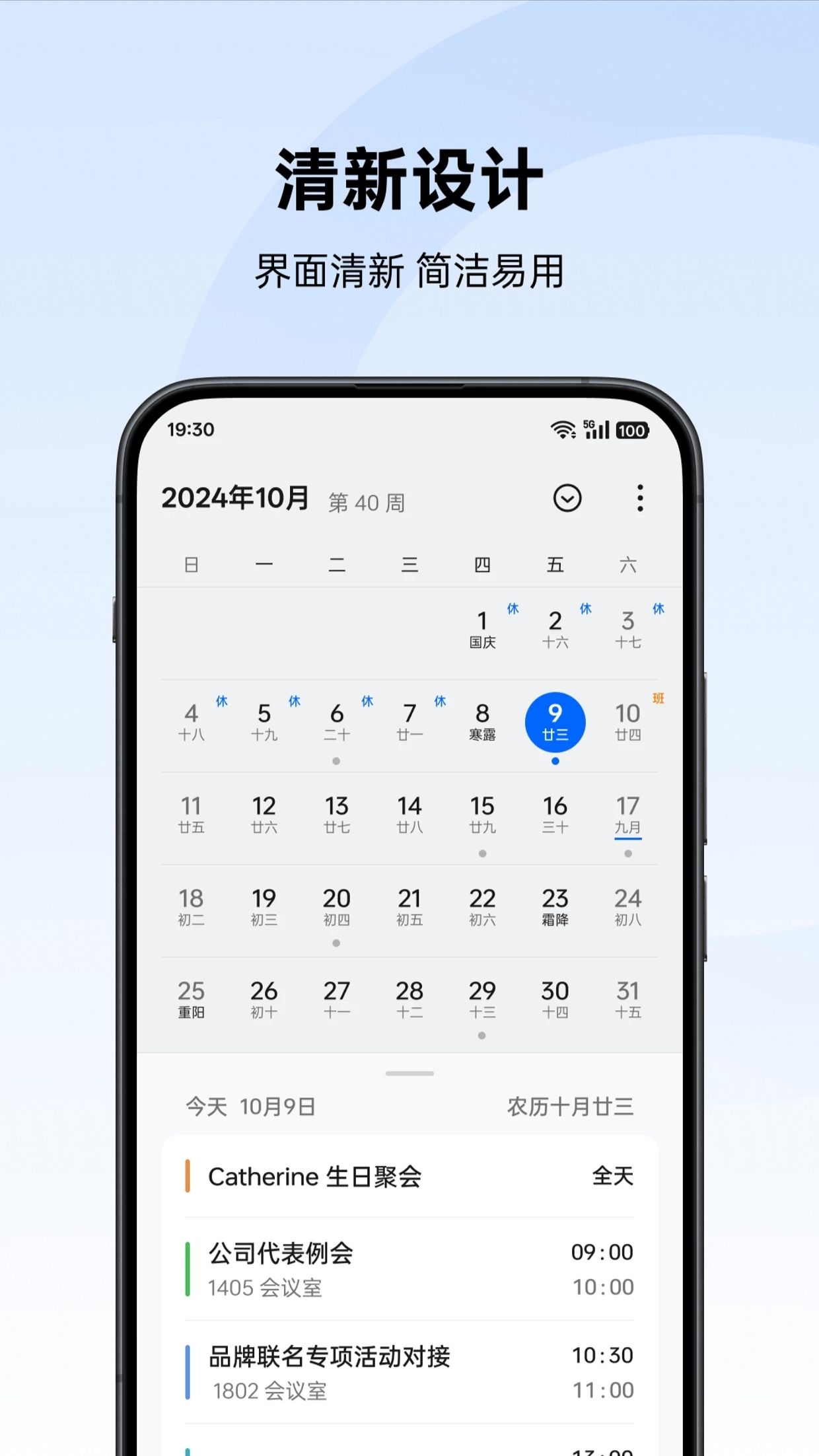
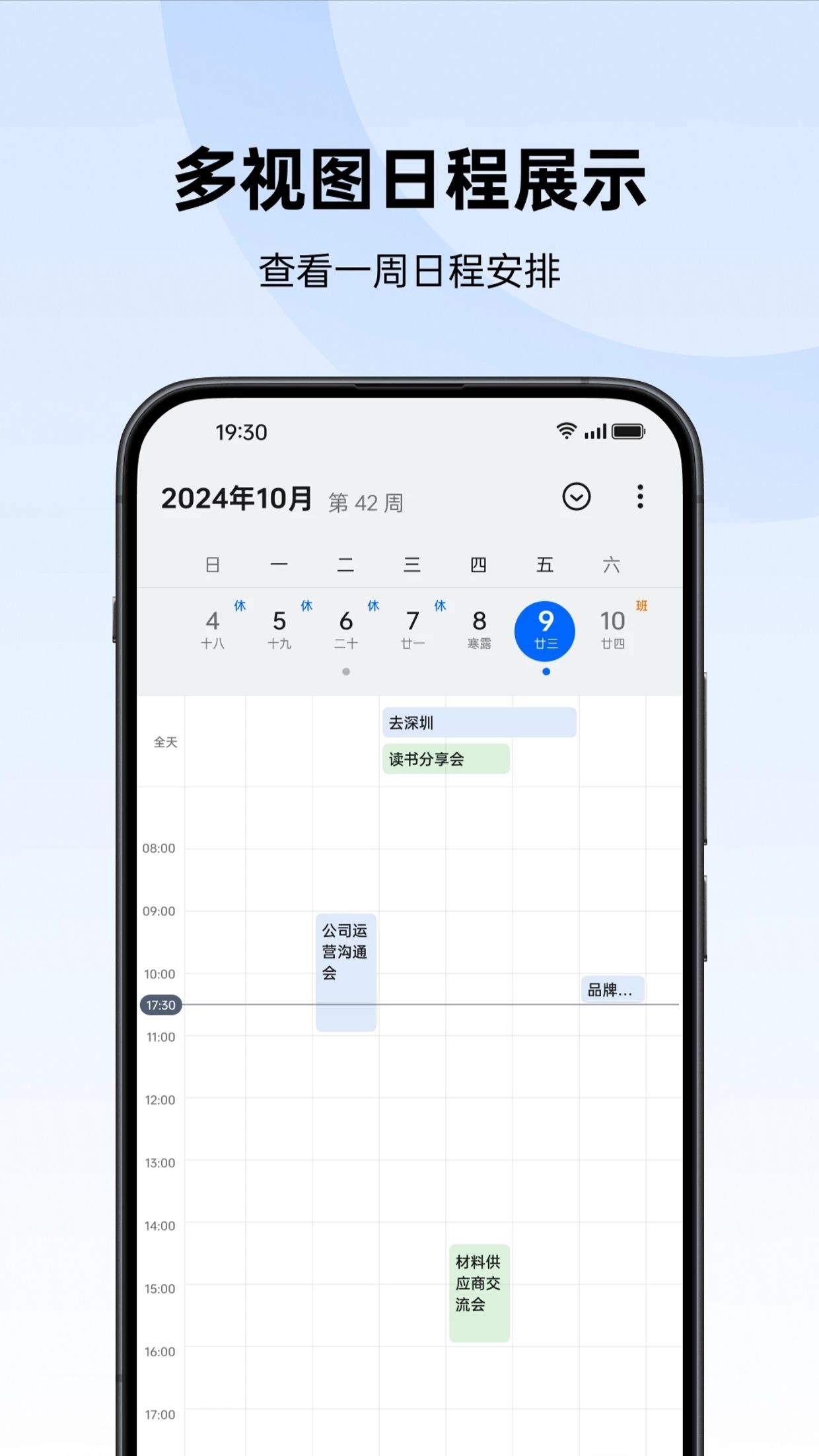
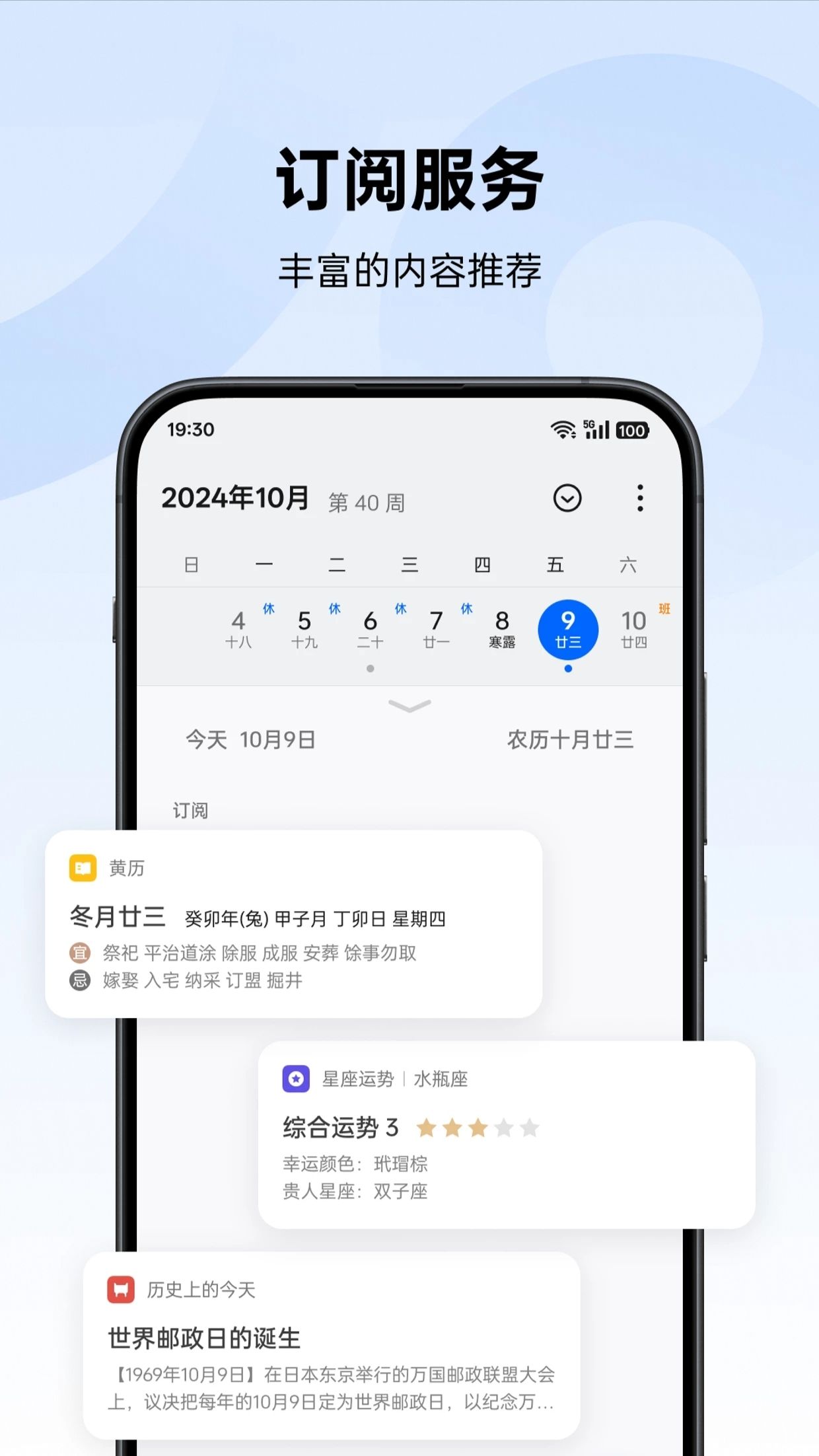
OPPO 日历是 ColorOS 系统内置的官方日历应用,核心提供日期查询、日程管理、多端协同、好友共享等功能,覆盖生活规划与办公协作场景,是高效利用时间的实用工具。支持日期、法定节假日、黄历、星座运势快速查看,同时可记录生日、纪念日并设置倒数日提醒。
oppo日历变成一排了怎么恢复?
一、应用内视图变成一排的恢复方法
方法一:点击视图切换按钮(推荐)
打开 OPPO 日历应用
点击右上角的 "切换视图" 按钮(通常是左右箭头或 "月 / 周 / 日" 字样)
在弹出的菜单中选择 "月视图" 或 "月份" 选项
日历将立即恢复为正常的月份网格显示
方法二:通过设置调整
点击日历右上角的 "设置" 图标(三个点或齿轮)
在设置菜单中找到 "显示方式" 或 "日历视图" 选项
选择 "月视图" 并保存设置
二、桌面日历插件变成一排的恢复方法
方法一:重新添加日历插件
长按手机桌面空白处,进入桌面编辑模式
点击底部的 "插件" 或 "卡片" 选项
向下滑动找到 "日历" 插件
选择原始尺寸的日历插件(通常是第一个选项)
点击右上角 "完成",将插件添加回桌面
方法二:调整现有插件尺寸
长按桌面上已有的日历插件
拖动插件边缘的控制点,调整为原始尺寸
松开手指,保存调整
三、如果以上方法都无效
方法一:清除日历应用缓存
打开手机设置
进入 "应用管理 / 应用设置"
搜索并点击 "日历"
点击 "存储占用"
选择 "清除缓存"(不会删除日程数据)
重启手机,再次打开日历应用
方法二:恢复默认设置
打开日历应用,点击右上角设置图标
找到并选择 "恢复默认设置" 或 "重置" 选项
确认操作,日历将恢复到初始状态
为什么会出现这种情况?
误触视图切换按钮:不小心点击了视图切换按钮,将月视图改为了日 / 周视图
系统更新:新版本可能改变了默认视图设置
桌面布局调整:调整桌面布局时可能改变了插件显示方式
恢复成功的确认方法
恢复后,日历应显示为完整的月份网格,包含一周七天的列标题和整个月的日期(而非只显示一行或一列)。
如果您只是想临时查看日程,可使用视图切换功能;若需长期使用月视图,请确保已将设置调整为默认月视图模式。
oppo日历怎么设置农历?
一、应用内开启日历农历显示(推荐)
步骤:
打开手机日历应用
点击右上角 **"⋮" 设置图标 **
在设置菜单中找到并开启 **"显示农历"或"显示节假日信息"** 开关
返回日历主界面,即可在每个日期下方看到对应的农历日期
效果:
月视图:每个日期格子内下方显示农历(如 "初二")
日视图:顶部日期旁显示农历,点击日期可查看详细农历信息
二、锁屏显示农历设置
1. ColorOS 12 及以上版本
路径:设置 > 桌面与锁屏 > 显示农历
开启右侧开关,锁屏时钟旁将显示农历日期
2. ColorOS 15 版本(最新)
路径:设置 > 壁纸与个性化 > 当前主题 > 锁屏编辑 > 时间框 > 附加信息 > 勾选 "农历"
点击右上角 "应用" 保存设置
3. 特殊机型(如 Reno10 Pro)
路径:设置 > 锁屏 > 时钟样式 > 显示农历
开启对应开关
三、桌面日历插件显示农历
添加新插件:
长按桌面空白处 → 点击 "插件" 或 "卡片" → 找到 "日历" 插件
选择合适尺寸的插件添加到桌面
长按新添加的插件 → 勾选 "显示农历" 选项
已添加插件修改:
长按桌面上的日历插件
在弹出菜单中找到 "编辑" 或 "设置"
勾选 "显示农历" 选项,点击 "完成" 保存
四、日历中查看详细农历信息
在月视图或日视图下,点击任意日期
在弹出的日期详情中,可查看完整农历信息(包括农历月日、节气等)
重要传统节日和节气会在日历中以特殊图标标注,一目了然
OPPO手机日历日程怎么导出?
1. 打开OPPO自带日历应用,进入日程列表后点击右上角“更多”图标,选择“导出日程”选项,系统会生成一个.ics文件并提示选择保存路径。
2. 如果希望批量导出,可以在日历设置中开启“同步到云服务”,然后通过OPPO云服务官网或“文件管理”App将同步后的日程数据导出为CSV格式。
3. 导出前请确认日程内容无隐私敏感信息,因为.ics文件可被其他日历应用直接导入,共享时需谨慎选择接收方。
4. 部分ColorOS版本支持长按某一天日期,在弹出的菜单中直接选择“导出这一天日程”,适合临时快速备份单一事件。
5. 若导出后发现日期或时间错乱,请检查手机系统时区设置是否正确,并确保日历应用版本为最新(当前稳定版v17.0.0及以上)。
OPPO自带日历安装包的获取与卸载方法
1. 官方安装包通常预装在系统内,若需重新获取,可在OPPO软件商店搜索“日历”找到系统应用专区,点击更新或安装即可恢复原装版本。
2. 提取版安装包一般来自第三方论坛或资源站,下载前务必核对文件签名和MD5值,避免植入恶意代码,建议优先使用官方渠道。
3. 卸载自带日历需进入“设置-应用管理-显示系统应用”,找到“日历”后点击“卸载更新”(非Root机型无法彻底删除系统级应用,仅能回退至出厂版本)。
4. 若想完全移除日历提醒功能,可在日历设置中关闭“通知”和“日程同步”,并禁用其后台运行权限,效果相当于“软卸载”。
5. 安装提取版或第三方日历前,请先备份原自带日历中的个人日程,以防数据丢失或格式不兼容导致无法恢复。
同类精品推荐
权限安全
oppo日历 用户隐私条款说明
完整官方隐私协议文档可前往厂商官方平台查阅
应用信息
- 包名:com.coloros.calendar
- 名称:日历
- 版本:17.6.0
- MD5值:9e6c750391cf023ab5c78029070131c4
热门专题
 可以设置生日提醒的软件
本聚合页面专注于收录可以设置生日提醒的软件与相关日历工具,覆盖手机系统日历、第三方提醒助手、倒计时组件及社交应用辅助功能。适配安卓手机、桌面小组件以及电脑端使用场景,主要资源类型包括生日管家生日提醒助手、时光序最新版、计时倒数日历倒计时桌面小组件、小米日历通用版安装包、OPPO日历提取版安装包、vivo日历最新版本安装包、vivo日历组件最新版本、魅族日历最新版2026、荣耀日历app官方正版下载、索尼日历农历插件、





本类最新
网友评论







 Xiaomi_Mi 10
Meizu_M5
OPPO_PCHM10
Xiaomi_Mi 10
Meizu_M5
OPPO_PCHM10相关应用
 华为本地视频播放器提取版最新版v1.0.60.308本地播放器
 自动操作APP安装包v3.1.0.12609041425631自动点击工具
 华为查找设备app安卓版下载v17.0.0.300远程追踪
 第一昆山(昆山市民APP)v3.0.05 本地资讯政务
 云链果仓(云链app)v1.3.5 水果批发电商管理
热门推荐
 趣闲赚app官方版下载安装v2.3.0生活工具
 赏帮赚最新版下载v4.15生活工具
 南通百通app免费下载v5.2.0生活工具
 咸鱼帮扶安卓版v1.0.32最新版生活工具
 江苏医保云app下载安装手机版v3.3.8生活工具
 甘肃税务电子税务app下载最新版v2.41.0生活工具
 四川e社保手机app下载v2.5.4生活工具
 六安人社12333app官方版v1.2.8生活工具
 SPACEPLAN室内设计装修软件v1.0生活工具
本类排行
- 1趣闲赚app官方版下载安装v2.3.010.9M
- 2赏帮赚最新版下载v4.1530.9M
- 3天翼生活客户端下载安装v8.4.181.7M
- 4氢时光app官方版v2.4.750.0M
- 5Moon月球最新版21.3M
- 6整秀手机版25.3M
- 7米丫天气安卓版v2.0.013.6M
- 8掌上景泰官方版下载v4.2.0104.0M
- 9SkyView Free安卓版v3.9.2最新版96.1M
- 10快可立安装师傅app官方版v2.0.2.05.1M