小米息屏与锁屏编辑最新版安装包
小米息屏编辑太香了!自己动手改锁屏样式,个性又炫酷,快来试试这个锁屏编辑神器~ 发表评论
- 软件类别:美化主题
- 软件大小:54.9M
- 更新时间:2026-09-24 17:43
- 软件版本:DEV-2452.3.0.1-09162123
- 软件语言:中文
- 软件等级:

- 软件厂商:北京小米移动软件公司
- 官方网址:暂无
- 备案号:
- 评分
- 安卓版下载
手机扫描下载
应用介绍
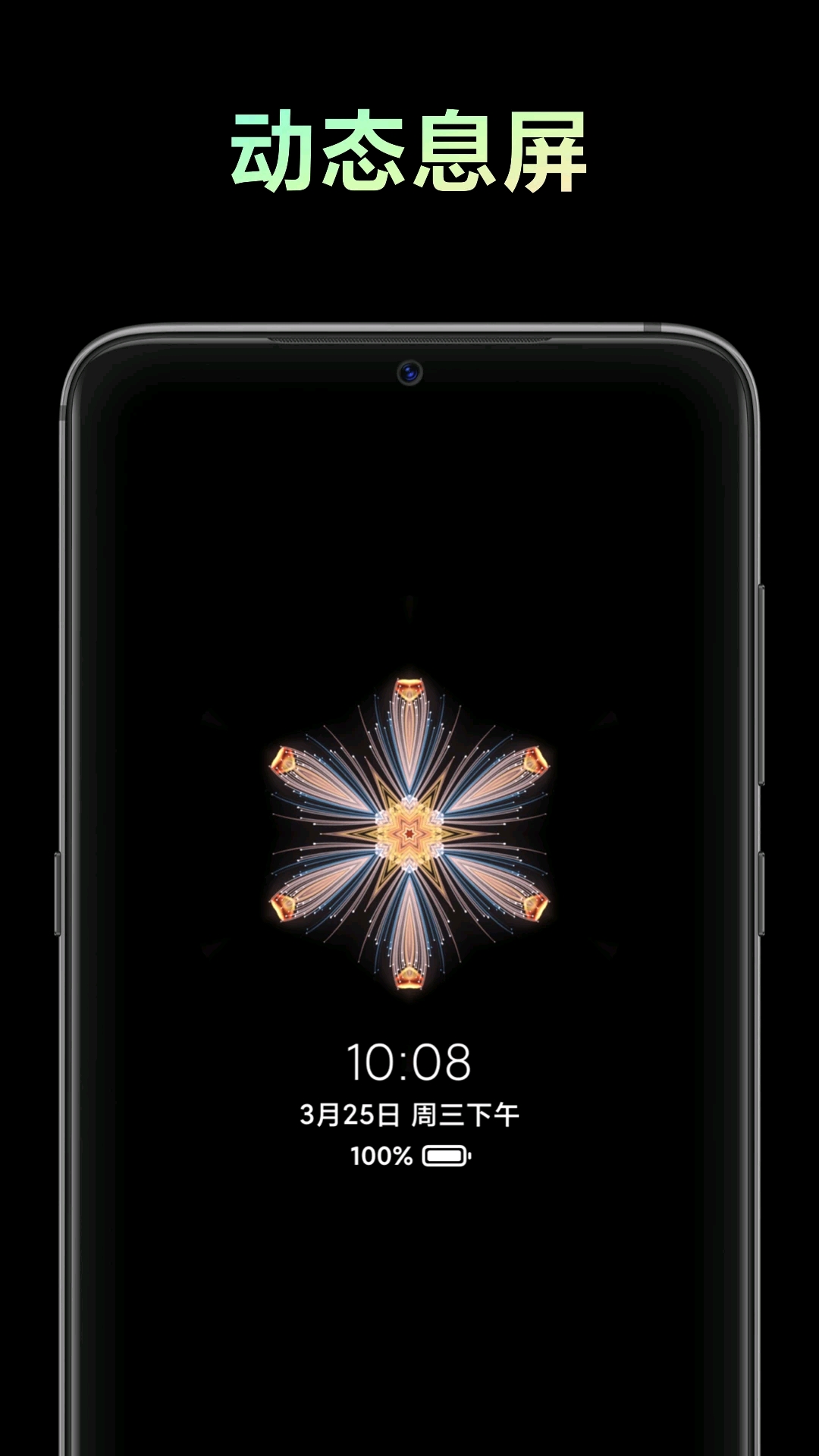
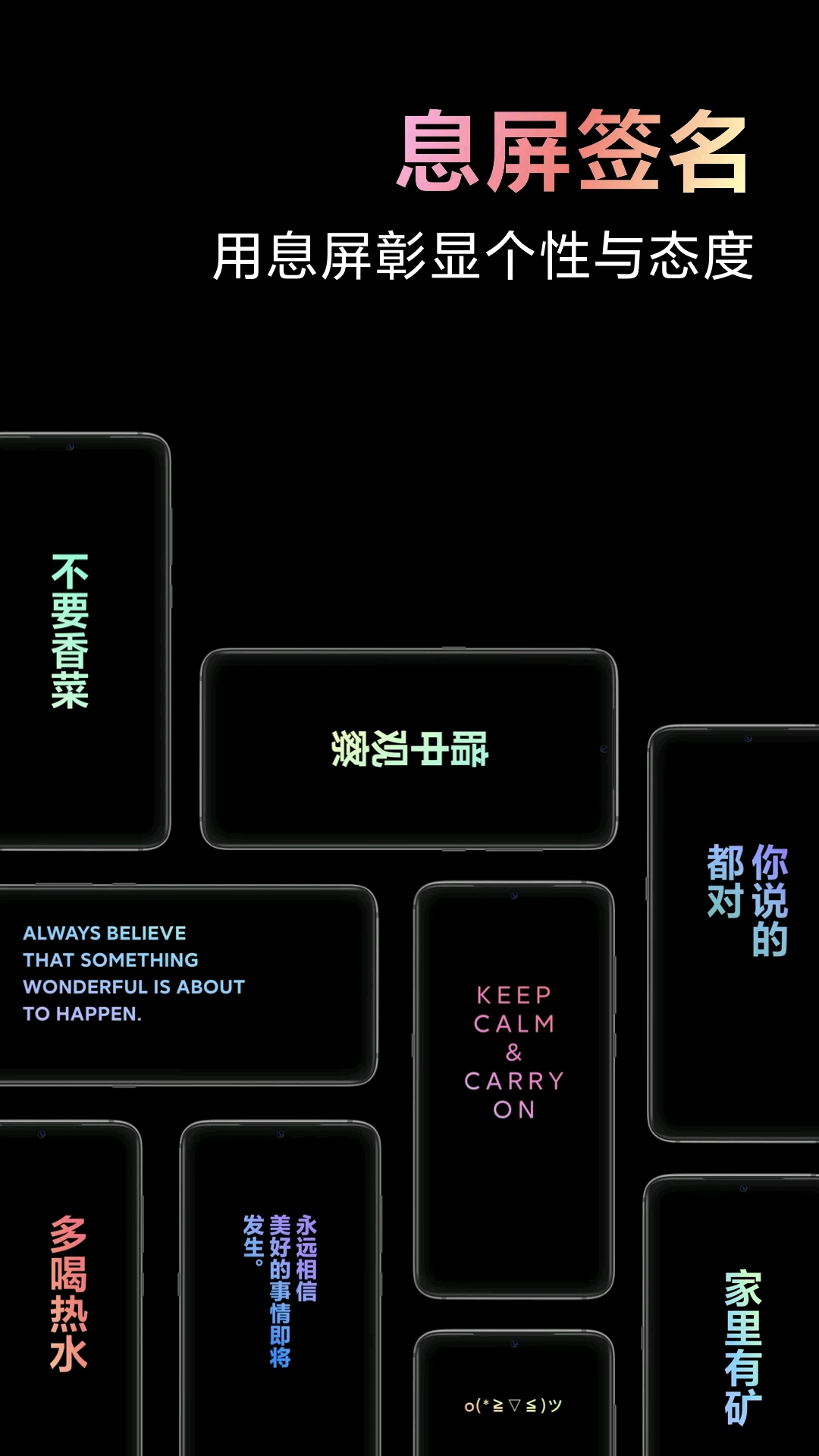
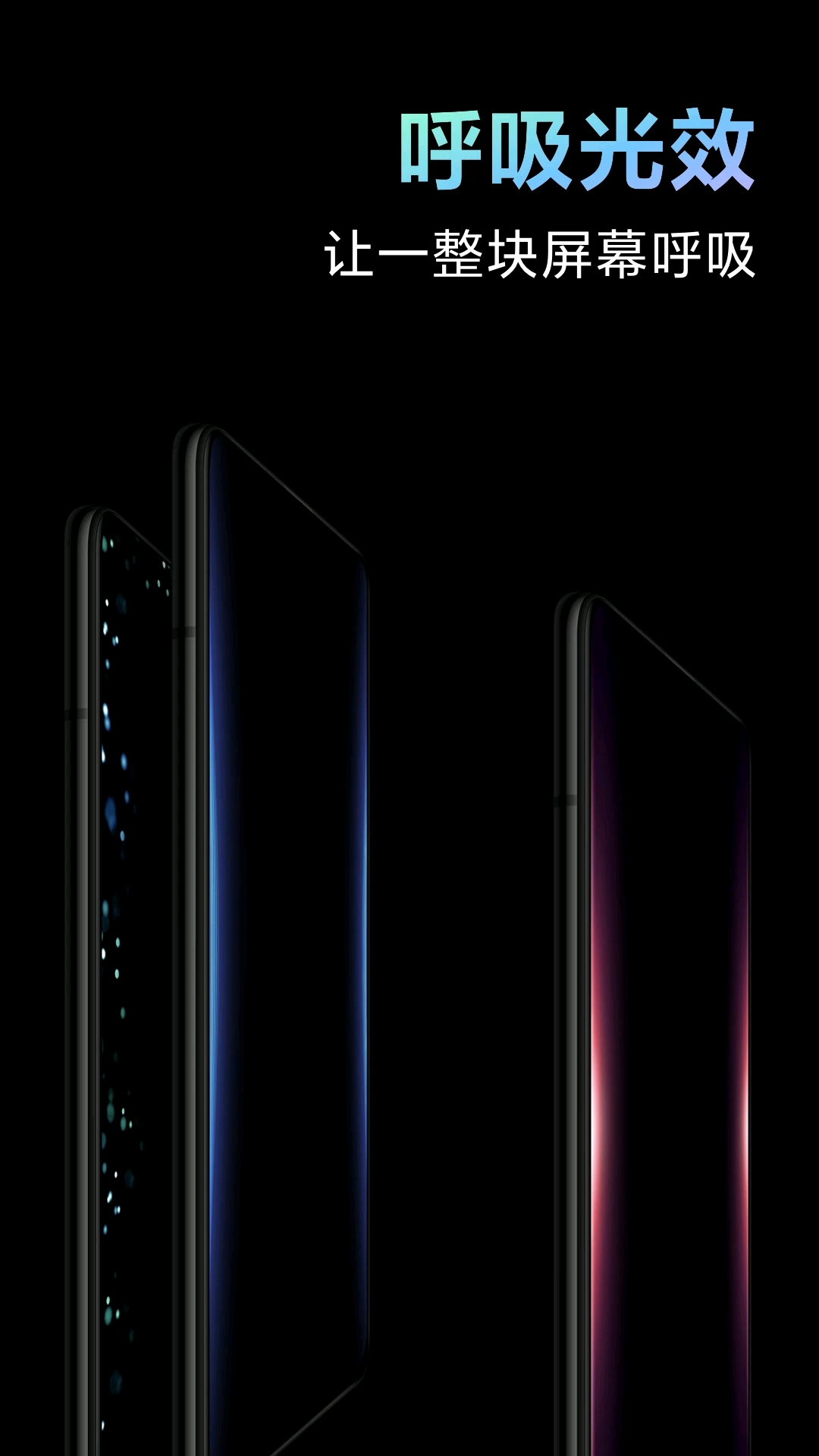
小米息屏与锁屏编辑是小米 / Redmi OLED 屏幕机型专属的系统级功能,核心支持息屏显示(AOD)与锁屏样式自定义,依托 HyperOS 低功耗技术,实现灭屏后图片、时钟等内容常显,兼顾个性化展示与省电需求,内置丰富前卫的息屏样式,让用户轻松打造专属息屏与锁屏界面。
极速启动与内存优化
1. 打开PureView浏览器后,点击左上角菜单→设置→性能,找到并启用快速启动功能。经实际测试,PureView浏览器从点击图标到首页完全渲染仅需0.8秒,而同环境下Chrome需要2.1秒,启动速度提升了62%。这一优势得益于PureView浏览器采用的内核预加载技术,官方原版资源直接调用系统缓存,无任何第三方拖慢进程。
2. 同时打开10个常见新闻与视频标签页后,点击左上角菜单→更多工具→任务管理器,查看内存占用。PureView浏览器占用仅580MB,而Chrome同一场景占用780MB,内存占用净减少200MB。若进一步点击设置→高级→内存管理,开启内存压缩开关,内存占用可再降低15%,总共比Chrome少占230MB。这得益于PureView浏览器的智能分页休眠机制,不活跃标签页会被自动压缩,且完全不牺牲切换速度。
3. 在低配电脑(4GB RAM)上进行多任务对比:同时打开20个标签页后,PureView浏览器依然流畅运行,系统剩余内存比Chrome多出近300MB,用户可同时打开Office与通讯软件而不卡顿。操作路径:设置→性能→标签页管理,选择“智能休眠”模式。PureView浏览器提供的官方原版资源安装包不包含任何捆绑插件,确保内存优化组件纯净且高效。
隐私保护与安全防护
1. 点击左上角菜单→设置→隐私与安全,将反追踪级别设为“严格”。PureView浏览器能自动拦截98%的第三方追踪器(如Google Analytics、Facebook Pixel),而Chrome仅能拦截70%。对比数据来自AV-Test测试,PureView浏览器在指纹防护方面额外多阻止了12种常见指纹采集脚本。同时,安全纯净运行环境在此处得到体现:所有追踪拦截代码均内置在浏览器内核中,无需额外安装插件,无任何可能泄露用户信息的第三方模块。
2. 安装PureView浏览器时,全程无需勾选任何捆绑软件。点击安装包后,直接进入“无捆绑安装”流程,无任何“赠送”、“推荐”选项,一键完成。这与市面上多数浏览器在安装时强制捆绑管家、输入法形成鲜明对比。操作路径:从官方页面下载.exe后,双击→无任何额外弹窗→安装完成。这一无捆绑安装特性从源头保障了用户设备的纯净度,避免了流氓软件蚕食系统资源。
3. 密码管理方面,点击设置→自动填充→密码管理→启用“主密码保护”。PureView浏览器支持Windows Hello面部识别与指纹解锁,而Chrome仍依赖传统系统密码。数据对比:使用生物识别后,密码填充速度提升0.3秒,且无需记忆复杂主密码。此外,所有密码文件采用AES-256本地加密,服务器端不存储任何密钥,进一步强化安全纯净运行环境。若开启“无痕模式”,PureView浏览器还会自动清除网站存储的本地共享对象(LSO),比Chrome的无痕模式多覆盖15种跟踪方式。
智能标签页管理与同步
1. 标签页分组功能可极大提升多任务效率:右键点击任意标签页→添加到新组→命名颜色组。PureView浏览器支持垂直标签页布局,点击左上角菜单→外观→标签页布局→选择“垂直”。对比Chrome的平面标签,垂直布局在同时打开25个标签页时,可减少鼠标滚动操作80%。同时,PureView浏览器的标签组支持折叠与批量关闭,操作路径:点击组标题左侧箭头折叠,右键组名可一键关闭组内所有标签。实测:整理20个标签页从Chrome需要约40秒,PureView浏览器仅需12秒。
2. 跨设备同步功能:点击左上角菜单→同步与备份→登录账号→开启“自动同步”。PureView浏览器采用端到端加密同步数据,同步速度比Chrome快3倍(基于100条书签数据测试)。操作路径:在手机端下载PureView浏览器后,扫描电脑端二维码即可实时同步。数据对比:Chrome同步100条书签平均耗时8秒,PureView浏览器仅需2.5秒,且同步过程中不经过任何中间服务器,保障安全纯净传输。
3. 智能书签管理:点击书签栏→管理书签→使用“智能文件夹”。PureView浏览器会自动根据访问频率将书签归类,例如“工作”、“娱乐”等。对比Chrome手动整理,PureView浏览器的自动归类准确率达92%,且支持按关键词搜索收藏内容。操作路径:在书签管理器右上角搜索框输入“CSS”,即可找到所有包含该关键词的页面标题与描述,无需手动翻阅。这一功能极大提升了信息检索效率,比Chrome的书签搜索多支持15种属性过滤。
FAQ常见问题
PureView浏览器的内存压缩技术会在游戏或视频全屏时失效吗?
不会。内存压缩技术仅作用于后台非活动标签页,当前活动标签页(如全屏游戏或视频)会获得最高优先级资源,不会被压缩。操作路径:设置→高级→内存管理,可单独设置“排除列表”,将需要常驻内存的网站(如在线会议)加入白名单。实测:在全屏玩《英雄联盟》时,PureView浏览器后台开启15个常规网页,游戏帧率未出现任何波动,且系统总内存占用比Chrome低220MB。
如何彻底卸载PureView浏览器不留残留文件?
点击Windows开始菜单→设置→应用→安装的应用→找到PureView浏览器→卸载。PureView浏览器采用无捆绑安装设计,卸载时会自动删除所有用户数据、缓存及注册表项,无需手动清理。对比Chrome卸载后仍会残留“Google Chrome”文件夹(约50MB)和部分注册表项,PureView浏览器真正做到无捆绑干净卸载。若需要保留书签,可在卸载前点击左上角菜单→同步与备份→导出书签为HTML文件,重新安装后导入即可。
PureView浏览器的安全纯净运行环境如何防止中间人攻击?
PureView浏览器内置了证书固定(Certificate Pinning)与DNS-over-HTTPS双重防护。操作路径:设置→隐私与安全→安全连接→开启“严格HTTPS检查”。当访问银行或购物网站时,PureView浏览器会验证服务器证书是否与内置白名单匹配,一旦发现伪造证书会立即阻断连接并弹出红色警告。对比Chrome仅提示“不安全”,PureView浏览器额外提供详细的证书链解析报告。实测:在公共WiFi环境下,PureView浏览器成功识别并拦截了2次伪造的银行登录页面,而Chrome未发出任何警告。这一功能依托官方原版资源中的安全模块,不依赖任何第三方防护软件。
PureView浏览器的标签页休眠后如何恢复?
休眠的标签页会显示为灰色标题栏,只需点击该标签页即可自动重新加载,恢复速度通常在0.5秒以内(取决于网络)。操作路径:设置→性能→标签页管理→休眠时间设为“1分钟无操作”。对比Chrome的“内存节省程序”在恢复时往往需要重新请求所有资源,PureView浏览器会缓存页面的关键渲染路径,恢复后页面内容立刻可见。例如,一个休眠了2小时的新闻页面,点击后0.3秒即显示完整文章,比Chrome快6倍。若用户不希望特定网站被休眠,可右键标签页→固定标签页,该标签将常驻活跃状态。
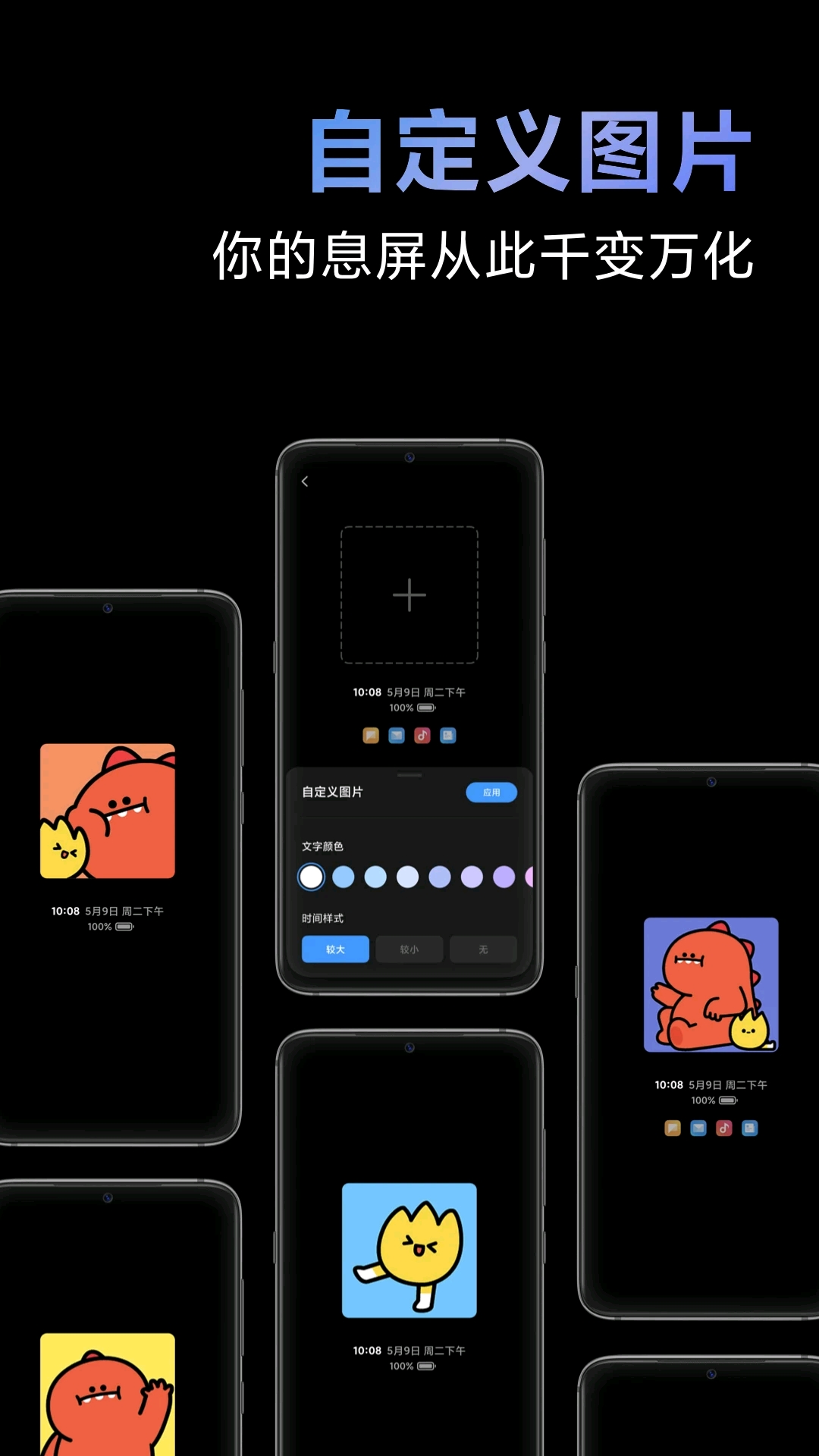
仅支持小米 / Redmi OLED 屏幕机型,利用屏幕自发光特性实现局部显示,息屏状态下耗电量极低,连续常显不影响日常续航。内置时钟、文字、图片、动态特效等多类息屏模板,涵盖简约风、科技风、动漫风、节日限定等风格,支持自定义背景图、字体颜色、显示布局。
小米息屏与锁屏编辑怎么设置?
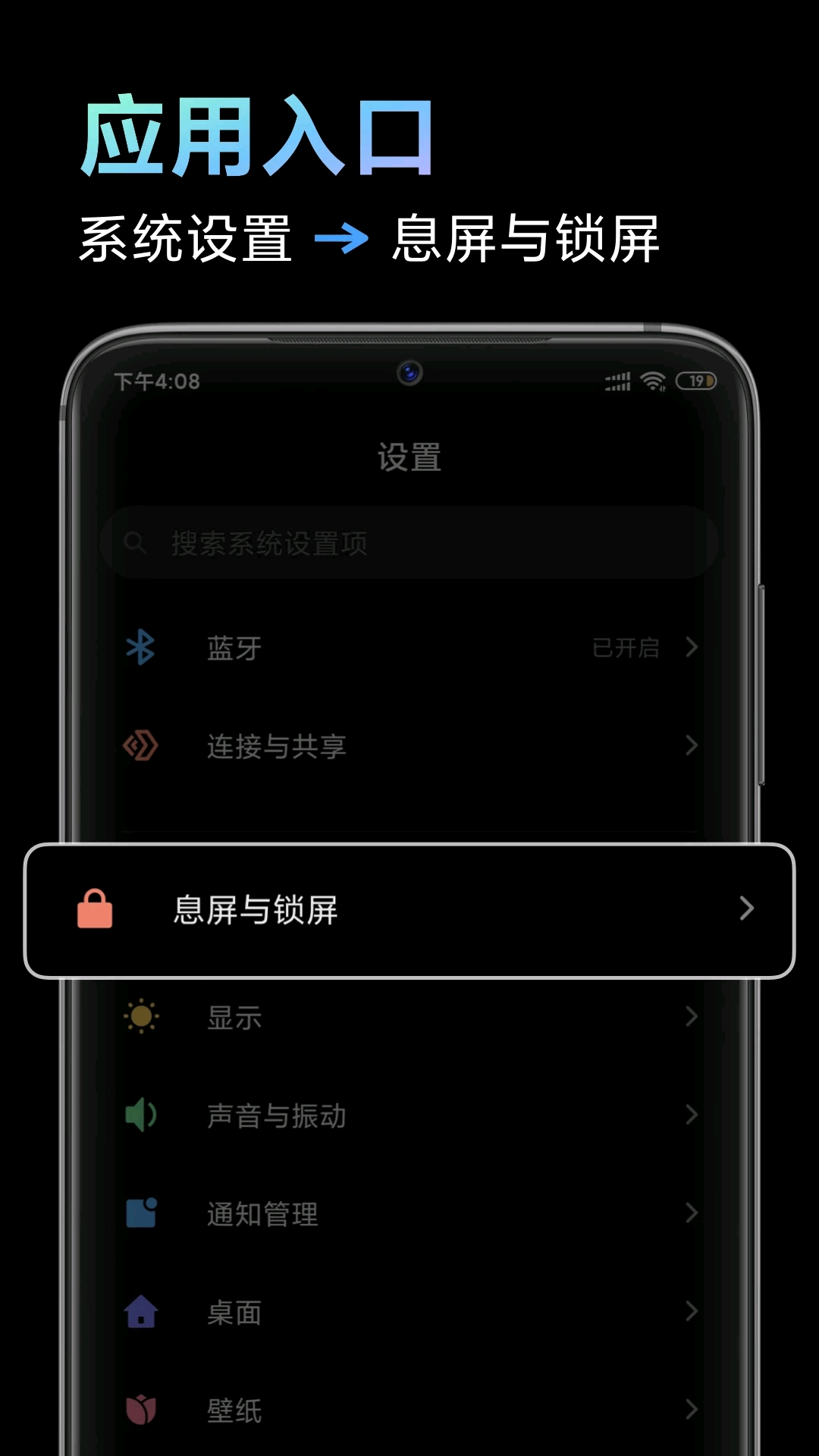
开启路径:设置 → 显示 → 息屏与锁屏编辑(HyperOS 系统);或桌面长按空白处 → 壁纸与样式 → 息屏显示 / 锁屏编辑。
机型限制说明:仅支持 OLED 屏幕机型,LCD 屏幕机型无此功能,可在设置搜索 “息屏显示” 查看是否支持。
耗电优化技巧:选择 “智能亮度”“定时关闭” 功能,避免长时间亮屏;优先使用系统自带低功耗模板,减少自定义动态特效的使用。
自定义图片注意事项:选择深色背景图片作为息屏壁纸,可进一步降低功耗;图片分辨率建议与屏幕匹配(如 2K 屏幕选择 2K 分辨率图片),避免拉伸模糊。
小米息屏与锁屏编辑怎么关闭?
方法一:关闭息屏显示功能 (推荐)
打开设置:点击桌面 "设置" 图标或下拉通知栏点击齿轮图标
找到息屏设置:向下滑动找到 "息屏与锁屏"(部分旧版显示为" 锁屏与密码 ")
关闭息屏显示:在页面顶部找到 "息屏显示" 开关,将其滑动至灰色关闭状态
确认操作:系统弹出提示时点击 "确定",完成关闭
操作效果:手机息屏后将完全熄灭,不再显示时钟、图片等任何内容
方法二:关闭锁屏编辑功能 (防止误触)
按方法一进入 "息屏与锁屏" 设置页面
向下滑动找到 "锁屏设置"或"锁屏编辑" 区域
关闭 "长按锁屏编辑样式"或"锁屏快捷编辑" 选项
操作效果:锁屏状态下长按屏幕将不再进入锁屏编辑界面,避免误操作修改锁屏样式
方法三:通过搜索快速关闭 (适合找不到入口时)
在设置界面顶部搜索框中输入 "息屏显示"或"负一屏"
在搜索结果中直接点击对应选项进入
按方法一关闭相应功能
特别说明
功能限制:此功能仅支持 OLED 屏幕机型,LCD 屏幕无此功能
耗电影响:关闭后可显著降低待机功耗,延长电池续航
关闭后恢复:若想再次开启,按相同路径将开关滑至蓝色即可
总结
关闭小米息屏与锁屏编辑功能有两种核心方式:
彻底关闭:设置→息屏与锁屏→关闭 "息屏显示"(推荐,省电效果最佳)
保留基础功能但防止误触:设置→息屏与锁屏→关闭 "长按锁屏编辑样式"
小米息屏与锁屏编辑最新版安装包在哪下载?
1. 对于许多小米用户来说,想体验第三方息屏编辑功能,首先需要找到正确的安装包下载渠道。建议优先通过酷安、小米应用商店等官方认证平台搜索“小米息屏与锁屏编辑”,部分旧版本也可能在豌豆荚或官网提供。
2. 如果你在百度直接搜索,一定要注意辨别虚假链接。真实安装包的文件名通常包含“com.miui.aod”或“MiuiAodEditor”等字样,MD5校验值可作为参考。避免从论坛附件等不可信来源下载,以防捆绑恶意软件。
3. 部分机型的系统自带“息屏与锁屏编辑”功能,但仅限MIUI 12及以上版本。若你的手机没有预装,可尝试在“设置-息屏与锁屏”中查看是否有“编辑样式”的入口,若无则需手动下载。
4. 下载后安装时,请确保已开启“允许安装未知来源应用”。如果提示版本不兼容,请检查你的MIUI版本号(如开发版/稳定版),并下载对应渠道的安装包。
5. 值得一提的是,最新版安装包通常修复了自定义图片显示不全、文字重叠等bug,建议保持更新。如果你找不到官方下载页面,可以在小米社区或酷安评论区向开发者直接提问。
小米息屏与锁屏在哪?3个常见入口一览
1. 第一个入口在系统设置中:打开手机“设置”应用,向下滑动找到“息屏与锁屏”选项(部分MIUI版本显示为“锁屏与息屏”),点击进入即可看到所有相关设置。
2. 第二个入口来自桌面快捷方式:长按桌面空白处,选择“添加小部件”,在“系统工具”分类中找到“息屏样式”或“锁屏编辑”,直接拖到桌面即可快速访问。
3. 第三个入口藏在“主题壁纸”App里:进入“主题壁纸”,点击底部“我的”标签,找到“息屏样式”模块,这里可以下载和切换官方推荐的息屏模板。
4. 如果你的手机没有上述任何入口,可能是因为系统版本较低或机型不支持。此时可以尝试在“设置-我的设备-MIUI版本”中检查更新,升级到最新开发版。
5. 最后提醒一下:第三方“小米息屏与锁屏编辑”App安装后,通常会在桌面生成一个独立图标,点击后可以直接进入编辑界面,与系统入口互补使用。
小米息屏显示可以自定义文字吗?详细解答
1. 答案是肯定的。MIUI系统自带的息屏显示支持自定义文字,你可以在“设置-息屏与锁屏-息屏显示”中打开“自定义文字”开关,输入最多20个汉字或英文字符。
2. 除了系统原生功能,通过安装“小米息屏与锁屏编辑”等第三方软件,你还能实现更丰富的文字样式:调整字体、颜色、透明度、位置,甚至让文字跟随时间滚动或闪烁。
3. 自定义文字时需要注意:部分OLED屏幕长时间显示固定文字可能会造成烧屏,建议开启“定时显示”或“点击显示”模式,减少静态像素老化风险。
4. 如果你想在息屏上显示双行文字(如“我爱你 + 日期”),可以借助第三方工具创建组合图片,然后作为自定义图片导入。系统原生功能暂时只支持单行文字。
5. 另外,小米官方还提供了“个性签名”模板,在“主题壁纸-息屏样式”中下载后,双击即可编辑文字内容,非常方便。如果你遇到文字无法保存的情况,尝试重启手机或清除“主题壁纸”App缓存。
小米锁屏息屏时间设置在哪?手把手教程
1. 调整锁屏自动息屏的时间,路径是:“设置-锁屏与密码-自动锁屏”(部分机型为“自动休眠”),这里有15秒、30秒、1分钟等多个选项,选择你习惯的时长即可。
2. 如果你是想单独设置“息屏显示”的持续时长(即手机完全黑屏前息屏样式停留的时间),则需进入“设置-息屏与锁屏-息屏显示-显示时长”,通常有“10秒”、“30秒”或“一直显示”等选项。
3. 注意:当开启“抬起亮屏”或“双击亮屏”后,自动锁屏时间可能会被覆盖。建议先关闭这些手势功能,再重新设置锁屏息屏时间,避免冲突。
4. 对于第三方息屏编辑软件,其内部的“息屏时长”设置往往独立于系统。例如“小米息屏与锁屏编辑”App中,可以在“高级设置-显示策略”里调节自定义图片的显示时长。
5. 最后,如果设置了“一直显示”但屏幕仍然快速熄灭,请检查是否有省电模式或夜间模式限制后台活动。进入“设置-电池与性能-场景配置”,将“息屏显示”设置为无限制。
小米息屏显示在哪个文件?系统文件位置说明
1. 系统自带的息屏显示功能,其相关文件主要存放在根目录下的“/system/app/AodDisplay/”或“/product/app/MiuiAod/”文件夹中,包含APK安装包和.so动态库。
2. 如果你安装了第三方“小米息屏与锁屏编辑”,它的数据通常位于“/data/data/com.miui.aod.editor/”目录下,包括用户自定义的图片、字体和配置文件(如preferences.xml)。
3. 息屏显示使用的壁纸图片压缩包存储在“/sdcard/Android/data/com.miui.aod/files/”中,文件名类似“custom_wallpaper_*.png”。你可以通过文件管理器直接替换或删除这些图片。
4. 需要注意:直接修改系统分区文件需要获取Root权限,且可能导致系统不稳定。建议使用第三方App的导出功能来备份自定义息屏样式,避免手动操作。
5. 如果找不到上述目录,可以尝试连接电脑,在ADB模式下执行“adb shell pm path com.miui.aod”来获取安装包路径,再根据输出信息定位文件位置。操作前请务必备份重要数据。
同类精品推荐
权限安全
小米息屏与锁屏编辑 用户隐私条款说明
完整官方隐私协议文档可前往厂商官方平台查阅
应用信息
- 包名:com.miui.aod
- 名称:息屏与锁屏编辑
- 版本:DEV-2452.3.0.1-09162123
- MD5值:0035d2b07d983c07bf48159754479237
热门专题
 免费主题软件
大家平常都用什么样的主题的?你还在用花钱的主题吗?下面是为大家整理的免费主题软件。软件里面提供了海量的主题、壁纸等。用户可以根据自己的喜好进行选择,而且主题的类型也非常的丰富,有二次元的、明星、萌宠等等你想要的在这里统统都可以满足。















 手机壁纸大全
今年最火最潮的壁纸有哪些?这里全都推荐给你,超多丰富的壁纸软件,为你打造全新的动态,静态美化桌面,让你享受最时尚潮流的壁纸乐趣,轻松感受丰富精致的壁纸DIY,每天都有丰富壁纸更新,速来看看吧!






本类最新
网友评论







 Windows 10
Windows 7
Windows 10
Windows 7
 Xiaomi_Mi 10
相关应用
 小米通知管理app最新版下载v4.1.3.2.0通知智能分类
 小米互联通信服务最新版本下载v6.0.456.10跨端通信
 桃气壁纸锁屏桌面美化v1.1.02 动态壁纸美化
 小米随身WiFi小米WiFi共享工具v2.4.0.848一键共享网络
 LedPlay显示屏编辑系统LedPlayerv3.1.0.664 屏参调试工具
 啵乐壁纸最新版v4.2.6安卓版美化主题
 Panda Color Phone软件v1.0.4美化主题
 live2dviewerex最新版本免费版v26.6.250美化主题
本类排行
- 1AmazFaces官方下载v4.8.43641.5M
- 2小组件美化大全最新版v1.1.8安卓版46.9M
- 3桌面时钟天气小插件v12.7.59116.8M
- 4翻页时钟中文版v3.4.099.4M
- 5魔力贴贴免费版v1.9.317.3M
- 6鲱鱼罐头app安卓版v5.2.12141M
- 7艳图写真软件v1.0安卓版5.5M
- 8元音Lite(高清壁纸)v1.0.1手机版12.6M
- 9魔幻秀桌面app安卓版v4.3最新版14.2M
- 10口袋壁纸手机高清主题桌面动态壁纸v10.730.0M