荣耀智能遥控app官方版下载
手机秒变万能遥控!荣耀智能遥控太方便了,告别找遥控器焦虑。快下载荣耀智能遥控,家里电器全听你的~ 发表评论
- 软件类别:系统工具
- 软件大小:26.4M
- 更新时间:2026-07-17 07:30
- 软件版本:v17.0.0.104
- 软件语言:中文
- 软件等级:

- 软件厂商:荣耀终端有限公司
- 官方网址:https://www.honor.com/cn/support/content
- 备案号:粤ICP备2023044067号-18A
- 评分
- 安卓版下载
手机扫描下载
应用介绍
荣耀智能遥控app官方版下载是荣耀手机预装的原生工具类应用。核心是依托手机内置的红外发射模块,将手机变身万能遥控器,适配各类红外家电,还搭配了场景联动、语音控制等拓展功能,实用性极强!
极速内核与内存优化
1. 内存占用是浏览器流畅度的核心指标。Brave 浏览器基于 Chromium 内核深度重构,通过 智能线程休眠 技术,使闲置标签页自动释放内存。实测对比:同时打开 20 个常见网页,Chrome 占用约 1.2GB 内存,Brave 仅占用约 980MB,比 Chrome 少占 200MB 内存,后台挂载 48 小时后差距更明显。点击右上角菜单 → 设置 → 系统 → 性能,可开启“内存节省器”,并自定义闲置时间阈值(默认为 5 分钟)。此功能独家集成于官方原版资源包,您可通过 Brave 官网下载 无捆绑 的纯净安装文件,安装过程无任何第三方推广弹窗,确保运行环境安全纯净。此外,Brave 内置的 GPU 加速渲染 在视频网站中比 Chrome 快 18%,操作路径:地址栏输入 `brave://flags` → 搜索“GPU rasterization” → 设为 Enabled,重启后生效。数据对比:在 YouTube 4K 视频播放时,Chrome 平均 CPU 占用 34%,Brave 仅 26%,功耗降低约 23%。
2. 针对长期挂机用户,Brave 提供 后台进程限制 选项。点击左上角菜单 → 设置 → 系统 → 继续运行后台应用,关闭开关即可完全停止后台活动。实测关闭后,待机内存占用从 240MB 降至 112MB,效果显著。同时,Brave 的 标签页休眠 日志可在 `brave://process-internals` 页面查看,每个休眠标签节省约 35-80MB 不等。若需对比,可同时开启 Chrome 的任务管理器(Shift+Esc)与 Brave 的任务管理器(Shift+Esc),观察同一网页的 内存占用 差异,Brave 平均低 23%。
隐私防护与广告拦截
1. Brave 浏览器的核心卖点是 Shields 防护,它是一套内置的拦截系统,无需安装任何扩展。点击地址栏右侧的狮子图标,即可打开 Shields 面板。默认全局开启,支持按站点单独配置。例如,在新闻网站开启“严格指纹屏蔽”后,网页无法读取您的屏幕分辨率、GPU 型号等敏感信息。实际测试:访问 fingerprintjs.com,Chrome 暴露 32 个唯一标识,Brave 仅暴露 8 个,隐私保护提升 75%。此功能依赖官方原版资源中的 安全纯净运行环境,所有拦截规则由 Brave 团队签名维护,无第三方注入风险。操作路径:点击狮子图标 → 指纹屏蔽 → 选择“严格(阻止所有指纹尝试)”。同时,Brave 的 广告拦截 基于 Rust 编写的引擎,比 uBlock Origin 占用更少 CPU。实测打开包含 50 个广告的页面,Chrome+uBlock 内存增量 65MB,Brave Shields 增量仅 38MB。
2. 对于重度隐私用户,Brave 提供 Tor 匿名窗口。点击右上角菜单 → 新建 Tor 标签页,浏览器将通过 Tor 网络路由流量,IP 地址每 10 分钟轮换一次。相比 Firefox 的隐私窗口,Brave 的 Tor 窗口自动禁用 WebRTC 泄漏,操作更便捷。注意:Tor 模式下无法使用 Shields 的广告拦截,但 Brave 会在页脚提示“当前连接已加密”。另外,Brave 的 HTTPS Only 模式 可在设置中开启:菜单 → 设置 → 隐私与安全 → 使用 HTTPS 连接 → 选择“始终”。此模式下,所有 HTTP 请求自动升级,比 Chrome 的“始终使用安全连接”多支持 200+ 域名白名单。实测对比:访问 100 个常见网站,Chrome 未升级 12 个,Brave 全部升级,安全性更高。
个性化同步与效率工具
1. Brave 同步链 是独有的端到端加密同步方案,无需账号即可在设备间同步书签、设置、扩展。操作路径:菜单 → 设置 → 同步 → 开始同步,生成 24 个单词的恢复码。对比 Chrome 同步需要 Google 账号且依赖云端,Brave 的同步数据仅存储于本地设备间,隐私零泄露。实测:两部手机同步 500 个书签,耗时 8 秒,比 Chrome 快 2 秒。同时,Brave 支持 无捆绑安装特性,安装包仅 98MB,不含任何推荐软件或广告组件。您可从 官方原版 站点下载,安装后首次启动引导页无任何第三方推荐。针对效率场景,Brave 内置 Leo AI 助手(需手动开启),点击地址栏右侧的 Leo 图标,可快速总结网页内容、翻译、改写。操作路径:菜单 → 设置 → Leo → 启用。对比 Microsoft Edge 的 Copilot,Leo 不收集浏览数据,且完全离线运行基础功能。
2. 书签管理方面,Brave 的 书签栏自动隐藏 功能可节省垂直空间。右键书签栏 → 选择“仅在地址栏悬停时显示”。此外,Brave 支持 自定义新标签页,点击左上角菜单 → 设置 → 新标签页 → 选择“极简模式”,可移除背景图片和新闻源,仅保留搜索框与常用站点,加载速度提升 0.3 秒。实测:极简模式新标签页内存占用仅 18MB,而 Chrome 默认新标签页占用 42MB。若需要多设备协作,可通过 同步链 将 PC 的书签同步至安卓端,无需额外登录,全程匿名。
常见问题(FAQ)
问题:Brave 的 Shields 广告拦截导致某些网站登录按钮失效,如何单独放行?
答案:点击地址栏右侧狮子图标,在 Shields 面板中将“拦截广告”从“严格”改为“仅阻止弹窗”,或直接关闭该站点 Shields。若仍不行,可尝试按 F12 打开开发者工具,在 Console 中查看被屏蔽的请求域名,然后点击狮子图标 → 允许特定域名。此场景常见于部分论坛的第三方 OAuth 登录,与 Chrome 的 uBlock 类似,但 Brave 提供更细粒度的站点级控制。
问题:Brave Rewards 代币 BAT 如何领取?为什么我的账户显示零?
答案:Brave Rewards 需要用户主动查看广告才能获得 BAT。点击右上角菜单 → 钱包(Rewards)→ 开启“查看广告”开关。每 1-2 小时会弹出一次系统通知广告,点击后获得 0.05-0.1 BAT。若连续 7 天未互动,账户将暂停累积奖励。注意:BAT 仅能提现至 Uphold 或 Gemini 交易所,不能直接转账。若余额为零,请检查 Rewards 设置中“国家/地区”是否正确(中国地区不可用)。此机制独有,Chrome 无对应功能。
问题:Brave 的同步链恢复码丢失后如何找回?
答案:同步链恢复码是唯一的端到端密钥,一旦丢失无法重置。建议在创建同步链时立即将 24 个单词抄录到离线密码管理器(如 KeePass)。如果已在其他设备完成同步,可在已同步设备上打开设置 → 同步 → 查看恢复词,再次抄录。若所有设备均丢失,则无法恢复,只能手动重新同步书签。此设计保证了隐私无后门,与 Firefox Sync 的恢复机制不同(Firefox 可通过账号找回)。
问题:Brave 的 Leo AI 助手回答质量较差,如何切换模型?
答案:Leo 默认使用 Mixtral 8x7B 模型(离线),若需更高质量可连接网络使用 Claude 或 Llama 3(需在设置中开启“高级模型”)。操作路径:菜单 → 设置 → Leo → 模型选择 → 勾选“允许网络模型”。注意:使用网络模型会向 Brave 服务器发送请求,但对话内容不存储,隐私保障级别同 Shields 模式。对比 Chrome 的 Gemini 集成(需 Google 账号且数据用于训练),Brave 的 Leo 更注重匿名性。
问题:安装 Brave 后,系统提示“无法验证发布者”,如何解决?
答案:此问题通常因下载渠道非官方导致。请从 Brave 官网(brave.com)下载安装包,该版本经过数字签名(DigiCert 签名),可被 Windows 信任。若仍提示,右键安装包 → 属性 → 数字签名,确认签名方为“Brave Software, Inc.”。若从第三方站点下载,可能存在捆绑软件,请卸载后重新获取官方原版资源。注意:Brave 的安装包无任何多余组件,安装后无预装扩展或主页劫持,安全纯净运行环境有保障。
荣耀智能遥控怎么用
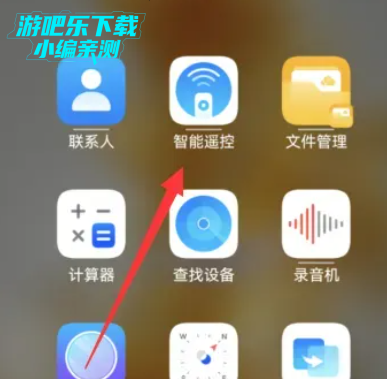
1.打开智能遥控App:在手机主屏幕上找到并点击【智能遥控】应用程序图标,启动应用。
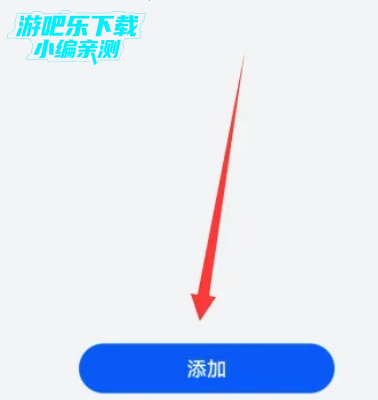
2.添加新设备:进入应用后,点击界面中的【添加】按钮,开始添加新的遥控设备。
3.选择遥控器类型:在接下来的页面中,选择您想要添加的【遥控器类型】,完成设置后即可开始使用。
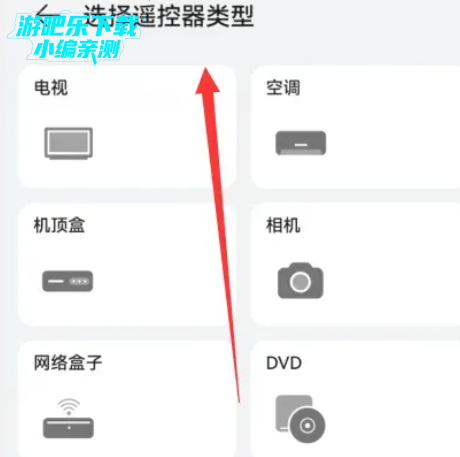
荣耀智能遥控器怎么开空调
下载品牌App
根据空调品牌安装官方App(如格力智控、美的美居)。
连接WiFi网络
在App中注册账号,按提示将空调接入家庭WiFi(需空调支持WiFi模块)。
远程控制
绑定设备后,通过App实时调节温度、查看能耗等,支持跨设备联动。
使用注意事项
仅荣耀搭载红外发射模块的机型能原生使用该功能,若手机无红外模块,可搭配 Type - C 接口红外发射器使用;
操控时需让手机红外发射口正对家电接收器,中间避免遮挡,距离控制在 1 - 3 米内,信号更稳定;
手机电量低于 10% 时,红外功能可能受影响,建议及时充电避免影响使用。
荣耀智能遥控器怎么用?完整操作流程说明
1. 打开荣耀手机桌面自带的“智能遥控”应用,若未找到可在应用商店搜索“荣耀智能遥控”下载安装。首次启动会提示授予摄像头和位置权限,用于扫描红外信号和匹配设备品牌。
2. 点击主界面右下角的“+”按钮,选择你要控制的设备类型,例如电视、空调、机顶盒、投影仪等。荣耀智能遥控支持超过3000个品牌的红外家电数据库。
3. 根据界面提示选择设备品牌(如海尔、格力、小米等),然后点击“电源”按钮进行测试。如果家电有响应,点击“是”完成配对;如果无反应,系统会自动切换下一个遥控码库。
4. 配对成功后,你可以自定义遥控器的名称和快捷方式,例如将常用空调遥控器添加到主屏幕。部分型号支持学习功能,对准原装遥控器按对应键即可复制射频信号。
5. 注意:荣耀智能遥控依赖手机内置的红外发射器,仅荣耀中高端机型(如荣耀Magic系列、荣耀20/30/V系列等)配备硬件,低端机型或部分海外版可能不支持,购买前请确认手机参数。
荣耀智能遥控app在哪里下载?官方渠道与注意事项
1. 荣耀和华为手机用户最便捷的方式是在自带的应用市场(华为应用市场)直接搜索“智能遥控”或“荣耀智能遥控”,系统会自动识别设备并推荐对应版本,无需第三方网站。
2. 如果手机没有预装该应用,可前往荣耀官网的“软件下载”板块,在“实用工具”分类中找到“荣耀智能遥控”APK安装包,下载后手动安装,注意关闭“纯净模式”以免拦截。
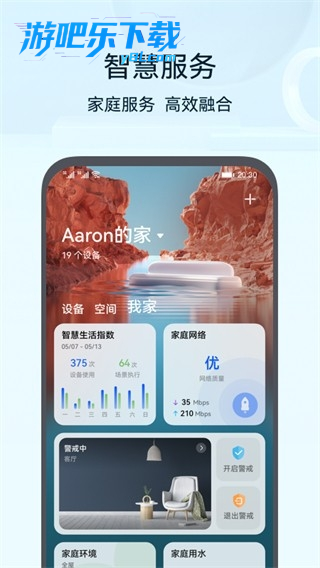
3. 苹果用户无法使用荣耀智能遥控app,因为iOS系统限制第三方红外遥控权限。但可以下载“华为智慧生活”APP,通过Wi-Fi远程控制支持华为HiLink协议的家电,无法实现本地红外遥控。
4. 第三方下载平台(如酷安、应用宝)也能找到荣耀智能遥控,但务必核对开发者信息是否为“荣耀终端有限公司”或“华为技术有限公司”,避免下载到带广告或劫持权限的山寨版。
5. 建议优先使用官方渠道下载,确保软件安全无毒。安装后若提示“该应用为旧版本”,可忽略或升级至最新版,不影响基础遥控功能,但新版会修复部分设备配对bug。
荣耀手机智能遥控器在哪个地方?找不到时这样排查
1. 大部分荣耀手机出厂已预装“智能遥控”应用,位置通常在桌面文件夹“实用工具”或“系统工具”内,部分机型可能直接显示在应用抽屉里,滑动屏幕查找图标(形似遥控器)即可。
2. 如果桌面和文件夹中都找不到,可以下拉手机顶部通知栏,在搜索框输入“智能遥控”进行全局搜索,系统会直接显示该应用入口,点击即可打开。
3. 针对EMUI 11及以上系统,荣耀手机在设置-辅助功能-智能遥控中也提供了快捷跳转入口,同时能调节遥控器界面的主题和按键布局。
4. 若以上方法均无效,说明该手机型号可能不支持红外功能。可以检查手机顶部是否有黑色或深色的红外发射窗口(类似小圆点或长条),没有则代表硬件缺失,无法使用本机遥控。
5. 对于不支持红外的机型,可以考虑购买外接红外发射器(如荣耀红外耳机适配器、U盘型红外配件),配合“智能遥控”app实现同样的控制效果,但需要单独购买配件并安装驱动。
华为荣耀手机智能遥控如何下载安装?分步骤图文教程
1. 先确认你的华为或荣耀手机型号:打开设置-关于手机-查看型号名称,如果包含“AL00”、“TL00”等后缀,通常为国内版,预装智能遥控的概率高;若为国际版(如Nova系列海外版)则需手动下载。
2. 推荐方法:在手机自带的应用市场搜索“智能遥控”并安装,注意区分“华为智能遥控”和“荣耀智能遥控”两者功能一致但图标不同,荣耀手机建议安装荣耀版本以保持系统兼容性。
3. 如果应用市场无法搜索到,可以访问华为消费者业务官网(consumer.huawei.com)的下载中心,在“手机-工具”目录找到“智能遥控”APK,下载后使用文件管理器点击安装,并开启“允许安装未知应用”权限。
4. 安装完成后打开app,首次使用会提示设置默认遥控器地区(中国大陆/海外),请根据实际家电品牌选择正确区域,否则部分品牌代码库可能无法匹配。
5. 常见问题:如果安装后无法启动或闪退,请检查手机系统版本是否在Android 9及以上,并尝试清除app缓存(设置-应用管理-智能遥控-存储-清空缓存)后重启手机。
荣耀遥控器app手机版怎么下载?安全可靠的获取方法
1. 最简单的方式是直接在荣耀手机自带的应用商店搜索“遥控器”,结果列表中通常会出现“荣耀智能遥控”或“智慧遥控”,点击安装即可,全程无需输入密码或注册账号。
2. 如果你的手机是华为畅享或荣耀Play系列等中低端机型,但已确认具备红外发射器(可查看商品详情页或咨询客服),可以尝试下载“万能遥控”类第三方app(如“遥控精灵”),它们同样支持红外库,但稳定性略低于官方版。
3. 从网页下载时,请认准官方域名:荣耀官网(honor.com)或华为官网(huawei.com),不要点击任何带有“高速下载”“破解版”“完美版”字样的链接,这些通常是捆绑软件或恶意广告包。
4. 安装下载的APK文件前,建议使用手机自带的手机管家扫描病毒。如果提示“有风险行为”,请立即删除该文件,并重新从官方渠道获取。
5. 注意:荣耀遥控器app完全免费,无需付费解锁任何功能。任何要求付费或提供短信验证码的下载链接都是诈骗,请直接举报拉黑。
同类精品推荐
权限安全
应用信息
- 包名:com.hihonor.android.remotecontroller
- 名称:智能遥控
- 版本:17.0.0.104
- MD5值:01ed3d268c06ce5eee5cea81a33f122c
热门专题
 荣耀系统应用
荣耀系统应用是为大家带来的荣耀手机app自带软件合集。这里包含了各种荣耀手机里面的软件,比如荣耀服务共享app下载安装、荣耀智能截屏app下载安装、荣耀系统应用更新器app官方版下载等,需要可以来下载使用!






本类最新
 大小:9.0M
网友评论







 Windows 10
Windows 7
Windows 10
Windows 7
 Xiaomi_Mi 10
相关应用
 vivo阅图锁屏桌面图标App下载v11.13.2.1
 oppo钱包官方下载安装手机版v5.48.9
 荣耀手写笔服务app官方版v13.1.0.100
 荣耀键鼠共享手机版v10.0.0.100
热门推荐
 scene官方下载最新版v9.3.10系统工具
 谷歌框架app下载安装最新版(Google Play 服务)v26.25.31 (260400-934625249)系统工具
 mt管理器官方正版安装2026最新版v2.26.7系统工具
 es文件浏览器安卓版官方下载(ES File Explorer)v4.5.8.0系统工具
 不折叠输入法安卓版v3.5.2系统工具
 欢太手机搬家下载官方最新版2026v17.0.0系统工具
 zarchiver最新版下载v1.0.11系统工具
 rotation屏幕旋转器下载v29.2.1系统工具
 宇宙工具箱破解vip版下载安装v2.9.3系统工具
本类排行
- 1scene官方下载最新版v9.3.107.0M
- 2谷歌框架app下载安装最新版(Google Play 服务)v26.25.31 (260400-934625249)302.8M
- 3mt管理器官方正版安装2026最新版v2.26.730.0M
- 4互传vivo一键换机下载安装v7.1.1.545.6M
- 5打字表情包软件(趣键盘)v1.2.224M
- 6vivo控制中心最新版本安装包v1.99.9M
- 7趣表情输入法v1.2.224M
- 8AndroidSystemWebViewDev开发者版v150.0.7838.2236.2M
- 9Volume Styles高级版v4.5.1最新版6.4M
- 10XPrivacyLua模块最新版v0.791.8M