荣耀投屏服务app官方版
荣耀投屏服务app太实用了!手机投屏秒连不卡顿,大屏追剧打游戏绝绝子~ 发表评论
- 软件类别:视频软件
- 软件大小:9.8M
- 更新时间:2026-08-15 12:33
- 软件版本:v14.0.0.0
- 软件语言:中文
- 软件等级:

- 软件厂商:荣耀终端有限公司
- 官方网址:https://www.hihonor.com
- 备案号:
- 评分
- 安卓版下载
手机扫描下载

应用介绍
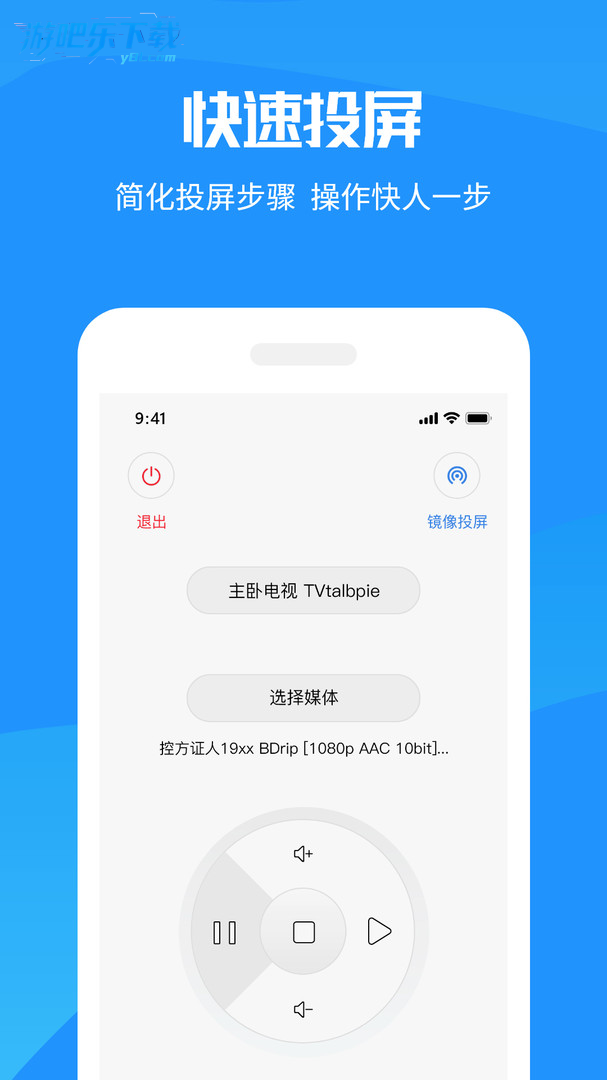
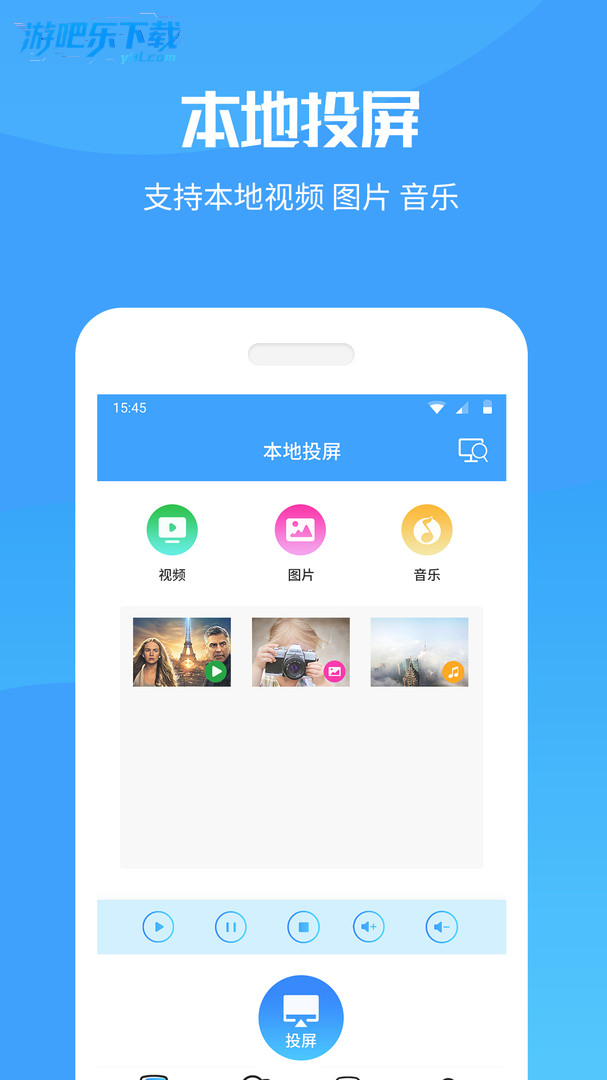
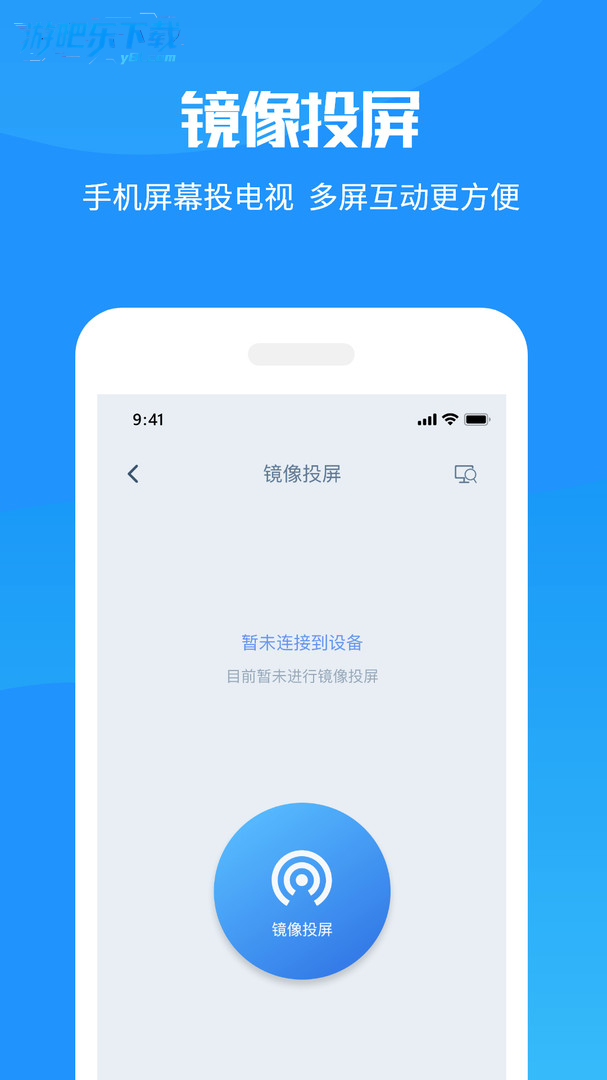
荣耀投屏服务app官方版是能实现手机到电脑的投屏协同app。其投屏功能主要适配荣耀智能电视、投影仪等自家生态大屏设备。用户可通过 APP 一键连接对应设备完成投屏,将手机里的视频、照片等内容投射到大屏上观看。
荣耀投屏服务app官方版最新动态
荣耀投屏服务近期迎来重大更新,功能体验全面升级。新增智能设备自动发现与一键直连,大幅缩短配对时间;优化多屏协同稳定性,投屏画面延迟显著降低,游戏与视频播放更流畅。针对用户反馈呼声最高的“投屏后手机端操作卡顿”问题,团队重构了后台资源调度机制,手机可独立运行其他应用而不影响投屏效果。同时新增隐私模式,投屏时隐藏通知与敏感信息,获得企业用户好评。此外,扩展了电视端遥控器反向控制功能,支持音量、进度、字幕等调节。用户普遍反映投屏连接成功率提升至99%以上,兼容性更强,包括旧款荣耀电视及部分第三方品牌。持续倾听用户声音,后续将进一步优化多设备无缝切换与画质自适应算法。

荣耀投屏服务使用说明
下载进入荣耀投屏服务软件,可以进行镜像投屏
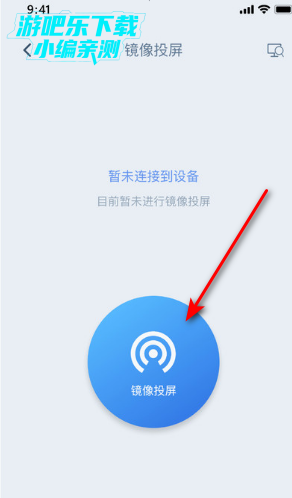
轻松快速投屏
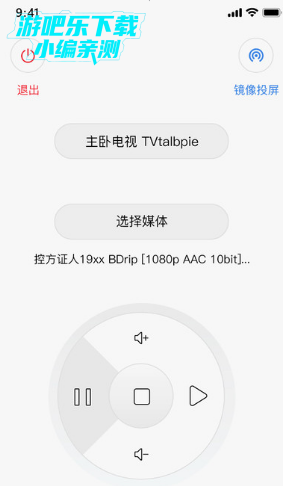
荣耀投屏服务在哪里
打开通知面板:从手机屏幕顶部右侧向下滑动,展开状态栏后继续下滑以显示完整通知面板。
启动无线投屏:在通知面板中点击“无线投屏”按钮,手机将自动搜索附近支持投屏的设备(如电视、投影仪等)。
选择设备连接:在设备列表中选择目标大屏设备名称,连接成功后即可将手机屏幕内容投射到大屏上。
荣耀投屏服务异常怎么办
开启电视多屏服务
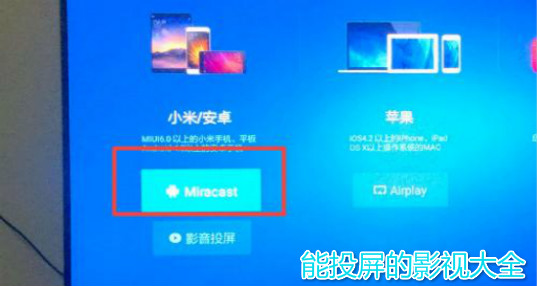
部分品牌电视(如海信、康佳、乐视)需手动开启多屏服务功能。若找不到开关,建议联系电视厂商确认开启方式。
检查投屏方式
DLNA投屏:仅支持系统预装应用(如图库、华为音乐、华为视频)或部分第三方应用(如荣耀视频、优酷)。
判断方式:下拉手机状态栏打开无线投屏,若电视图标为DLNA图标,则为DLNA投屏。
视频格式与分辨率
电视对视频格式和分辨率有要求,若手机视频超出范围可能导致投屏失败。
查看视频分辨率:在手机图库中点击视频右上角感叹号,第一行显示数字(如3840x2160)。
建议向电视厂商确认支持的格式及分辨率范围。
关闭WLAN+/网络加速
该功能可能导致设备连接不同局域网,影响投屏。
关闭方法:在手机设置中搜索“WLAN+”或“网络加速”,关闭该功能。
清除缓存或还原网络设置
清除缓存:进入设置→应用管理→显示系统程序→无线投屏→存储→删除数据。
还原网络设置:设置→搜索“还原网络设置”→执行(会清除WLAN、移动网络数据)。
同类精品推荐
权限安全
应用信息
- 包名:com.hihonor.desktop.explorer
- 名称:投屏服务
- 版本:14.0.0.0
- MD5值:332e9a6b888941fdf0c2777cbfceb429
- 隐私政策:点击查看
热门专题
 荣耀系统应用
荣耀系统应用是为大家带来的荣耀手机app自带软件合集。这里包含了各种荣耀手机里面的软件,比如荣耀服务共享app下载安装、荣耀智能截屏app下载安装、荣耀系统应用更新器app官方版下载等,需要可以来下载使用!











本类最新
网友评论







 OPPO_PCHM10
 Windows 7
HONOR_PRA-AL00
Windows 7
HONOR_PRA-AL00相关应用
 荣耀无线投屏官方版appv10.0.0.1
 vivo投屏软件下载v6.1.4.5
 视频投屏助手APP官方下载v1.1最新版本
 兔兔投屏tv版下载电视版vR3最新版
 橘汁TV去广告永久会员版v3.0.2.3
热门推荐
 豚豚剧2026最新版本下载v1.9视频软件
 omofun动漫下载最新版v1.1.74视频软件
 追番达人软件下载v6.2.1视频软件
 电影驿站app官方最新版本免费下载v2.0.0视频软件
 番喜视频追剧app官方最新版本v1.8.7视频软件
 剧永久影视官方下载安装(剧下饭)v4.0.0视频软件
 瓜子影视免费下载2026官方最新版v3.0.5.1视频软件
 泰剧兔2026最新版本下载v1.5.7.0(81)视频软件
 河马剧场免费版下载官方正版v3.8.0视频软件
本类排行
- 1豚豚剧2026最新版本下载v1.992.9M
- 2omofun动漫下载最新版v1.1.74143.0M
- 3追番达人软件下载v6.2.159.2M
- 4电影驿站app官方最新版本免费下载v2.0.044.6M
- 5番喜视频追剧app官方最新版本v1.8.750.8M
- 6剧永久影视官方下载安装(剧下饭)v4.0.049.2M
- 7新大师兄影视免费追剧app下载2026官方正版v4.0.068.3M
- 8nyafun动漫app官方最新版下载v1.0.382.8M
- 9繁花影视TV电视版下载v0.1.059.0M
- 10橘汁追剧免费下载(原橘子视频)v3.0.2.297.2M