tp-link安防监控摄像头app下载
想随时看家护院?tp-link安防监控摄像头app下载后,手机远程查看实时画面,出门在外也能安心。 发表评论
- 软件类别:生活工具
- 软件大小:148.2M
- 更新时间:2026-09-19 01:33
- 软件版本:v5.15.22.2003
- 软件语言:中文
- 软件等级:

- 软件厂商:普联技术有限公司
- 官方网址:https://www.tp-link.com.cn
- 备案号:粤ICP备10207584号
- 评分
- 安卓版下载
手机扫描下载
更新内容
修复已知问题,优化用户体验。
应用介绍
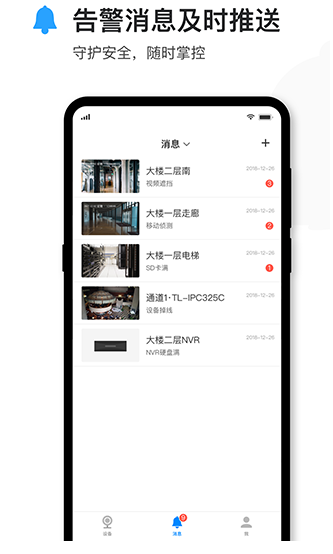
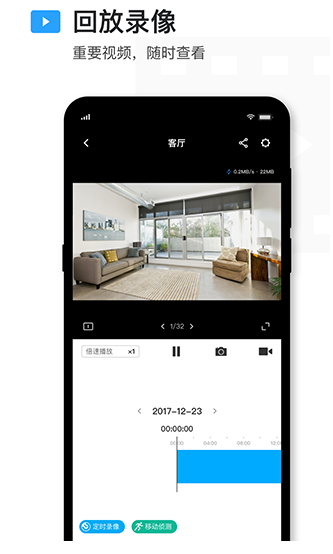
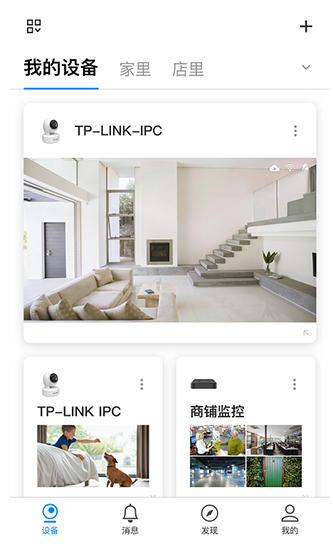
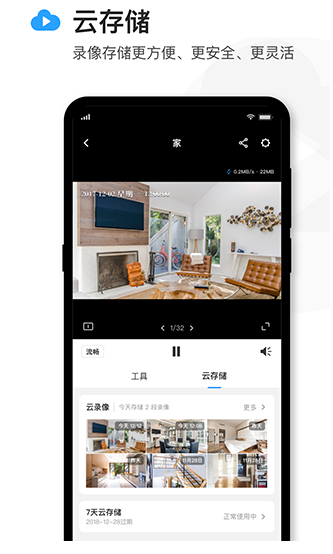
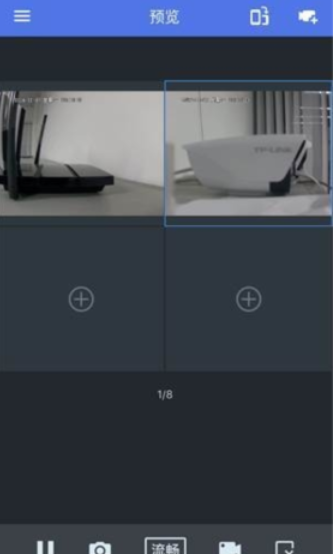
TP-LINK安防监控APP,让远程监控触手可及。它提供高清实时预览(支持单/多画面切换、滑动切屏),具备便捷的远程视频回放功能,并支持多设备共享访问。通过直观的扫码添加设备流程和智能网络配置,轻松实现安全监控。持续优化的APP版本确保您随时随地都能获得稳定、流畅的安防体验。
TP-LINK安防app怎么进行远程监控?
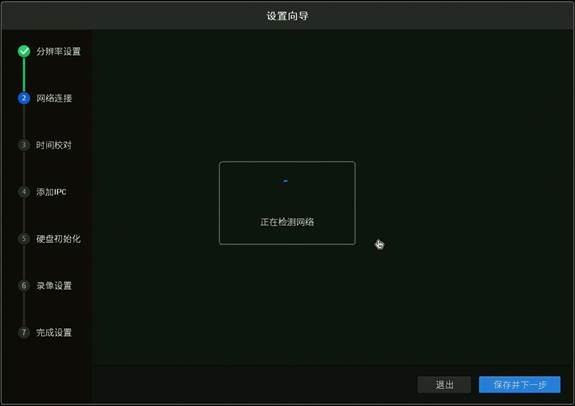
1、将录像机连接到可以上网的路由器或交换机上。录像机开机后走设置向导,设置好分辨率后,会自动检测上网方式:
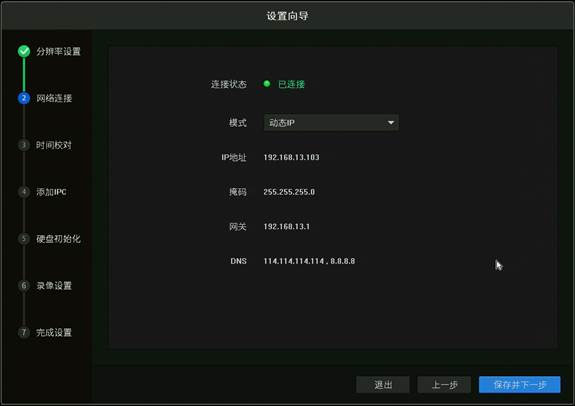
例如检测到上网方式为动态IP,可直接获取到前端分配的IP地址:
也可以在【网络设置>连接】中配置IP地址、网关和DNS。注意:如果您不知道路由器的网段,可以将“模式”设置为动态IP。
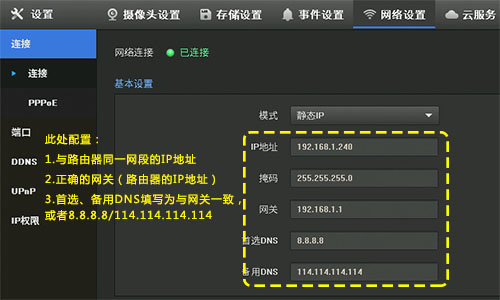
提示:如果录像机修改后的IP地址与IPC不在同一网段,请删除IPC并重新添加。
2、打开安防APP,登录注册好的TP-LINK ID:
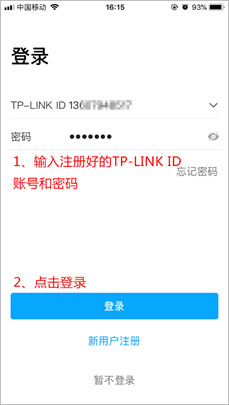
如果您没有TP-LINK ID,点击上图中的【新用户注册】并按照提示注册TP-LINK ID。
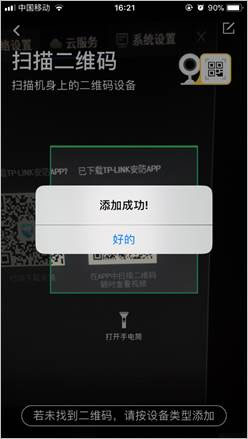
3、登录APP后,点击设备主界面右上角【+】,扫描录像机背面或包装盒上的二维码(也可以扫描录像机界面【设置 > 云服务】中右边的二维码):
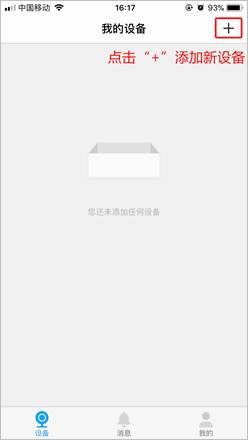
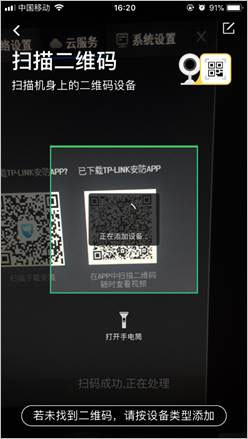
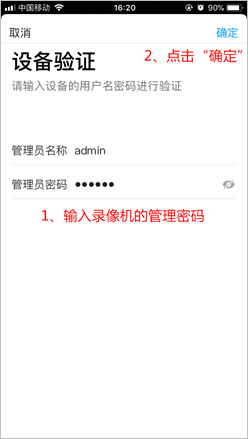
4、输入录像机的管理密码,并点击【确定】即可添加成功,如下图:
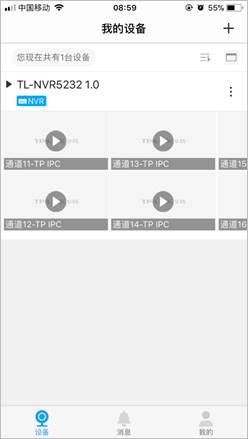
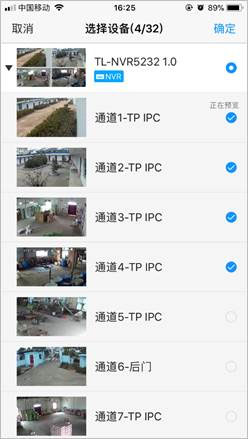
5、返回到设备主页,点击任一通道即可预览:
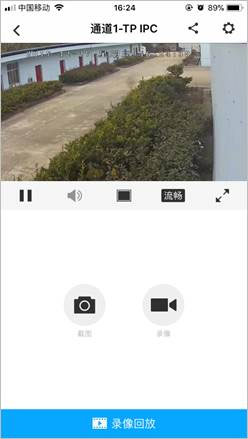
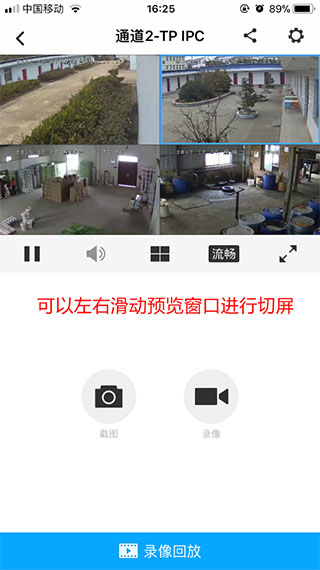
6、点击窗口下方/ 即可切换单/四画面窗口预览,点击【+】可以添加更多通道画面:
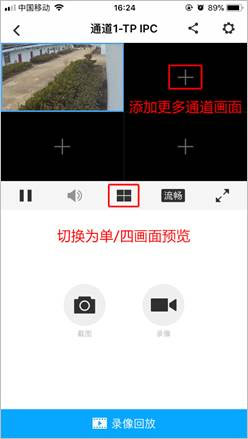
单画面或四画面预览时,都可以通过左右滑动预览窗口进行切屏:
以上是使用TP-LINK安防app远程录像机的使用方法,使用完毕后,可以直接退出app,后续打开app后,会自动显示已添加通道的画面,点击即预览。
常见问题
Q1.添加通道时,提示“设备离线”?
答:请按照第1步指导,检查NVR的网络参数,务必配置正确的IP地址、网关以及DNS地址,确保可以正常上网。如果不确定网段,将NVR设置为动态IP。
Q2.第二部、第三部手机如何添加?
答:其他手机均下载安装安防APP,使用与第一部手机相同的TP-LINK ID登录,即可预览。
Q3.如何远程回放视频?
答:请先将NVR的软件升级到最新版本,再使用远程回放功能。点击APP页面左上角“菜单>录像回放”,在回放页面操作。如果您的APP没有找到回放,请下载最新版本的APP。
Q4.添加通道后无法预览,提示”连接失败“?
答:请确保在NVR上可以正常预览该通道画面,检查NVR的网络参数是否正确,重新登录TP-LINK ID。如果依旧连接失败,请升级NVR的软件,可以参考参考:NVR的软件升级方法。
根据分析,资源“tp-link安防监控摄像头app下载”是安卓软件,因此使用安卓软件模板。TP-Link安防监控摄像头app怎么添加多个设备?
问题:我家里有3个TP-Link摄像头,怎么在app里全部添加进来一起管理?
答案:打开TP-Link安防app后,点击首页右上角的“+”号,选择“添加设备”,按照提示依次扫描每个摄像头机身上的二维码或输入设备ID即可。添加完成后,所有设备会以列表形式展示在首页,点击任意设备即可查看实时画面。多个设备可以在同一账号下统一管理,无需切换账号,也支持分组命名,方便区分客厅、门口、后院等不同位置。
问题:TP-Link安防监控摄像头app如何设置移动侦测报警?
答案:进入某个摄像头的实时预览界面,点击右上角的设置图标,找到“移动侦测”或“侦测报警”选项,开启后可自定义侦测区域和灵敏度。当画面中有物体移动时,app会推送通知到手机。建议将灵敏度调至中档,避免因光线变化或小飞虫触发误报。同时可以在“报警计划”里设置只在特定时间段开启侦测,比如夜间或外出时段。
问题:TP-Link安防app是不是必须连接同一个Wi-Fi才能看回放?
答案:不是。TP-Link安防app支持远程访问,只要摄像头和手机都连接了互联网,即使不在同一个Wi-Fi下也能查看实时画面和回放。回放内容存储在摄像头的SD卡或TP-Link云存储中,通过app远程调取即可。但首次配网时,手机需要和摄像头处于同一Wi-Fi环境完成绑定。如果远程查看失败,建议检查摄像头网络是否稳定,以及app是否为最新版本。
热门同款监控应用精选
应用信息
- 包名:com.tplink.ipc
- 名称:TP-LINK物联
- 版本:5.15.22.2003
- MD5值:39b80862b00e78ec530355d022b38da0
- 隐私政策:点击查看
热门专题
 摄像头监控软件手机版
本聚合页面专注于摄像头监控软件手机版下载资源,汇集市面上主流的智能安防与远程看家应用,包括萤石云视频、360摄像机、TP-LINK安防、乐橙、华为智慧生活、乔安智联等。无论您使用的是安卓还是iOS设备,都能在此找到适配的监控客户端,满足家庭、商铺、办公室等多种场景的远程查看需求。这类软件通常对系统版本有一定要求,建议安卓7.0或iOS12以上,并确保网络稳定。下载时请优先选择官方渠道或可信应用市场,注意核对应用权限,避






 无线wifi摄像头app大全
无线wifi摄像头app大全是一个聚合多品牌监控软件下载资源的专题页面,面向家庭用户、店铺经营者、宠物主人等需要远程查看场景的人群。页面收录海康威视萤石云、TP-LINK安防、V380、米家、小蚁摄像机、有看头等主流应用,覆盖安卓与iOS设备,提供实时画面、夜视、对讲、移动侦测报警等功能。用户通过此合集可快速找到适配自家摄像头的客户端,无需逐个搜索。常见问题包括:这类软件对系统版本有何要求?通常需Android5.0或iOS11以上





 无线监控摄像头
在这里,你可以找到多个受欢迎的家用监控摄像头App,并了解它们的特点和优势。有些App支持多摄像头同时监控,帮助你覆盖更广的区域;有些App具备移动侦测功能,能够及时发送警报通知;还有些App提供了云存储服务,让你可以随时查看历史记录。这个聚合页面还提供了简单明了的介绍和用户评价,帮助你选择适合自己需求的家用无线监控摄像头App。无论你是想保护家庭安全,还是需要远程关注家人或宠物,这个聚合页面都能为你提供丰富的选







本类最新
网友评论







 vivo_V1824A
samsung_SM-G6100
vivo_V1824A
samsung_SM-G6100
 Windows 10
Meizu_PRO 7 Plus
Windows 7
Windows 10
Meizu_PRO 7 Plus
Windows 7相关应用
 柔情蜜意Tender Loving Care中文版v1.0.1中文硬盘版
《柔情蜜意TenderLovingCare》是一款真人出演的互动电
 娜维利亚Navalia电脑版v1.0.0官方版
娜维利亚Navalia是一款融合冒险、解谜与动作元素的PC游
 猛男训练营DominaDomina pc版v1.0.0中文版
猛男训练营Domina是一款以古罗马角斗士为主题的策略模
 再见我的国王Goodbye My KingPC版v1.0官方版
再见我的国王是一款手绘风格的独立冒险解谜游戏,玩家
 林都Leaving Lyndow电脑版下载v1.0纯净版
林都LeavingLyndow是一款由CloistersInteractive开发的
热门推荐
 趣闲赚app官方版下载安装v2.3.0生活工具
 赏帮赚最新版下载v4.14生活工具
 南通百通app免费下载v5.2.0生活工具
 咸鱼帮扶安卓版v1.0.32最新版生活工具
 江苏医保云app下载安装手机版v3.3.7生活工具
 甘肃税务电子税务app下载最新版v2.41.0生活工具
 四川e社保手机app下载v2.5.4生活工具
 实名宝app下载最新版本v2.4.0生活工具
 长春智慧医保安卓版v1.0.8生活工具
本类排行
- 1趣闲赚app官方版下载安装v2.3.010.9M
- 2赏帮赚最新版下载v4.1430.9M
- 3天翼生活客户端下载安装v8.4.181.7M
- 4氢时光app官方版v2.4.750.0M
- 5Moon月球最新版21.3M
- 6整秀手机版25.3M
- 7米丫天气安卓版v2.0.013.6M
- 8SkyView Free安卓版v3.9.2最新版96.1M
- 9掌上景泰官方版下载v4.2.0104.0M
- 10快可立安装师傅app官方版v2.0.2.05.1M