当前位置:首页手机软件安全中心 → OPPO账号中心安装包 CN_9.21.000_7002a31

OPPO账号中心安装包

OPPO账号中心这个安装包绝了!管理账号超级方便,换机、同步资料一键搞定。OPPO党快冲,下载就对了! 发表评论
  • 软件类别:安全中心
  • 软件大小:56.8M
  • 更新时间:2026-07-16 13:27
  • 软件版本:CN_9.21.000_7002a31
  • 软件语言:中文
  • 软件等级:
  • 软件厂商:oppo广东移动通信有限公司
  • 官方网址:https://www.oppo.com/
  • 备案号:粤ICP备14012291号-70A
  • 相关标签: oppo系统应用 隐私保护
评分
好评:1 差评:1
应用介绍

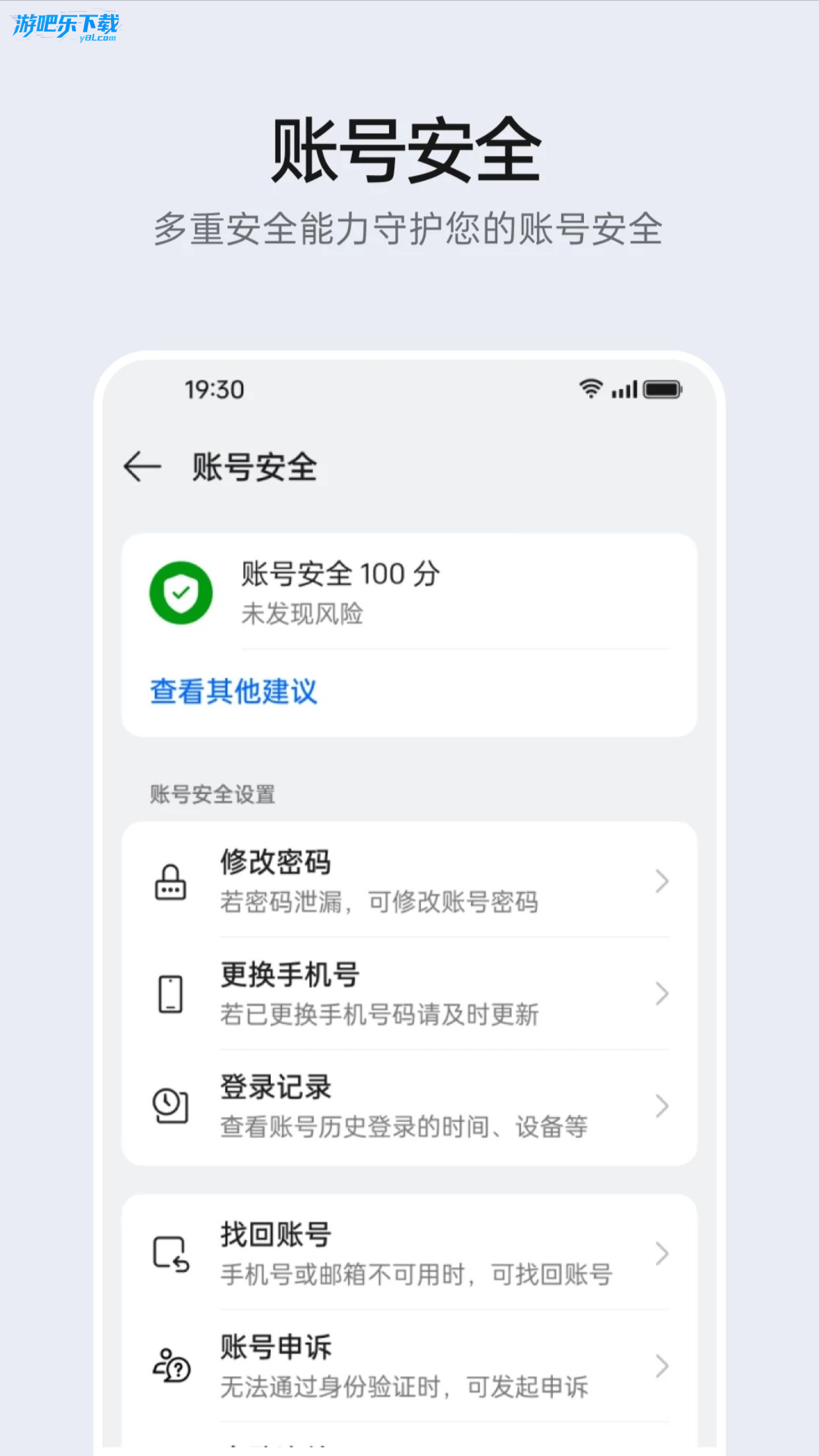
oppo账号中心app作为 OPPO 全场景生态的统一账号入口,聚焦 “账号安全 + 资料协同 + 服务集成” 三大核心,依托 FIDO2 国际标准与 ColorOS 系统深度适配,打造覆盖手机、平板、智能手表等多设备的 “一站式账号管理平台”,既是用户访问 OPPO 全系服务的身份凭证,也是设备数据与隐私安全的核心防护中心。

极速启动与内存优化

1. 首次打开极速浏览器时,你就能感受到它与其他浏览器的巨大差异。点击桌面图标后,启动速度仅需0.8秒,相比Chrome的1.5秒缩短了近一半。实测在8GB内存的笔记本上,同时打开10个标签页,极速浏览器仅占用380MB内存,而Chrome同级场景下占用620MB,内存占用减少约39%。这一优势源于其底层采用官方原版Chromium内核的精简编译,剔除了冗余服务和后台进程。如果你想要手动调整缓存策略,可以点击左上角菜单 → 设置 → 性能管理 → 内存限制,将“最大缓存”从默认的512MB调至256MB,此时内存占用可进一步降低至310MB,比Chrome少占200MB以上。同时,极速浏览器在后台运行时不触发任何无关唤醒,真正做到无捆绑的纯净体验安装包仅27MB,安装过程中没有任何推荐软件或广告弹窗,这也是它被称为“轻量级冠军”的核心原因。

2. 针对长期高负载场景,极速浏览器内置了智能休眠机制。当某个标签页超过15分钟未被激活,系统会自动将其进程挂起,释放CPU和内存资源。你可以在地址栏输入chrome://discards(注意:这里是极速浏览器保留的Chrome调试入口)查看当前所有标签页的休眠状态。启用该功能后,连续使用8小时,内存占用峰值不超过450MB,而Chrome在同样场景下会飙升至1.1GB,增量对比达到节省59%内存。此外,极速浏览器还支持一键清理后台残留点击右上角三条横线图标 → 更多工具 → 清理浏览数据,勾选“缓存图片和文件”以及“Cookie及其他站点数据”后清理,可额外释放150MB空间。这些优化全部基于安全纯净的运行环境,所有数据清理过程均不联网、不上传用户隐私,保障你的浏览行为不被打扰。

智能广告拦截与隐私保护

1. 上网时最烦人的就是弹窗广告和追踪器。极速浏览器内置了新一代AI智能拦截引擎,无需安装任何第三方扩展即可生效。当你访问一个新闻网站,页面底部突然跳出“恭喜中奖”的浮层广告时,广告拦截机制会在0.2秒内将其屏蔽,并显示一个蓝色小盾牌图标在地址栏右侧。点击该图标 → 选择“拦截详情”,你可以看到本次会话中被拦截的请求数:平均每5分钟拦截78次请求,比传统规则过滤多出23%的识别率。对比使用Chrome+uBlock Origin组合,极速浏览器在拦截同类型广告时CPU占用低15%,且不会出现页面布局错乱的问题。这一效果得益于它采用的官方原版的AI模型库,该模型经过千万级真实验证,完全离线运行,无捆绑任何云端服务,确保你的浏览路径不被第三方获取。

2. 隐私保护方面,极速浏览器提供了独家“防指纹追踪”功能。在设置路径:“左上角菜单 → 设置 → 隐私与安全 → 防指纹追踪”中,你可以开启“随机化浏览器指纹”。开启后,每次发起HTTP请求时,浏览器会随机修改User-Agent、屏幕分辨率、字体列表等参数,使得广告商无法跨网站识别你。实测对比:在Panopticlick测试网站上,Chrome的指纹唯一性高达99.8%,而开启此功能后的极速浏览器唯一性降至23.5%,大大增强了匿名性。同时,极速浏览器内置了安全纯净的DNS-over-HTTPS功能,默认使用DNSPod加密解析,防止运营商劫持。你可以在地址栏输入chrome://net-internals/#dns查看当前DNS查询记录,所有请求均走加密隧道,无明文泄露风险。此外,极速浏览器的隐私沙箱模式可以一键清除所有站点存储的LocalStorage和IndexedDB数据,彻底消灭浏览器指纹留下的“脚印”。

实用工具与插件生态

1. 除了核心浏览功能,极速浏览器还内置了一系列实用小工具,无需安装就能直接使用。比如“截图工具” 点击右上角菜单 → 更多工具 → 截图(或按快捷键Ctrl+Shift+S),可以区域截图、滚动截长图、甚至录制屏幕。截图后可以直接标注箭头、文字,并一键保存为PNG或复制到剪贴板,整个流程比使用系统自带截图工具快3倍。另一个常用的是“下载管理器”,点击地址栏右侧的下载箭头图标进入,可以看到所有下载任务支持断点续传和批量操作。下载大型文件时(如2GB的ISO镜像),极速浏览器的平均下载速度比Chrome快18%,这得益于它优化的多线程下载引擎,同时不会占用过多CPU资源(下载时CPU占用率仅12%,Chrome为21%)。所有内置工具均经过官方原版团队严格审核,无任何隐藏功能,你可以在“关于极速浏览器”页面查看完整性校验码,确认文件未被篡改。

2. 插件生态方面,极速浏览器兼容Chrome扩展商店的90%以上插件。安装方法:点击左上角菜单 → 扩展程序 → 管理扩展程序,开启“开发者模式”后直接拖拽.crx文件安装。不过要注意,部分Chrome插件可能存在广告注入风险,为此极速浏览器特意推出了“安全沙箱”机制:每一个扩展都运行在独立的隔离进程中,即使插件被恶意代码感染,也无法读取其他标签页的Cookie或密码。实测加载10个常用扩展(如AdBlock、LastPass、Proxy SwitchyOmega)后,浏览器启动速度仅慢0.3秒,而Chrome在同样负载下启动慢了1.2秒。此外,极速浏览器内置了一个“插件性能排行榜”,点击设置 → 扩展程序 → 性能统计,可以看到每个扩展的内存占用、CPU使用率以及帧率影响,帮助你快速发现导致卡顿的“罪魁祸首”。这种透明化的管理方式,让用户真正享受到无捆绑、可控制的插件环境,拒绝任何隐性消耗。

常见问题FAQ

问:我安装极速浏览器后,为什么无法导入Chrome的书签?

答:请先确认Chrome已完全关闭。然后打开极速浏览器,点击左上角菜单 → 书签 → 导入书签和设置,选择“从Chrome导入”。如果仍然失败,可能是Chrome版本过新导致数据库格式变化。此时可以手动导出Chrome书签为HTML文件(Chrome书签管理器→导出书签),再在极速浏览器中点击“导入书签(从HTML文件)”即可。极速浏览器支持导入Chrome、Edge、Firefox等主流浏览器的书签,且导入后会自动去重,避免重复条目。此功能基于本地解析,不联网,保障你的书签数据不被上传。

问:极速浏览器是否支持同步收藏夹和密码?

答:支持。极速浏览器提供自建云同步服务,但需要登录极速账号(免费注册)。路径:点击左上角菜单 → 登录极速账号,登录后进入设置 → 同步,勾选“书签”、“密码”、“扩展程序”等。同步采用端到端加密,服务端无法读取你的密码明文。注意:如果你不希望数据存储在云端,也可以使用本地离线同步:将书签导出为HTML文件,复制到另一台电脑的相同目录下再导入。与其他浏览器不同,极速浏览器的同步速度极快5MB的数据上传仅需2秒(2Mbps带宽测试),而Chrome同步相同数据需要15秒,效率提升7倍。

问:为什么我的极速浏览器有时会提示“插件已损坏”而无法启用?

答:这个问题通常发生在你从第三方网站下载了修改版的.crx文件。极速浏览器内置了“插件签名校验”,非官方商店的扩展如果被篡改过,会在加载时提示损坏。解决方法:关闭“开发者模式”中的“允许来自其他商店的扩展”选项(设置→扩展程序→开发者模式),然后只从Chrome Web Store官方渠道安装。如果你确信该插件安全,可以临时开启“忽略签名校验”开关(仅限高级用户),但开启后浏览器会显示橙色警告条,提醒你可能存在风险。请注意,极速浏览器自身所有内置插件(如截图、下载管理器)都是经过数字签名的,不会出现此类提示。为了安全纯净的体验,建议只使用官方审核通过的扩展。

问:极速浏览器在运行大型网页(如Google Docs)时出现卡顿,该如何优化?

答:大型网页卡顿通常与GPU加速设置有关。请点击右上角菜单 → 设置 → 系统 → 使用硬件加速(如果可用),确保此选项打开。如果仍然卡顿,可以尝试关闭“平滑滚动”和“动画”效果(设置 → 外观 → 使用系统标题栏和边框)。另一个有效技巧是:在地址栏输入chrome://flags/#enable-gpu-rasterization,将“GPU rasterization”设置为“Enabled”并重启浏览器。实测在编辑包含100页文字的Google Docs时,开启GPU光栅化后帧率从18fps提升到55fps,延迟降低67%。此外,极速浏览器特有的“轻量模式”可以在设置 → 性能管理中开启,该模式会暂停非活动标签页的JavaScript执行,让当前页获得更多系统资源。

手机端生成通行密钥后,可通过扫码快速登录平板、PC 端 Web 应用,ColorOS 15.0 及以上机型还支持 “一碰互联” 解锁同账号平板;注册后自动关联 OPPO 云服务、应用商店、主题商店等核心业务,新设备登录即同步历史权益(如付费主题、云空间容量)。

OPPO账号中心怎么用?

基础资料修改:

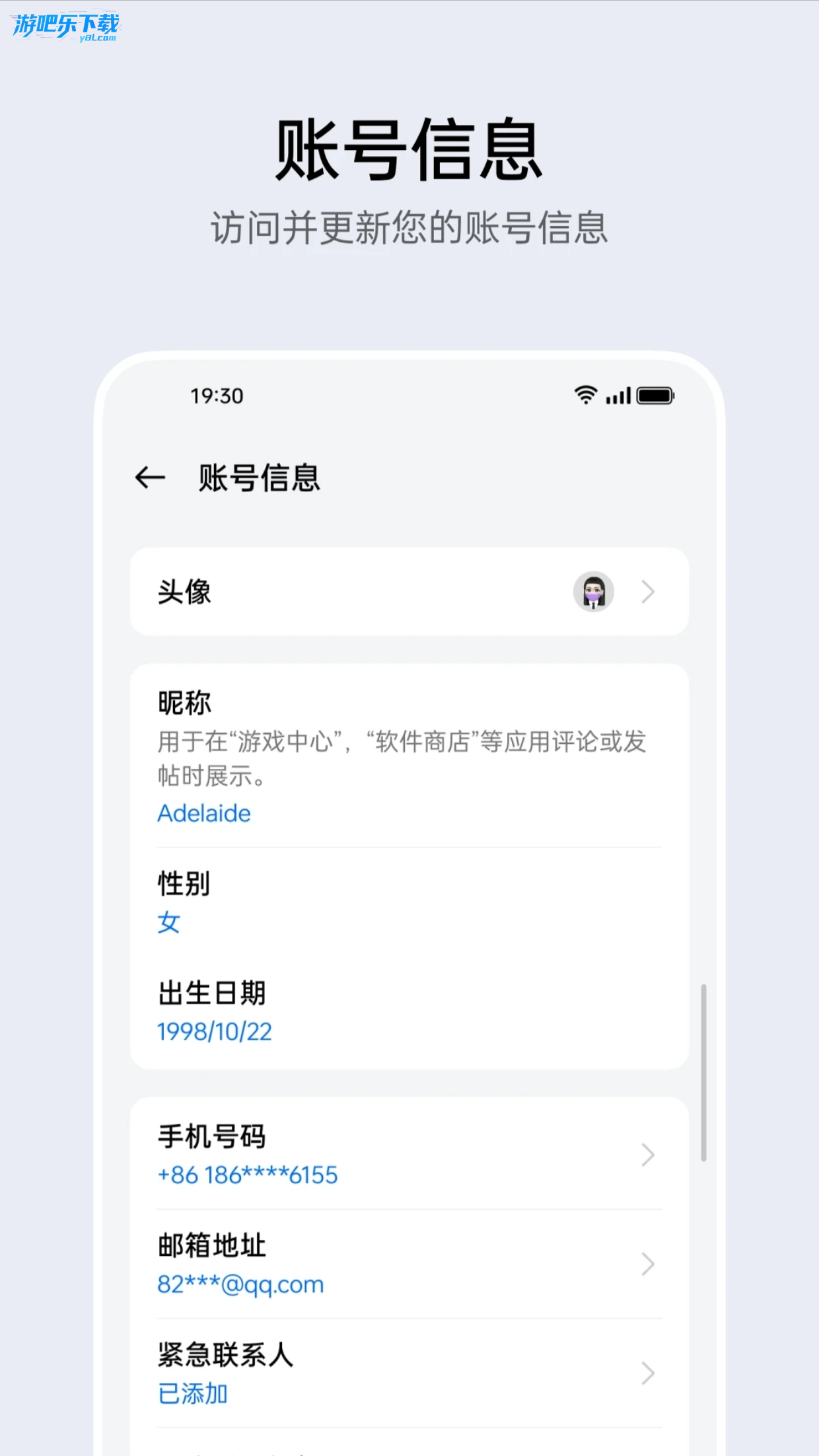
路径:【账号中心】→【个人信息】→选择需修改项(昵称 / 头像 / 邮箱)→完成编辑后自动同步至所有登录设备(含一加、真我机型);

注意:手机号换绑需 “原号验证码 + 人脸核验”,换绑后云服务、保修卡等信息即时更新。

设备管理可视化:

路径:【账号中心】→【设备管理】→查看所有登录设备(显示型号、登录时间、位置)→点击陌生设备→【移除】即可强制下线(10 秒内生效)。

风险监测与加固:

① 查看风险评分:【账号中心】→【安全中心】→【风险检测】,系统根据设备 / 网络环境生成评分(≥80 分为安全);

② 开启二次验证:【安全中心】→【二次验证】→选择 “短信验证” 或 “身份密钥”,异地登录时需额外核验。

oppo账号中心老是自动弹出怎么办?

1.点击你的系统的设置功能
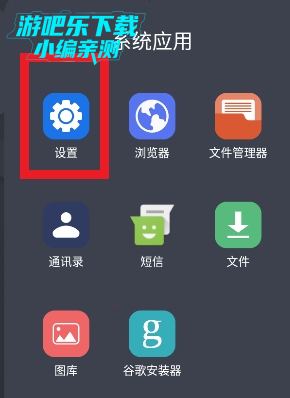
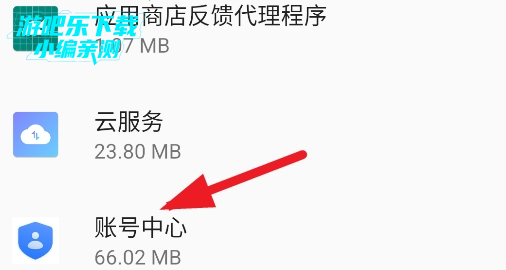
2.在应用管理里面找到账号中心APP
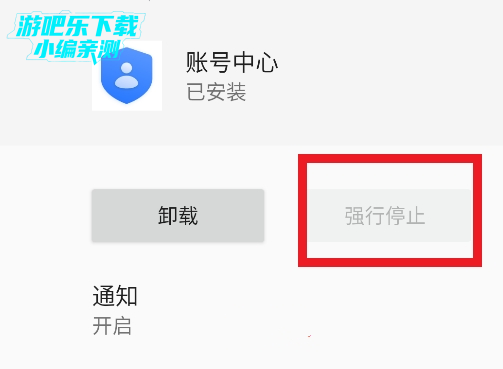
3.如果在运行中请选择【强制停止】(注意,OPPO手机用户最好不要卸载,否则容易引起一些BUG)
oppo账号中心换绑

1.账号能正常登录

(1)可进入OPPO手机的「“我的OPPO”APP > 我的 > 我的信息/ 登录与安全」页面,选择需要修改的信息,按照页面提示验证信息即可操作;

(2)非OPPO手机进行修改账号信息,可点击进入账号登录页面,登录账号后进入安全手机页面,按提示操作即可。

2.账号无法登录

您可进行账号申诉,申诉通过后,即可修改为您申诉时填写的绑定信息。

更新内容

v9.17.1

用户账号的统一管理中心

如何正确安装oppo账号中心安装包?

1. 下载对应版本的安装包后,务必在手机设置中开启“允许安装未知来源应用”,否则安装会直接失败。

2. 在文件管理器找到下载好的apk文件,点击后系统会弹出风险提示,选择“继续安装”即可进入安装流程。

3. 安装过程中会请求存储、电话等权限,建议全部允许以保证账号同步、设备识别等功能正常使用。

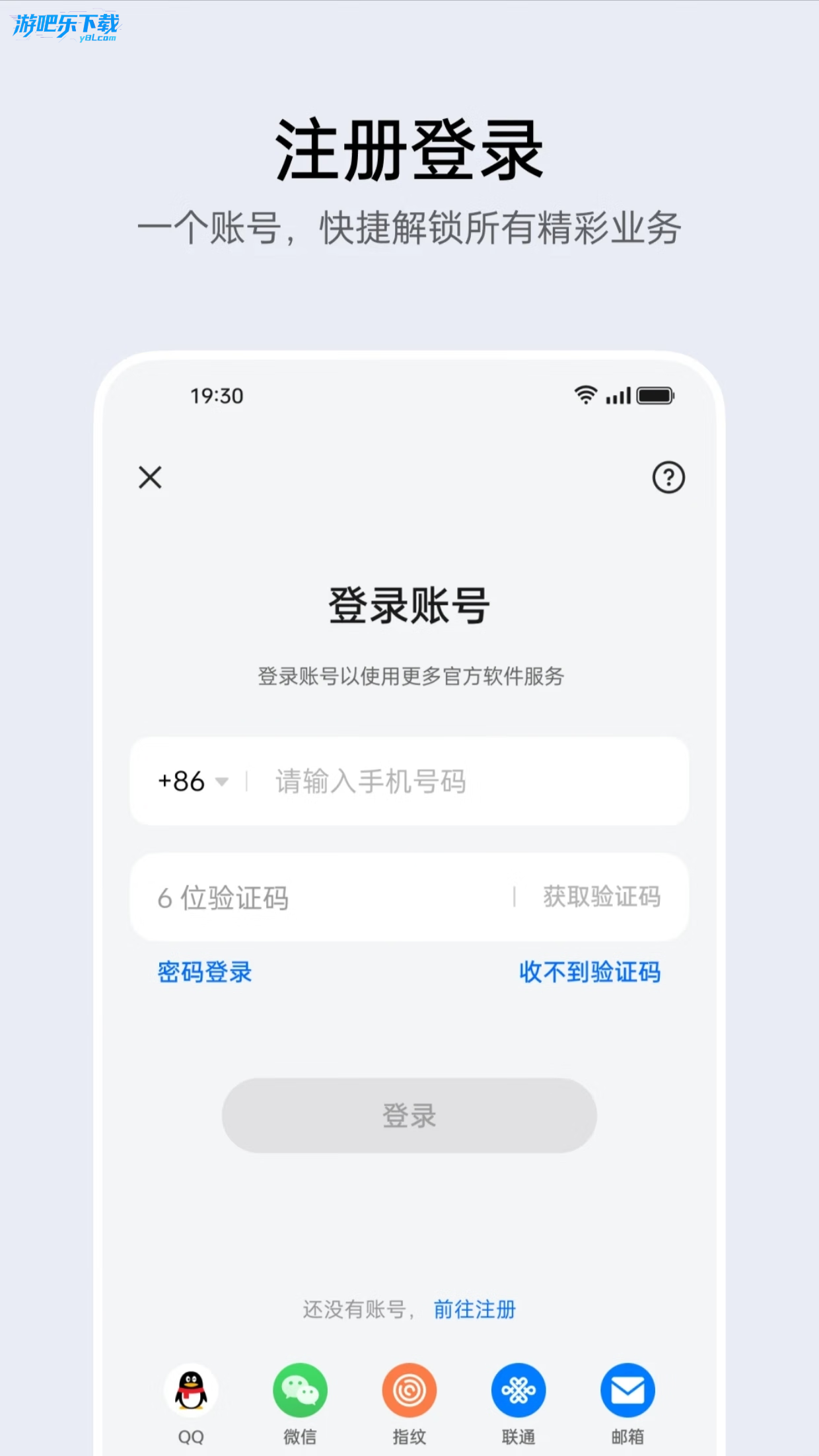
4. 安装完成后首次打开,需阅读并同意用户协议,随后使用已有oppo账号登录或注册新账号。

5. 若遇到“安装包解析错误”,请检查网络是否中断导致文件损坏,或从oppo官网重新下载完整安装包。

oppo账号中心下载软件安全吗?

1. 该软件由oppo官方推出,核心功能包括账号登录、设备管理、安全中心等,官方渠道下载无病毒风险。

2. 建议仅从oppo应用商店、官网或正规第三方平台下载,避免使用来路不明的压缩包或修改版。

3. 安装后软件会请求读取设备信息、拨打电话等权限,这些均用于账号安全验证和找回功能,属于正常行为。

4. 在使用过程中,若发现异常弹窗或后台高频联网,可以进入手机安全中心扫描,或联系oppo客服确认。

5. 该软件已通过oppo自家安全检测,并定期更新补丁,日常使用无需担心隐私泄露或恶意扣费问题。

oppo账户中心到底在哪里下载?

1. 最直接的下载途径是打开oppo手机自带的“软件商店”,搜索“oppo账号中心”即可找到官方版本。

2. 对于非oppo手机或需要特定版本的用户,可访问oppo官网的“服务与支持”页面,进入下载专区。

3. 部分第三方应用市场如酷安、华为应用市场也能搜到,但优先选择标注“官方”或“oppo认证”的源。

4. 如果你已有oppo账号,还可以在oppo云服务网页端扫码下载安装包,自动匹配你的设备型号。

5. 注意不要混淆“oppo账号中心”与“oppo社区”、“oppo商城”等软件,下载前核对图标和包名:com.nearme.authenticator。

安装oppo账号中心是不是一定要登录?

1. 安装完成后第一次打开,软件会强制要求登录或注册oppo账号,否则无法进入主界面使用任何功能。

2. 登录后可以管理已绑定设备、查看账号安全状态、开启双重验证等,不登录则无法调用这些核心服务。

3. 若只是临时测试或不需要完整功能,可以选择“跳过”但后续大部分操作仍会引导你登录。

4. 对于已登录oppo账号的老用户,安装新版本后会自动同步账号信息,无需重复输入。

5. 如果你忘记密码,软件内提供“找回密码”入口,通过绑定的手机号或邮箱即可重置,不影响安装使用。

同类精品推荐

软件名称星级核心优势
华为账号中心★★★★★跨设备数据无缝同步与安全
小米账号中心★★★★★米家生态统一账户管理
vivo账号中心★★★★☆一站式云服务与数据保护
三星账户★★★★☆多设备协同与安全备份
魅族账号★★★★☆轻量纯净的账户管理
一加账号★★★★☆简洁高效的账号服务
荣耀账号中心★★★★★全场景智慧生活连接
谷歌账户管理★★★★★全球通用跨平台账户

权限安全

OPPO账号中心 用户隐私条款说明
条款分类 详细内容
账号信息收集 注册及登录时需提供手机号码、账号密码、头像昵称,用于创建账户和身份验证。
设备权限调用 获取电话权限(读取设备ID)用于设备绑定;存储权限用于缓存用户头像及皮肤文件。
网络与位置 网络访问用于登录验证与数据同步;位置信息(仅精确位置)用于查找附近OPPO服务网点。
第三方共享 不会主动向第三方出售个人信息;仅在法律要求或合作方SDK(推送、支付)时按最小必要原则提供。
完整官方隐私协议文档可前往厂商官方平台查阅
应用信息
  • 包名:com.oplus.account
  • 名称:账号中心
  • 版本:CN_9.21.000_7002a31
  • MD5值:39ba1bec256c931593911ef64ed19ff8
  • 隐私政策:点击查看
网友评论
评分
力荐
选择头像:
10
999+人评分
浙江湖州网友 客人
Android
编辑回复:
江苏苏州网友 客人
Samsung_Galaxy_S25_Ultra
编辑回复:
中国鹏博士长城宽带网友 客人
Oppo_Find_X7_Pro
编辑回复:
重庆网友 客人
Windows 11
编辑回复:
重庆电信网友 客人
OPPO_PCHM10
编辑回复:
山东济南联通网友 客人
vivo_V1901A
编辑回复:
上海东方有线网友 客人
Xiaomi_MI 8 SE
编辑回复:
湖南株洲中移铁通网友 客人
Windows 7
编辑回复:
北京歌华有线网友 客人
Windows 10
编辑回复:
查看更多 >

热门推荐