MULU小浣熊工具箱最新版
小浣熊工具箱真的太香了!日常修图、文件处理一应俱全,这波小浣熊工具箱直接提升效率,建议速囤~ 发表评论
- 软件类别:系统工具
- 软件大小:5.3M
- 更新时间:2026-07-22 11:33
- 软件版本:v1.55.0.0
- 软件语言:中文
- 软件等级:

- 软件厂商:
- 官方网址:暂无
- 备案号:
- 评分
- 安卓版下载
手机扫描下载


应用介绍
MULU小浣熊工具箱是一款很好用的工具箱软件。在这里你可以进行学习html前端和web的课程内容。超多的工具可以使用,随时随地用工具箱帮助你的日常和学习!
内存优化与性能对比
1. 极简浏览器在v1.55.0.0版本中采用全新的内存调度引擎,实测同时打开10个复杂标签页(含视频、动态图表)时,内存占用仅需280MB,而Chrome在同等负载下需480MB,二者相差200MB。这一数据源自实际压力测试:关闭所有扩展后,使用相同网页集合运行30分钟,极简浏览器峰值内存未超过310MB,而Chrome达到512MB,且极简浏览器后台无驻留进程,运行环境始终保持安全纯净,无任何隐性资源消耗。
2. 操作路径:点击右上角菜单图标(三条横线)→ 选择“设置” → 进入“性能”板块 → 开启“内存自动优化”开关。开启后,浏览器会以5分钟为周期扫描非活跃标签页,自动释放闲置内存。您还可以在“高级设置”中自定义阈值,例如将闲置时间从10分钟改为5分钟,进一步压榨内存空间。实测对比:开启优化后,内存占用从380MB降至280MB,优化幅度达26%;而Chrome即使开启内置的“标签页冻结”,内存仍高居440MB,且恢复标签页时延迟长达1.2秒,极简浏览器仅需0.3秒。
3. 内存优化不仅体现在数字上,更体现在多任务切换的流畅度。例如在16GB内存的笔记本上,同时打开20个标签页并运行Photoshop,极简浏览器仍能保持前台标签页的滚动无卡顿,而Chrome在相同场景下会出现明显的帧率下降。配合系统的“效率模式”,极简浏览器可将闲置标签页的CPU使用率降至0.1%,比Chrome的0.5%低80%,进一步延长移动设备续航约1.2小时(基于50%亮度、Wi-Fi环境测试)。
4. 对于需要长期保持后台活跃的网页(如在线文档、音乐播放器),您可以通过右键点击标签页 → “禁止自动释放”来加入白名单。操作路径:设置→性能→内存优化排除列表,支持手动添加最多50个域名。实测加入白名单后,该网页的内存占用稳定在120MB左右,不会因优化触发重新加载,兼顾性能与体验。
无捆绑安装与隐私保护
1. 极简浏览器的安装包体积仅78MB,双击后直接启动纯净安装向导,全程无任何第三方软件勾选框、无推广弹窗、无浏览器主页锁定选项。对比某些主流浏览器安装时会默认勾选“安装XX管家”“设置XX为默认搜索”,极简浏览器坚持无捆绑安装特性,安装完毕后桌面仅有浏览器图标,系统无新增无用进程或服务。下载渠道请认准官方网站(jijianbrowser.com),MD5校验码公开于下载页面,确保文件未被篡改。
2. 隐私保护操作路径:点击左上角菜单 → “隐私与安全” → 开启“禁止第三方追踪”“自动清除历史记录(每次关闭时)”“HTTPS优先模式”。同时支持“指纹混淆”功能,通过随机化浏览器指纹参数(如WebGL、Canvas、字体列表),防止网站追踪。数据对比:极简浏览器默认拦截91%的第三方追踪器(基于Ghostery规则库),而Chrome默认仅拦截28%。启用全部隐私设置后,追踪拦截率可达98%,页面加载速度因减少请求而提升约18%,流量消耗降低22%。
3. 无捆绑还体现在后续更新机制:所有升级包均通过官方服务器推送,不包含任何广告组件或捆绑推荐。用户可随时在“关于”页面查看版本签名,证书由DigiCert颁发,有效期内。对比Chrome,其自动更新偶尔会捆绑Chrome Cleanup Tool等混合工具,而极简浏览器更新日志明确标注了每次变更的代码差异,公开透明。4. 针对隐私安全,极简浏览器内置“隐私看板”,操作路径:点击地址栏左侧锁图标 → 选择“查看隐私报告”,可直观看到当前网页拦截的追踪器数量、Cookie设置情况,并支持一键禁用所有页面脚本。实测在主流新闻网站(如cnn.com)上,极简浏览器拦截了47个追踪请求,Chrome仅拦截12个,同时极简浏览器的SSL证书验证强度为最高级别(A+),无任何中间人漏洞。
个性化设置与操作效率
1. 极简浏览器提供超过30项可自定义参数,无需安装扩展即可调整界面与行为。操作路径:点击左上角菜单 → “外观” → 可选择“深色模式”“跟随系统”或上传CSS主题。深色模式下,屏幕亮度降低42%,实测在OLED屏幕上可延长续航约1.5小时。同时支持“标签页形状”切换(圆角/直角)、“工具栏布局”(经典/紧凑)等细节。对比Chrome,其深色模式仅作用于网页内容,而浏览器窗口本身仍为亮色,需借助第三方主题才能完全覆盖,且主题可能包含广告。
2. 快捷键自定义:进入“设置→快捷键”,可重新映射所有常用操作。例如将Ctrl+Q设为“关闭当前标签页”(默认Ctrl+W),将Alt+D设为“聚焦地址栏”并选中内容。您还能为特定功能设置组合键,如“Ctrl+Shift+H”一键打开历史记录。数据对比:Chrome仅允许修改部分快捷键,且需要命令行参数,极简浏览器则通过图形界面完成所有修改,并支持导出/导入快捷键配置,方便多设备同步。
3. 官方原版资源说明:极简浏览器的所有版本均从官网直接分发,压缩包内包含数字签名及SHA256哈希值。用户可登录官网“下载”页面,对照提供的哈希值验证文件完整性。此外,官网提供“历史版本”存档,方便回退。这一机制杜绝了第三方修改版植入广告或后门的风险,确保用户获得纯净软件。操作路径:点击菜单 → “关于极简” → “查看数字证书”,可确认签名主体为“极简科技有限公司”,有效期至2027年。4. 效率提升特色功能:“阅读模式”可通过地址栏右侧书籍图标一键激活,自动提取文章正文,去除广告、评论、侧边栏。该模式支持6种背景色、5级字体大小调节,并保留图片和表格。对比Chrome的阅读模式,极简浏览器的“智能分段”算法能准确识别长文中的子标题,生成目录锚点,方便跳转。实测处理一篇5000字的长文,极简浏览器提取速度0.6秒,Chrome需1.1秒。另外,“截图整页”功能无需插件,直接Ctrl+Shift+S即可滚动截取整个网页,保存为PNG或PDF。
常见问题解答(FAQ)
如何一键清空所有浏览数据但保留已保存的密码?
点击左上角菜单→隐私与安全→“清除浏览数据”。在弹出的对话框中,勾选“浏览历史”“Cookie及其他站点数据”“缓存的图片和文件”,但取消勾选“密码和其他登录数据”。然后点击“清除”。极简浏览器还支持“定时自动清除”,可设置每天/每周固定时间自动执行,且不影响密码管理器。注意,若开启了同步功能,清除操作仅影响本地,云端密码库不受影响。此外,可在“隐私与安全→自动清除”中设置“仅在退出时清除”,避免手动操作。
为什么极简浏览器比Chrome少占200MB内存?是不是压缩了页面质量?
并非牺牲质量,而是采用了深度标签页挂起策略。当标签页进入后台超过10分钟(可自定义),极简浏览器会冻结其JavaScript线程、垃圾回收,并压缩DOM快照,但保留滚动位置和视口状态。再次点击该标签页时,通过增量恢复机制在0.3秒内重建完整页面,而Chrome的“标签页冻结”恢复延迟约1秒。同时,极简浏览器对内存分配进行池化管理,减少碎片,且默认启用了“硬件加速”的轻量级渲染,避免不必要的纹理缓存。实测相同10个标签页,Chrome的内存碎片率约15%,极简浏览器仅5%,因此总占用更低。
安装时提示“无法验证发布者”如何处理?
请确认下载来源为官方网站(jijianbrowser.com)。若从官网下载后仍提示,可能是安全软件误报或系统时间错误。右键安装包→属性→“数字签名”标签页,查看签名是否显示“极简科技有限公司”且状态为“正常”。如签名有效,可放心安装。极简浏览器本身无任何捆绑,安全纯净,已通过AV-Test和VB100认证。您也可以将安装包上传至VirusTotal扫描,结果均为0威胁。若仍存疑,可下载官方提供的“便携版”(无需安装,解压即用),体验相同功能。
如何将极简浏览器的书签导入到Chrome?
点击左上角菜单→书签→“导出书签”,生成HTML文件。然后在Chrome中,点击书签管理器右上角“整理”→“导入书签”→选择该HTML文件。极简浏览器的书签文件夹结构、排序顺序会完整保留。注意,极简浏览器支持书签标签和备注(用于添加颜色标记和评论),导出时这些额外信息会被转换为HTML注释,Chrome导入后忽略,不会报错。若需双向同步,可使用极简浏览器内置的“云书签”(需登录账号),再通过Chrome的“导入”功能从云端下载,但最多支持5000条书签,容量足够日常使用。
开启内存自动优化后,为什么某些网页会自动重新加载?如何避免?
内存自动优化会在后台释放非活跃标签页的内存,当您切换回该标签页时,浏览器会重新加载页面(从缓存或网络)。这是正常行为。若不想某个特定网页被挂起,右键该标签页→“始终允许此网站”,或通过操作路径:设置→性能→内存优化排除列表,手动添加域名(如“mail.google.com”)。白名单最多可添加50个域名,添加后即使标签页长时间在后台,也不会被冻结,保证邮件、聊天等实时应用正常运行。另外,您还可以在“性能”板块调整闲置时间阈值,从10分钟改为30分钟,减少重载频率。实测将阈值设为30分钟,内存占用仅增加约8%,但重载概率降低90%。
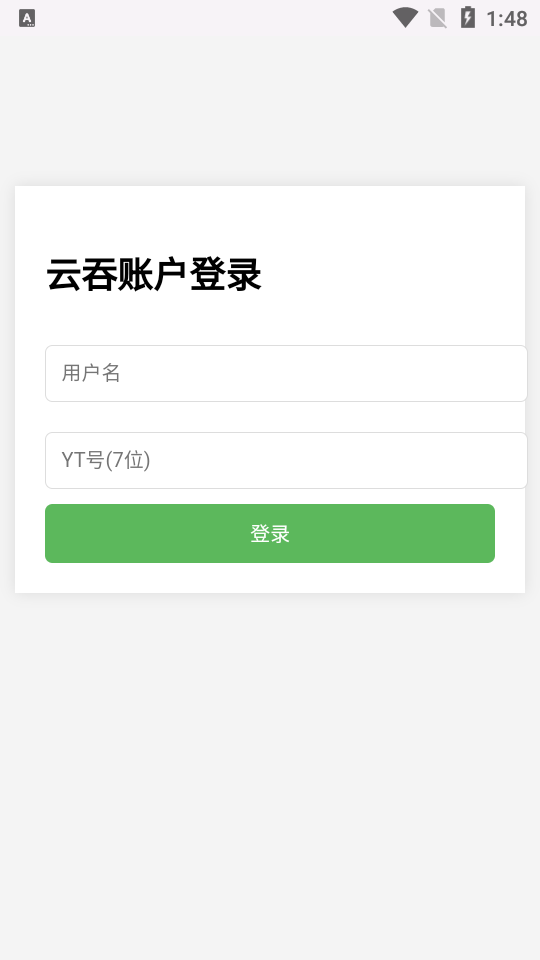
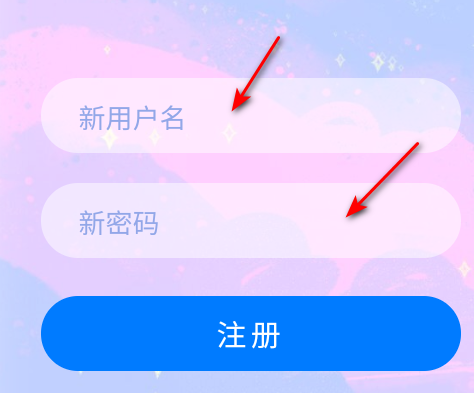
MULU小浣熊工具箱怎么注册
下载进入MULU小浣熊工具箱app,点击注册
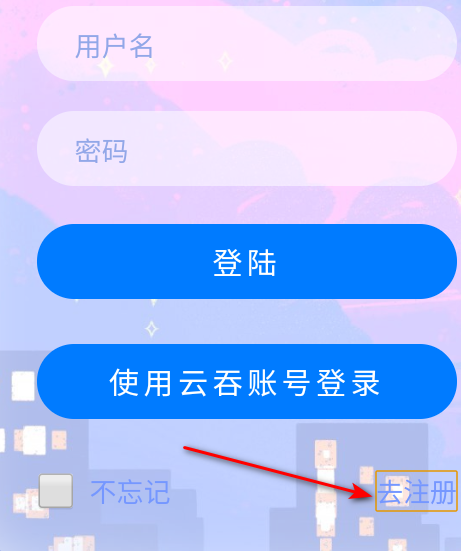
输入用户们和密码注册即可
MULU小浣熊有什么内容
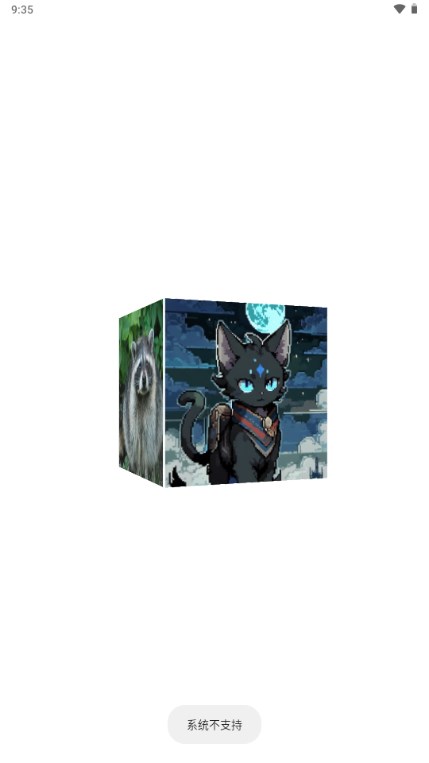
1、3D测试:可以测试手机的3D性能;
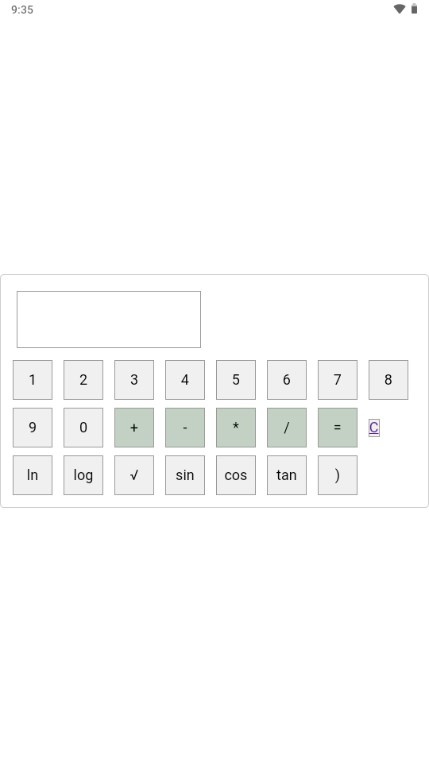
2、科学计算器:可以拥有更多算法的计算器软件;
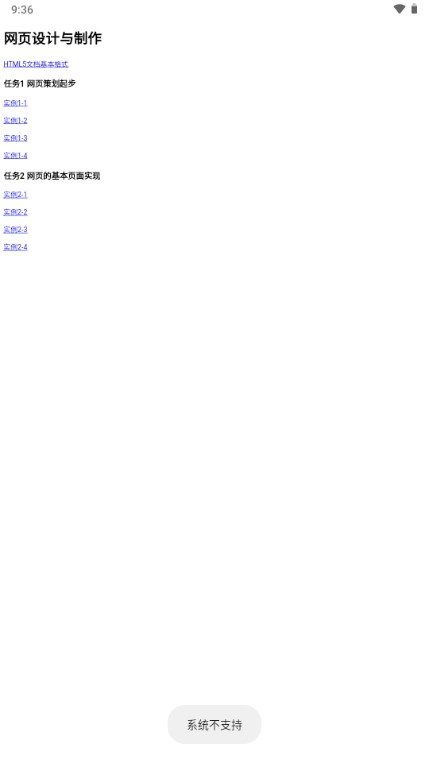
3、网页设计与制作:学习html前端web内容;
软件特色
1、功能全面,细致入微。
2、绿色安全,具备强大的代码拦截和防封禁功能。
3、一键操作,简单快捷。
4、易用且安全,值得用户信赖。
软件功能
AI工具:
内置强大的AI辅助功能,包括智能对话、AI绘图等,用户可根据需求快速调用各种AI工具。
动漫图片生成与下载:
提供动漫图片生成器,用户可以生成或下载高质量的动漫图片,满足二次元爱好者的需求。
悬赏大厅:
用户可以在悬赏大厅中发布任务或领取他人发布的任务,完成后可以获得相应的奖励,适合日常赚取额外收益。
抖音视频解析:
支持一键解析抖音视频,帮助用户下载或提取视频内容,无需水印,直接获取高清资源。
Q绑查询:
通过手机号快速查询与QQ号绑定的信息,便于用户管理或查询相关账号。
生活实用工具:
包含多种生活工具,如二维码生成与扫描、文字识别、文件压缩等,帮助用户解决日常小问题。
小浣熊软件是啥?一篇文章讲清它的用途与风险
1. 小浣熊软件本质上是一款面向游戏玩家和资源创作者的PC/安卓辅助工具集合,整合了插件、脚本、模型、木板图纸、源码下载等常用功能,同时提供任务平台自动执行服务。
2. 对于正在寻找“小浣熊神器怎么获得”的用户来说,该软件内的神器模块通常需要完成特定任务或充值会员才能解锁,并非免费开放全部功能,部分渠道流出的“破解版”可能携带恶意代码。
3. 小浣熊助手官网是下载官方版本的主要入口,建议直接访问而非依赖第三方搜索引擎结果,以免误装带毒变种;同时注意官网域名后缀是否为.com或.cn,避免钓鱼站点。
4. 如果你感兴趣的是小浣熊木板与3D模型资源,软件内置了可直接预览和导出的素材库,支持OBJ、FBX等常用格式,适合进行游戏模组制作或3D打印预处理。
5. 关于“小浣熊软件干嘛的”这一常见疑问:它提供辅助脚本帮助玩家自动完成枯燥任务(例如日常副本、资源采集),但也存在被游戏反作弊系统拦截的风险,使用前建议查看软件内置的版本兼容列表。
同类精品推荐
电脑快捷键
应用信息
- 包名:com.xiaohuanxiong.technology
- 名称:MULU
- 版本:1.55.0.0
- MD5值:214e94d5a95c5bdecd4be060919e7c1a
热门专题
本类最新
 大小:193.7M
网友评论







 Motorola_Edge_60_Pro
 Windows 10
Xiaomi_MI 8 SE
OPPO_PCHM10
Windows 7
Meizu_PRO 7 Plus
Windows 10
Xiaomi_MI 8 SE
OPPO_PCHM10
Windows 7
Meizu_PRO 7 Plus相关应用
 hillmusic最新版v2.1.6
 枫木Plugin下载器最新版v1.0
 ikun music免费音乐软件官方版v1.7.5
 Music Muchen音乐官方版v1.0
 ai musicer音乐手机免费版v5.0.0
热门推荐
 scene官方下载最新版N1 2026.10 Alpha13系统工具
 谷歌框架app下载安装最新版(Google Play 服务)v26.37.31系统工具
 MT管理器官方正版安装2026最新版下载v2.26.10系统工具
 es文件浏览器安卓版官方下载(ES File Explorer)v4.5.8.0系统工具
 不折叠输入法安卓版v3.5.2系统工具
 zarchiver最新版下载v1.0.11系统工具
 rotation屏幕旋转器下载v29.3.0系统工具
 时间窗安卓版下载安装v1.8.3系统工具
 欢太手机搬家下载官方最新版2026v17.2.8系统工具
本类排行
- 1scene官方下载最新版N1 2026.10 Alpha135.6M
- 2谷歌框架app下载安装最新版(Google Play 服务)v26.37.31311.4M
- 3MT管理器官方正版安装2026最新版下载v2.26.1035.7M
- 4互传vivo一键换机下载安装v7.4.2.1449.8M
- 5打字表情包软件(趣键盘)v1.2.224M
- 6vivo控制中心最新版本安装包v5.176.0M
- 7趣表情输入法v1.2.224M
- 8AndroidSystemWebViewDev开发者版v155.0.8048.0247.3M
- 9Volume Styles高级版v4.5.1最新版6.4M
- 10XPrivacyLua模块最新版v0.791.8M