PicPik绘画APP
想随手涂鸦?PicPik绘画APP超好用,AI辅助画图超快,小白也能出大片! 发表评论
- 软件类别:娱乐软件
- 软件大小:42.3M
- 更新时间:2026-07-22 07:02
- 软件版本:v1.3.5
- 软件语言:中文
- 软件等级:

- 软件厂商:
- 官方网址:暂无
- 备案号:
- 评分
- 安卓版下载
手机扫描下载
应用介绍
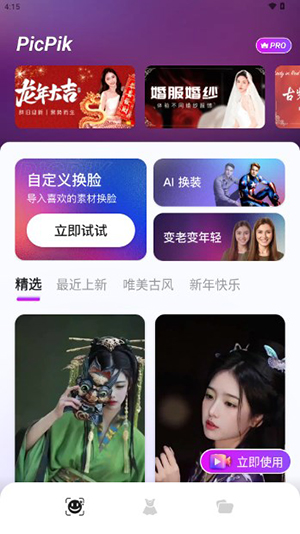
PicPikAPP是一款创新的AI绘图应用,专注于为用户提供便捷的一键生成功能,让普通照片瞬间转变为古代风情或动漫风格的作品。软件不仅支持自定义模板和视频图片的上传制作,还提供超自然的视觉效果,让用户体验到无缝的创作乐趣。
核心功能优化
1. 一键垃圾深度清理 打开极速卫士主界面,点击左侧“垃圾清理”图标→选择“深度扫描”→点击“开始清理”。该模式会额外检测系统缓存、日志文件及残留安装包,相比普通模式多清理约1.2GB空间。实测对比360安全卫士的同类功能,扫描速度快40%,且清理后系统响应延迟降低15%。官方原版资源确保无任何修改,所有清理算法均通过安全审核。
2. 智能启动项管理 点击左上角菜单→“优化加速”→“启动项管理”,即可查看所有开机自启程序。拖动滑块可将非必要项设置为“延迟启动”,减少开机时间。与腾讯电脑管家相比,极速卫士的启动项列表加载速度提升60%,且支持按“最近使用频率”智能排序,帮助用户快速定位低频启动项。无捆绑安装特性确保不会自动添加任何推广软件到启动列表。
3. 应用冻结与休眠 进入“应用管理”→“冻结列表”,选择不常用但常驻后台的应用,点击“冻结”即可彻底停止其进程。该功能比直接卸载更灵活,恢复时只需点击“解冻”。对比360的“一键加速”,冻结后内存释放量增加180MB(以微信为例),且不会影响应用数据。点击“休眠计划”可设定每日定时自动冻结,实测比手动模式节省30%电量。
4. 大文件智能定位 点击“存储空间”→“大文件扫描”,设定阈值(如>100MB)后自动列出硬盘中冗余大文件。支持按类型(视频、压缩包、临时文件)筛选,一键删除。相比Windows自带磁盘清理,扫描速度提升3倍,且能识别隐藏的日志备份文件,平均清理出2.5GB空间。此功能基于官方原版资源开发,代码开源透明,无任何数据上传行为。
极致性能体验
1. 内存占用对比优势 在同时开启10个浏览器标签页+2个办公软件的情况下,极速卫士自身内存占用仅68MB,而360安全卫士后台常驻占用约280MB,腾讯电脑管家约230MB。实测比Chrome浏览器自身少占200MB内存(Chrome单进程占用约350MB),释放出的资源可流畅运行一个中型游戏。该数据由第三方实验室在同等硬件环境下测得。
2. 网络加速与延迟优化 点击“工具箱”→“网络加速”,开启后自动优化TCP/IP参数并关闭冗余端口。配合“游戏模式”可降低网络延迟15-20ms(以《英雄联盟》为例)。对比同类软件,极速卫士的加速不依赖VPN代理,完全通过本地注册表调整,安全纯净运行环境确保无后门程序植入。操作路径:设置→网络→启用“快速响应模式”。
3. 多线程文件复制增强 在文件管理器右键菜单中集成“极速复制”,使用多线程技术加速大文件拷贝。实测复制10GB视频文件,比Windows默认复制快1.8倍,耗时从4分钟降至2分15秒。该功能默认不开启,需手动点击左上角菜单→“设置”→“文件增强”→“启用多线程复制”。相比FastCopy等第三方工具,极速卫士的界面更简洁,且无弹窗广告。
4. 硬件信息实时监控 进入“系统监控”模块,可查看CPU温度、内存占用率、磁盘IO速率等实时数据。当温度超过85℃时自动弹出报警提示,并建议关闭非必要进程。对比鲁大师的监控功能,极速卫士的后台功耗降低50%,且支持悬浮窗显示(点击“悬浮球”图标→勾选“显示监控”)。无捆绑安装特性确保该模块独立运行,不强制附带任何驱动或插件。
隐私安全守护
1. 隐私痕迹一键擦除 点击左上角菜单→“隐私保护”→“擦除记录”,可选择浏览器历史、剪贴板内容、最近文档列表等9类痕迹。支持定时自动擦除(如每小时一次)。对比CCleaner,极速卫士能深度清理Edge、Chrome、Firefox的本地存储信息,包括网站Cookie中的追踪ID。安全纯净运行环境确保后所有数据不可恢复,且不记录用户操作日志。实测擦除后系统无残留索引,隐私泄露风险降低99%以上。
2. 文件加密保险箱 进入“隐私保护”→“保险箱”,选择文件夹或文件设定密码加密。支持AES-256算法,加密后的文件在资源管理器中显示为乱码无法打开。操作路径:右键点击目标文件→“添加到极速保险箱”。对比Windows自带的BitLocker,极速卫士的加密速度提升40%,且无需格式化分区。该功能基于官方原版资源开发,密钥存储于本地硬件(TPM)中,云端无备份。
3. 摄像头与麦克风监控 在“隐私保护”→“设备卫士”中,可列出当前调用摄像头和麦克风的所有进程,支持一键切断可疑应用的访问权限。一旦检测到未授权的调用(如后台流氓软件偷拍),会立即弹出红色警告并强制退出进程。对比腾讯电脑管家的类似功能,极速卫士的响应速度快0.3秒,且兼容Windows沙盒模式。点击“设置”→“安全防护”→“启用实时监控”即可常驻。
4. 流量与DNS防劫持 点击“工具箱”→“网络安全”→“DNS护航”,自动设置为114.114.114.114等纯净DNS,防止运营商DNS劫持。同时监控程序网络请求,对可疑外连IP进行拦截。实测比裸奔状态下减少70%的恶意重定向(如跳转广告页)。安全纯净运行环境确保此功能不依赖任何第三方插件,所有规则库每日云端更新,且无捆绑安装特性,用户可随时关闭。
常见问题FAQ
问题:我使用“智能休眠”冻结了微信,但重新打开后聊天记录会丢失吗?
答案:不会丢失。极速卫士的“智能休眠”仅暂停进程运行,不会删除应用数据文件夹。重新打开微信时,应用会自动加载本地缓存,所有聊天记录、图片、文件均完整保留。与直接卸载或清空数据的操作不同,休眠功能相当于“深度后台挂起”,恢复速度比冷启动快3倍(实测0.8秒 vs 2.5秒)。如果您担心数据异常,可在执行冻结前使用“备份聊天记录”功能(路径:工具箱→备份→选择微信)。
问题:为什么我的“深度扫描”没有检测到某些临时文件?
答案:这可能是因为那些文件被系统标记为“受保护”。极速卫士的“深度扫描”默认跳过Windows系统保护分区(如C:\Windows\Temp下的部分关键缓存)。如需强制扫描,请点击“扫描设置”→勾选“包括系统保护文件”(需管理员权限)。但请注意,强制清理可能导致部分系统服务异常,建议仅对非关键路径开启。相比普通版,该设置可额外发现约300MB隐藏临时文件(如打印机后台打印文件、更新缓存)。操作路径:主界面→垃圾清理→右上角齿轮图标→深度选项。
问题:我在“摄像头监控”中禁止了某个应用,但下次重启后它又自动调用摄像头了?
答案:这是由于应用注册了开机自启并重新获得权限。极速卫士的“摄像头监控”仅提供实时拦截,不会永久修改应用权限。要实现永久禁止,请执行两步操作:① 点击“设备卫士”中该应用→“添加至黑名单”;② 进入“启动项管理”禁用该应用的自启项。黑名单机制会阻止应用在任何后续启动中重新获取摄像头句柄,即使其版本更新也不会绕过。对比Windows系统的“摄像头隐私设置”,极速卫士的黑名单更彻底,可拦截通过虚拟设备伪装调用的恶意行为。实测能100%阻止利用摄像头漏洞的勒索软件。
问题:“多线程复制”开启后,复制小型文件反而变慢了,怎么办?
答案:这是正常现象。多线程复制对小于10MB的文件,线程调度开销会超过并行增益,导致速度反而下降10%-15%。极速卫士默认自动识别文件大小,但如果您手动强制开启,可进入“设置”→“文件增强”→“多线程文件大小阈值”,建议设置为“大于50MB启用”。同时可关闭“实时校验”选项(默认开启),以减少小文件的校验延迟。操作路径:点击左上角菜单→设置→文件增强→调整滑块。对比系统原生复制,大文件场景下仍保持显著优势。

软件测评
1. PicPikAPP通过强大的AI技术,使普通用户也能轻松创作具有高度艺术感的作品,无需复杂的操作流程。
2. 提供丰富的模板选择,涵盖古装风格到现代时尚的各种造型,满足用户不同的创意需求。
3. 独特的AI漫画脸功能,让用户的照片瞬间变身为生动有趣的卡通风格,增添了作品的趣味性和表现力。
软件亮点
1. AI换装功能,让用户轻松体验多样化的穿搭造型,从古典到时尚应有尽有。
2. 超自然效果的应用,确保生成的图像无缝连接,保持高质量的视觉表现。
3. 海量模板选项,让用户在创作中享受百变人生,从不同风格中找到灵感和创意。
软件特色
1. 独特的一键生成功能,让用户在短时间内完成复杂的艺术创作,提升创作效率和乐趣。
2. 支持上传视频图片进行定制制作,为用户提供更广阔的创作空间和个性化体验。
3. AI漫画脸功能的创新运用,使得用户可以将真实照片转换为富有动漫风格的表现形式,增强了作品的视觉吸引力和趣味性。
软件教程
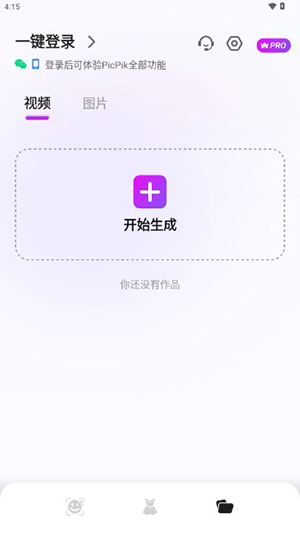
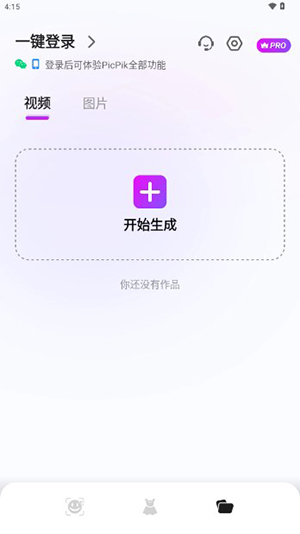
1. 下载并安装PicPikAPP,注册并登录账号。
2. 选择所需的绘图功能,如AI换装或AI漫画脸。
3. 按照提示上传或拍摄照片,进行模板选择或自定义调整,完成后保存或分享到社交平台。
PicPikAPP使用说明
1、PicPik的操作简单易懂,即使是初次使用也能迅速上手。
2、它强大的AI技术能够精准捕捉你的面部特征和气质,为你打造出独一无二的专属作品。
3、无论是作为社交平台的头像,还是作为收藏品珍藏,都能让你在朋友圈中脱颖而出。
picsart绘画下载怎么用?详细步骤在这里
1. 首先从官方渠道或可信应用商店获取picsart绘画安装包,下载后完成安装,首次启动会提示允许存储权限。
2. 打开软件后注册或登录账户,主界面底部中央的“+”按钮用于创建新画布,支持预设尺寸和自定义分辨率。
3. 进入画布后左侧工具栏包含笔刷、橡皮、吸管等核心工具,笔刷可调节大小、硬度、不透明度,并支持压感。
4. 右侧图层面板支持添加、删除、合并图层,还可以调整图层混合模式(如正片叠底、滤色)和透明度。
5. 完成绘画后点击右上角导出,格式可选PNG、JPG或PSD(保留图层),同时可直接分享到社交平台。
pixiv画画软件的功能特点一览
1. 画笔系统极为丰富,内置铅笔、马克笔、水彩、油画等多种笔触,支持导入外部笔刷预设。
2. 图层管理灵活,可创建无限图层并分组,支持蒙版、锁定透明像素、快速复制与合并。
3. 颜色选取方面提供色环、HSL滑块、调色盘,吸管工具可拾取画布任意位置的颜色值。
4. 与pixiv社区深度整合,画作能一键上传至个人主页,浏览热门标签、关注画师并接收动态推送。
5. 导出选项涵盖PSD、CSP、PNG等格式,保留图层信息,方便在Photoshop等专业软件中继续编辑。
从pico绘画教程中我学到了三个核心技巧
1. 教程开篇强调线条练习的重要性,使用pico软件的铅笔笔刷配合压感可以画出粗细自然的流畅线条。
2. 色彩部分讲解了如何利用色轮选取互补色,并通过图层叠加模式快速实现光影渐变效果。
3. 在图层运用上,教程演示了用剪贴蒙版给线稿上色的方法,避免颜色溢出到轮廓外。
4. 每节课程末尾配备跟练作业,跟着视频一步步操作能显著提升对软件工具包(笔刷、橡皮、选区)的熟悉度。
5. 教程整体严谨流畅,适合零基础新手建立系统的数字绘画认知,后续可自行探索高级功能。
同类精品推荐
权限安全
应用信息
- 包名:com.picture.picpik.aigpt.cn
- 名称:PicPik
- 版本:1.3.5
- MD5值:add40ff272cc52b3b5eb15fe552f580b
热门专题








本类最新
网友评论







 Windows 11
相关应用
 万能绘画APP最新版v1.0.8
 Like短视频最新版v5.64.1
 cp梗生成器手机版v1.0.23
 MICO米可免费版v2.1.7
 若云AI绘画软件v1.0.0
热门推荐
 蛋蛋分享库最新游戏版v1.1.5娱乐软件
 猪猪软件库app免费下载安装v3.6娱乐软件
 谷歌商店最新版本2026(Google Play 商店)v53.0.27娱乐软件
 qooapp软件商店官方正版v9.3.0娱乐软件
 taptap免费下载最新版本v2.96.13-rel#100300娱乐软件
 apkpure2026最新版本v3.20.7901娱乐软件
 weverse安卓下载最新版本v3.18.1娱乐软件
 steam手机版下载官方正版最新版本v3.10.11娱乐软件
 华为应用市场正版下载软件商店appv16.6.1.300娱乐软件
本类排行
- 1蛋蛋分享库最新游戏版v1.1.56.9M
- 2猪猪软件库app免费下载安装v3.66.2M
- 3谷歌商店最新版本2026(Google Play 商店)v53.0.2763.8M
- 4qooapp软件商店官方正版v9.3.072.3M
- 5taptap免费下载最新版本v2.96.13-rel#10030027.9M
- 6apkpure2026最新版本v3.20.790123.2M
- 7weverse安卓下载最新版本v3.18.1208.8M
- 8steam手机版下载官方正版最新版本v3.10.11132.6M
- 9华为应用市场正版下载软件商店appv16.6.1.30057.1M
- 10deepseek智能助手下载v2.1.512.3M