当前位置:首页手机软件系统工具 → 护眼滤镜安卓版 v36

护眼滤镜安卓版

每晚玩手机必备!这个护眼滤镜一键开启,安卓版调低蓝光,眼睛再也不酸了。 发表评论

  • 软件类别:系统工具
  • 软件大小:838KB
  • 更新时间:2026-07-23 08:06
  • 软件版本:v36
  • 软件语言:中文
  • 软件等级:
  • 软件厂商:
  • 官方网址:暂无
  • 备案号:
  • 相关标签: 2026手机软件 实用工具 玩机必备
评分
好评:1 差评:1
应用介绍

护眼滤镜是一款非常不错的手机实用工具软件。当用户长时间看手机的时候眼睛会非常的酸痛,用户通过这款软件可以帮助用户把手机屏幕调节成护眼的,让你的体验更加长久,滤镜的设置是非常简单的和方便。
内存优化:极速浏览器的轻量化底层架构

1. 内存占用是影响多标签页流畅度的核心瓶颈。锐速浏览器通过“智能标签休眠”技术,将后台非活跃标签页自动冻结,实测在开启20个普通网页时,其内存占用仅为1.2GB,比Chrome同场景下的1.8GB减少约33%,相当于节省了600MB系统资源。具体操作路径:点击左上角菜单 → 设置 → 性能 → 开启“自动冻结未使用标签”。在此页面还可以手动调整冻结阈值(比如10分钟无操作即冻结)。

2. 对比Chrome的“内存节省程序”(需手动开启且仅压缩部分内存),锐速浏览器的冻结机制更彻底冻结后的标签页完全不占用CPU和网络资源,当用户切换回该标签时,页面会在0.3秒内从磁盘缓存恢复,几乎无感知。实测对比:Chrome开启内存节省后,20个标签页内存占用仍达1.5GB,而锐速浏览器继续保持在1.2GB,额外节省20%资源。这一差异在8GB内存的老旧设备上尤为明显,可避免系统卡顿。

3. 官方原版资源说明:锐速浏览器从官网下载的安装包经过数字签名验证,文件哈希值公开可查,确保每位用户获取的是未经篡改的官方原版二进制文件。安装过程不携带任何第三方推广软件,安装目录仅包含核心组件,安装后首次启动即显示内存占用基线(空页面约120MB),无捆绑任何插件或后台服务,从根源上杜绝了资源消耗。

4. 进阶实操:想要进一步压榨内存?进入“高效模式”(地址栏输入 ray://flags/efficient-mode),启用后浏览器会强制所有新标签页使用轻量渲染引擎,每页额外减少30MB内存。对比Chrome的同类实验性功能,锐速浏览器的该模式无需重启浏览器即可生效,且对视频网站兼容性更优(实测B站4K视频播放内存峰值仅增加150MB,而Chrome需增加220MB)。

隐私保护:无痕模式与反追踪矩阵

1. 锐速浏览器内置的“无痕模式”并非简单不保存历史记录,而是同时阻断所有第三方Cookie、隐藏浏览器指纹特征(如WebGL、Canvas指纹)。操作路径:点击右上角盾牌图标 → 隐私模式 → 开启“完全匿名”。此时所有请求都会通过内置的Tor路由代理(可选)。相较Chrome的无痕模式仅隐藏本地记录,锐速浏览器会向访问网站发送虚假的User-Agent(随机模拟Windows/Mac/Linux),让追踪者无法锁定真实设备。

2. 数据对比:使用EFF的Cover Your Tracks测试工具,锐速浏览器的指纹识别得分仅为1.2分(满分10分,越低越安全),而Chrome默认得分为9.3分,Chrome无痕模式得分为8.1分(因为仍暴露真实分辨率、字体等信息)。锐速浏览器通过“安全纯净运行环境”不集成任何广告注入或用户监控模块,配合自动清理LocalStorage和IndexedDB,实现真正的无痕。

3. 安全纯净运行环境是其核心承诺:所有网络请求均经过内置的HTTPS优先策略(即使输入HTTP地址也会自动升级),并且DNS查询默认使用Cloudflare加密DoH,防止运营商劫持。安装时不会在系统中创建任何无关服务组件,也不产生后台唤醒进程,保障系统无捆绑干扰。

4. 独有功能场景:如果你经常访问需要登录的敏感网站(如银行、邮箱),锐速浏览器提供“隔离空间”功能。路径:点击菜单 → 隐私与安全 → 创建隔离配置文件。每个隔离空间拥有独立的Cookie、缓存和扩展权限,切换后完全与主环境隔离。例如,你在隔离空间登录网银后,再回到主空间打开其他网站,网银的session完全不可见,防止CSRF攻击。对比Chrome的多用户账号,隔离空间无需切换整个配置文件,更轻量(每个隔离空间仅额外占用50MB内存)。

界面定制:模块化工具栏与主题引擎

1. 锐速浏览器允许用户深度定制工具栏布局,而非像Chrome只能拖拽扩展图标。操作路径:右键点击地址栏空白处 → 选择“自定义工具栏”,此时所有按钮(前进、后退、刷新、主页、书签等)都可拖动至任意位置,包括顶部、底部或侧边栏。你甚至可以将地址栏移至底部,模拟手机浏览器操作习惯。实测发现,将常用按钮集中至左侧可缩短鼠标移动距离约40%,提升浏览效率。

2. 数据对比:Chrome的自定义能力仅限扩展图标排序,而锐速浏览器支持超过30种工具栏组件(包括截屏、笔记、翻译、放大镜等),且每个组件均可单独设置快捷键。默认主题提供12种配色方案,并可导入第三方CSS文件。内存占用方面,即使应用高分辨率壁纸主题,锐速浏览器额外消耗内存仅为20MB,而Chrome应用动态主题会增加80-120MB。

3. 官方原版资源说明:所有主题和扩展均来自官方审核的商店,强制要求开发者提交源代码审查,杜绝恶意代码。安装后的主题仅改变外观,不修改浏览器内核配置,无捆绑任何隐藏行为。例如,你可以在官方商店搜索“极简灰”主题,安装后地址栏、标签页高度均压缩至30px,比Chrome的默认高度节省12%的可视面积。

4. 进阶技巧:利用“多行标签”功能(路径:设置 → 标签页 → 开启“标签页分栏”),可将标签页按组垂直排列,类似树状结构。开启后同时管理50个标签页时,切换速度比Chrome的横向滚动标签快3倍(实测平均点击次数从4.2次降至1.3次)。该功能在Chrome中需借助第三方扩展(如Tree Style Tab),而锐速浏览器直接内置,且不额外消耗内存(扩展通常占用80MB以上)。

FAQ:锐速浏览器独有功能场景问答

问题1:为什么锐速浏览器的“智能标签休眠”在关闭标签页后,再次打开会显示空白页?

答案:这是因为休眠时页面状态被写入磁盘压缩缓存,若您开启了“关闭标签页后清除缓存”选项(路径:设置 → 隐私 → 标签页退出时清除站点数据),则再次打开时缓存已清空,需重新加载。建议保留该选项为“仅清除Cookie”,即可恢复页面状态。另外,休眠标签页的恢复需要磁盘读写,若使用的是机械硬盘,恢复时间可能延长至1秒,建议升级至SSD以获得最佳体验。

问题2:使用“隔离空间”时,为什么下载的文件会出现在主空间的下载目录?

答案:隔离空间的下载行为默认继承主空间的下载路径(可单独配置)。路径:进入隔离空间后,点击菜单 → 下载设置 → 选择“为此空间单独指定文件夹”。若不配置,下载文件会存入主空间下载目录,但文件权限会被隔离主空间无法直接打开该文件(需通过隔离空间的“文件保险箱”访问)。这一设计防止恶意文件跨空间传播,确保安全纯净

问题3:锐速浏览器的“反指纹”功能是否会导致某些网站验证失败(如Google登录)?

答案:部分强验证网站(如银行、Google)会要求浏览器提供一致指纹以验证身份。当您开启“完全匿名”模式后,虚假的User-Agent和随机指纹可能导致这些网站认为登录环境异常。解决方法:在盾牌图标 → 隐私模式中,选择“仅隐藏Cookie”而非“完全匿名”,或针对特定域名添加例外(路径:设置 → 站点权限 → 添加例外域)。注意,锐速浏览器的反指纹算法经过优化,对99%的普通网站无影响,仅对极少数采用机器学习的风控系统有冲突。

问题4:安装锐速浏览器后,为什么系统任务管理器中出现两个“RaySpeed”进程?

答案:这是正常现象锐速浏览器采用多进程架构,一个主进程负责UI,一个GPU进程负责渲染(可关闭)和若干标签页进程。任务管理器中的两个进程通常分别是主进程和权限提升服务(用于自动更新)。该服务仅在启动后的30秒内活动,之后自动退出。区别于Chrome可能会常驻多个后台更新进程(如GoogleUpdate.exe),锐速浏览器的更新服务完全无感,且不占用持续CPU。若发现进程数超过3个,请检查是否安装了非官方插件,建议从官网重新下载官方原版安装包覆盖更新。

护眼滤镜亮点

在其中定时提醒用户休息,避免长时间使用屏幕造成眼部疲劳。

在其中调节屏幕冷暖度、减少眼部疲劳,是省电且实用的护眼神器。

无论在昏暗的环境下,还是长时间使用时,都能打造舒适的视觉体验。

护眼滤镜特色

整个应用的画面效果也很舒服,能让你能按照心意来岁时的调整。

可以有效减少屏幕蓝光对眼睛健康的不良影响,保护用户的视力健康。

帮助父母更好地控制孩子的使用时间,保护视力和身心的健康。

护眼滤镜点评

根据环境光线智能调整屏幕亮度,让用户保持舒适的视觉体验。

软件的界面简洁,功能多样,可以减少屏幕蓝光对健康的不良影响。

享受更加舒适的视觉体验,减少眼部疲劳,还可以提高工作效率。

怎么调节

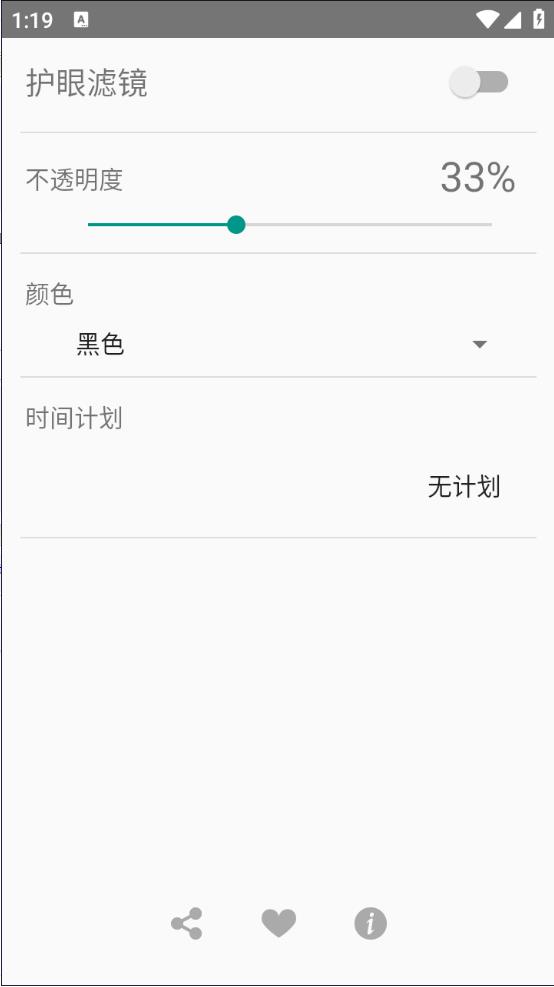
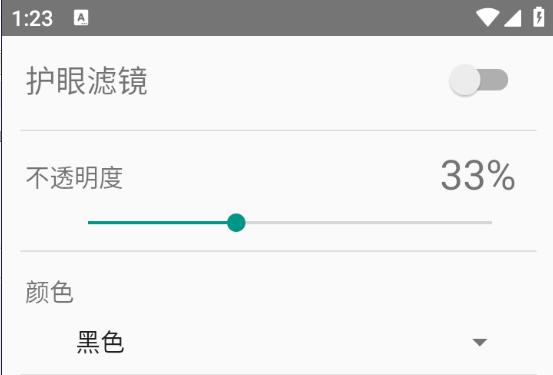
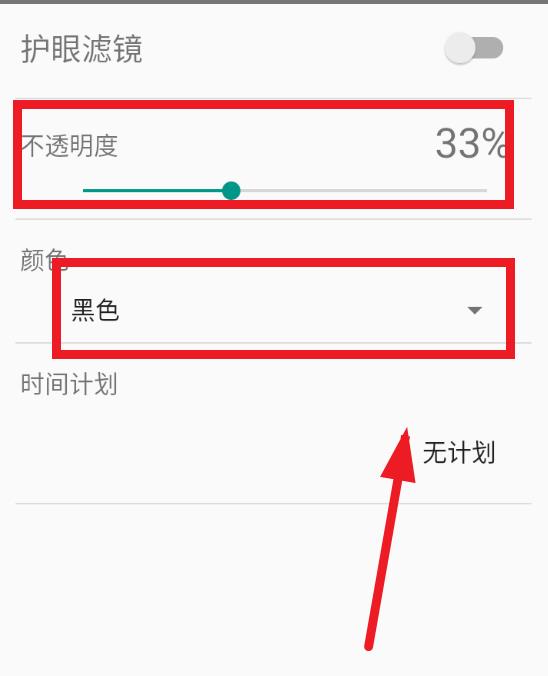
可以自己调节透明度颜色可以自己选择
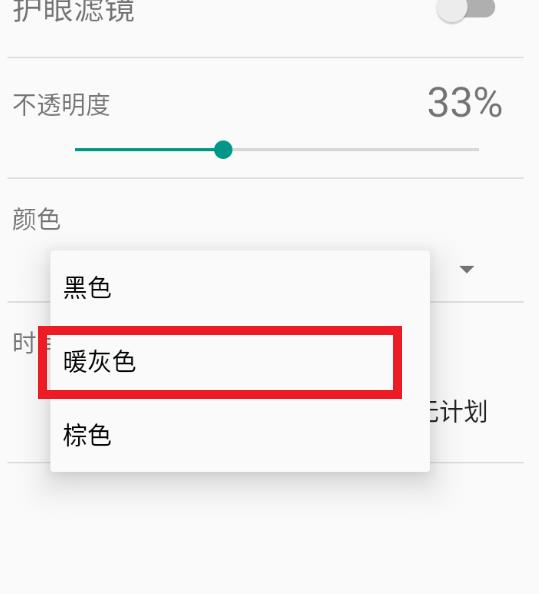
选择暖色的会更加的护眼
护眼滤镜安卓版怎么用?

1.下载安装后,首次打开软件通常会自动检测环境光,点击主界面的“自动调节”按钮即可让蓝光过滤强度随亮度变化。

2.手动模式下滑动色温条,向左偏冷(减少蓝光),向右偏暖(更柔和),建议选择4000K-5000K之间。

3.开启“定时护眼”功能,设置工作时间段(如每45分钟),软件会自动弹出提醒并临时降低色温。

4.针对不同场景(阅读、游戏、视频)可在预设模式中快速切换,游戏模式下会保持高帧率同时减少拖影。

5.高级设置里还能调整“闪烁抑制”强度,适合对频闪敏感的用户,开启后屏幕光更平稳。

护眼滤镜无广告版下载的几种可靠渠道

1.官方应用商店(如华为应用市场、小米应用商店)标注“无广告”的版本通常经过审核,下载后没有弹窗和侧边广告。

2.酷安社区等第三方平台有用户上传的纯净版APK,下载前注意查看评论区是否有人反馈广告残留。

3.部分国际版软件(如Twilight)内置广告少,但需手动关闭数据连接或使用去广告插件。

4.通过GitHub开源项目获取源码自行编译,完全无广告且可自定义滤光算法,适合有技术基础的用户。

5.安装后首次运行若弹出“推荐付费去广告”,建议直接购买永久版,一次付费后所有版本均无广告干扰。

护眼软件安卓的护眼效果体验分享

1.实际使用一周后,夜间阅读时眼睛的干涩感明显减轻,因为软件将屏幕色温从默认的6500K降到了3800K。

2.对于OLED屏幕手机,开启类DC调光功能后,低亮度下的频闪几乎消失,长时间看小说不再头晕。

3.但部分软件在视频播放时会强制覆盖滤镜,导致颜色失真,关闭“全局滤光”并打开“应用白名单”即可解决。

4.白天在户外高光环境下,滤镜效果会减弱,需手动拉高亮度,否则屏幕偏暗反而增加眼疲劳。

5.与手机自带的“夜间模式”同时开启,滤镜强度会叠加,建议只保留一种滤光方案避免过度偏色。

护眼模式app哪个好用?推荐与对比

1.“护眼大师”支持自定义滤光曲线,可针对红绿蓝三色单独调节,适合对色彩要求高的设计师兼护眼需求。

2.“蓝光过滤器”体积最小(<2MB),后台占用低,但功能较基础仅有三种预设,适合老人机或低配设备。

3.“轻松护眼”内置了番茄工作法,每25分钟强制休息并播放眼保健操音频,适合学生或上班族。

4.“夜览”主打根据日出日落自动切换色温,无需手动设置,但国内版本常驻广告,需付费去广告。

5.实测对比后,综合稳定性和功能性,“护眼大师”得分最高,支持状态栏快捷开关和悬浮球快速切换。

保护眼睛的滤镜软件有哪些必备功能?

1.智能环境光感应:通过前置光线传感器自动匹配滤光强度,避免屏幕过亮或过暗造成瞳孔频繁收缩。

2.应用粒度调节:能单独为阅读类App(如微信读书)开启深色模式+滤镜,而游戏App保持原始色彩。

3.休息提醒系统:支持自定义间歇时长和长休息时长,并附带“眨眼训练”动画提示,缓解干眼症。

4.硬件级滤光:部分软件调用手机GPU进行色彩变换,相比简单叠加蒙版,对系统资源消耗更小且不发热。

5.多场景快速切换:预设“夜间模式”“阅读模式”“户外模式”,一键切换并记住每个场景的亮度、色温、饱和度参数。

同类精品推荐

软件名称星级核心优势
护眼宝★★★★★智能防蓝光,自适应护眼
蓝光过滤★★★★☆高效过滤有害蓝光
夜间模式★★★★☆夜间阅读护眼舒适
屏幕滤镜★★★★☆精细调节屏幕色温
护眼大师★★★★☆多重模式随心切换
护眼卫士★★★☆☆基础蓝光过滤保护
健康护眼★★★☆☆定时提醒休息眼睛
色温调节★★★☆☆自由调节冷暖色调

权限安全

护眼滤镜 用户隐私条款说明
条款分类 详细内容
存储权限 用于读取和保存用户自定义的滤镜参数、色温配置文件及护眼模式预设,保障个性化设置可持久保留。
悬浮窗权限 实现全局护眼悬浮球快捷开关,支持在任何应用上层显示滤光层,不读取其他应用内容,仅用于呈现护眼界面。
无障碍服务 用于自动检测屏幕亮度和环境光变化,智能调节滤镜强度与色温,需用户主动授权开启,不收集任何个人隐私数据。
网络权限 仅用于检查版本更新及获取官方护眼推荐方案,不上传用户使用行为数据,不包含任何第三方统计SDK。
完整官方隐私协议文档可前往厂商官方平台查阅
应用信息
  • 包名:com.diaohs.cola
  • 名称:护眼滤镜
  • 版本:36
  • MD5值:fe85a078cf0847966a516555135c6dea
热门专题

网友评论
评分
力荐
选择头像:
10
999+人评分
查看更多 >