数字涂色绘本
涂色解压却总点错色块?这里整理了数字涂色绘本的真实上手体验和选图避坑指南,帮你在下载前摸清门道,少走弯路。 发表评论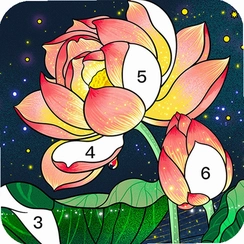
- 软件类别:休闲益智
- 软件大小:18.7M
- 更新时间:2026-10-31 09:02
- 软件版本:v2.5解压涂色
- 软件语言:中文
- 软件等级:

- 软件厂商:山东码上软件科技有限公司
- 官方网址:暂无
- 备案号:鲁ICP备2020034376号-11A
- 评分
- 安卓版下载
手机扫描下载

应用介绍
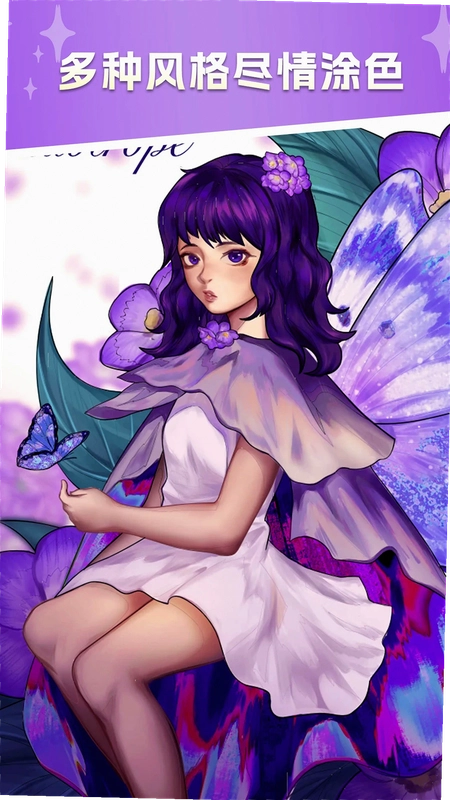
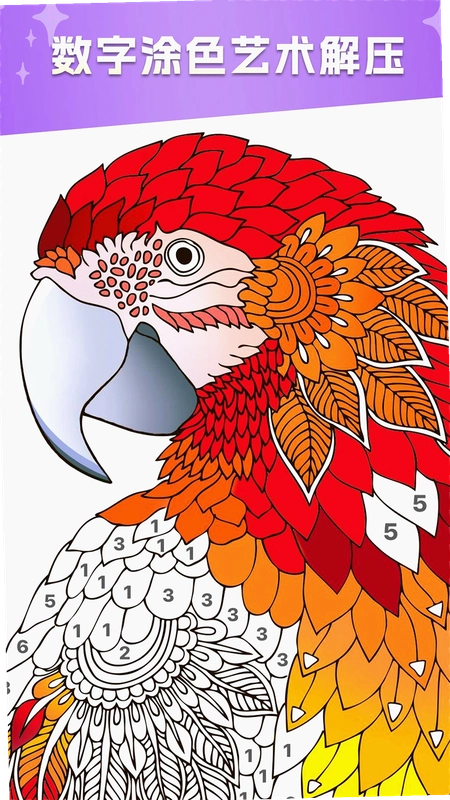
每天被工作群消息轰炸到头皮发麻的时候,我就习惯性点开手机里那个粉紫色图标的数字涂色绘本,随便选一张曼陀罗图,手指在屏幕上戳戳点点,十几分钟下来脑子里的乱麻好像被理顺了。这大概就是色彩疗法的魔力?说起来,很多人搜数字涂色绘本下载,其实要的不是什么专业绘画工具,就是个能让自己安静下来的出口。它把每张线稿拆成带编号的小色块,你只管对着数字填色,不用纠结配色,也不用担心画歪,对零基础的人来说门槛几乎为零。软件内置的图库风格跨度挺大,从极简的几何抽象到细节密集的动物植物都有,选图的时候建议先点开预览看看色块密度,新手别一上来就挑战那种几百个色块的曼陀罗,容易眼花。安装包体积控制得还行,安卓7.0以上机型基本都能跑,低端机缩放时会有轻微掉帧,这个后面细说。
数字涂色绘本是什么样的应用,和普通画画软件有啥不一样
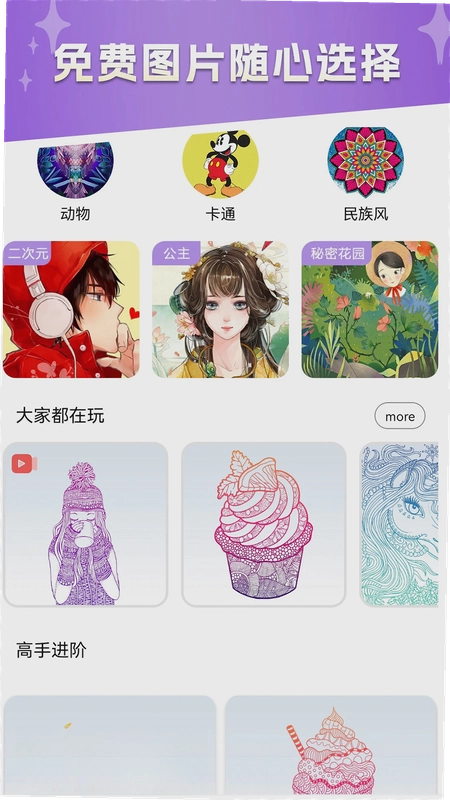
1.打开软件首页往下滑,你会看到人物、生活、曼陀罗、动物、抽象几个大分类横排在顶部,点进去才是具体线稿。它跟那些让你从空白画布开始创作的绘画App完全是两条路,这里没有画笔粗细调节,也没有图层混合模式,你唯一要做的就是选中色号然后点色块。
2.每个色块上标着数字,底部调色盘里对应数字的颜色会高亮,长按色块还能查看这个颜色在整幅图里还剩多少块没涂,这个细节对强迫症挺友好,不会涂到一半找不到漏网之鱼。
3.双指捏合缩放这个操作要重点说一下,放大之后色块边缘会有轻微的锯齿感,但填色判定范围做得比较宽松,手指粗的人也不容易点错相邻色块。缩小到全图视图时,已涂和未涂的区域对比一目了然。
4.和市面上一些填色应用比,数字涂色绘本没有强制看广告解锁下一张图的设定,部分图集需要完成前一页才能解锁,这个节奏感把控得还算克制,至少不会每涂完一张就弹一次视频。
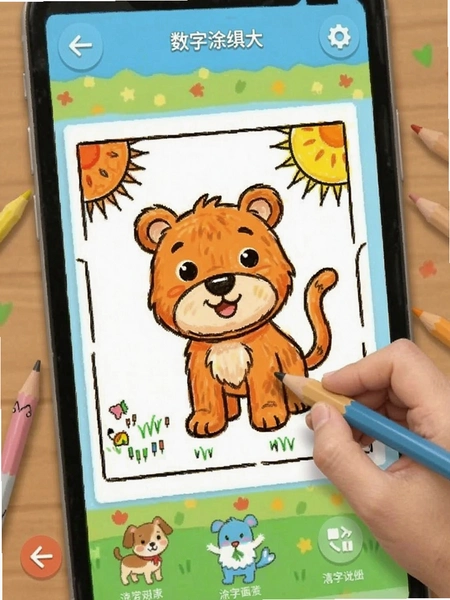
玩家点评:我拿旧的红米Note8试过,涂那种色块特别碎的抽象图时,快速滑动缩放会卡一下,但正常填色操作没影响。另外它没有撤销按钮,点错颜色只能等涂满一定比例后重置整张图,这个设计有点反人类,希望后面能改。
数字涂色绘本怎么选图才能不踩坑,不同人群适合哪类线稿
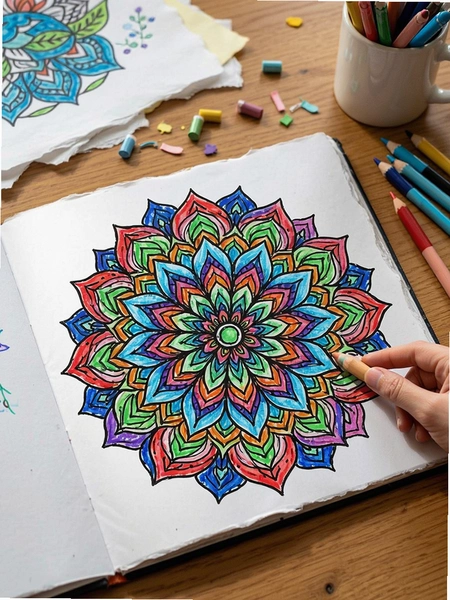
1.如果你纯粹想放空大脑,直接进曼陀罗分类挑那种圆形对称的图,色块排列有规律,填色过程像在走迷宫,注意力很容易被带进去。但注意别选色块数超过300的,涂到后面会烦躁。
2.家里有小孩想一起玩的,切到动物分类找简笔画风格的猫狗兔子,色块大、颜色少,五六岁的小孩也能对着数字找到对应颜色。不过要留意软件里部分人物图集偏成人向,别让小孩乱点。
3.想发朋友圈秀一下的,生活分类里的甜品、花卉系列完成度很高,涂完自动保存到相册,画质在1080P屏幕上看着挺细腻。建议涂之前先把同一色系的色块集中处理,效率会高不少。
4.有个隐藏技巧:在设置里把“高亮未涂色块”打开,已涂区域会变暗,这样能快速定位剩下的空白,比一个个找数字快得多。路径是点击左上角头像→设置→辅助功能→高亮未涂色块。
数字涂色绘本图片清晰度如何,放大后色块会不会糊
1.实测在6.5英寸手机屏幕上,原图缩放到150%左右时线稿边缘依然锐利,超过200%之后线条开始发虚,但填色判定不受影响,因为色块区域是按矢量范围算的,不是按像素点。
2.导出图片的分辨率跟手机屏幕有关,我这边1080P的机器导出来是1920×1080,放到电脑上看细节够用,但要是想打印出来挂墙上,清晰度就差点意思了。软件里没找到调整导出尺寸的选项,这点不如一些专业填色应用灵活。
3.有个情况得提一下,部分早期上传的图集线稿质量参差不齐,放大后能看到线条有毛边,应该是源文件分辨率不够。挑图的时候尽量选封面看起来干净利落的新图集,旧图集里偶尔能碰到这种情况。
4.色彩还原方面,屏幕显示和导出图片基本一致,没有出现偏色,但不同手机屏幕色温不一样,冷屏上看暖色系会偏淡,这个属于硬件差异,软件本身调色没问题。
数字涂色绘本制作自己的线稿可行吗,导入照片功能实测
1.软件里确实有个“自定义”入口,在首页最右边,点进去可以从相册选照片生成线稿。实测下来,照片对比度越高、背景越干净,生成的线稿越清晰。拍宠物或者静物效果还行,拍风景照基本出来一团乱线。
2.生成后的线稿会自动划分色块并编号,但色块划分逻辑比较粗暴,有时候会把同一个物体的明暗面拆成十几个相近色号,涂起来很折磨人。建议导入前先用手机自带的编辑功能把照片调成高对比度黑白,再导进来效果会好一些。
3.自定义线稿不支持手动调整色块数量,也不能删掉不想涂的区域,灵活性有限。如果你对成图有明确想法,还是老老实实用内置图集更省事。
4.保存的自定义线稿会存在本地“我的作品”里,不会上传云端,换手机就没了,重要作品记得及时导出到相册。
数字涂色绘本和同类填色应用比,版本更新后有哪些变化
| 对比项 | 当前版本表现 | 旧版情况 |
|---|---|---|
| 图库分类 | 新增抽象与生活两个大类,图集数量翻倍 | 只有曼陀罗和动物两类,选择面窄 |
| 缩放流畅度 | 双指缩放响应更快,低端机卡顿减轻 | 放大后拖动有明显延迟感 |
| 广告展示 | 开屏广告保留,图集内弹窗减少 | 每涂完一张图就弹一次插屏 |
| 自定义线稿 | 支持导入照片生成,色块自动编号 | 无此功能 |
| 安装包体积 | 略有增加,但仍在可接受范围 | 相对更轻量 |
玩家点评:新版图库确实丰富了,但开屏广告还是得等几秒才能点跳过,急性子可能有点烦。另外自定义线稿功能想法不错,实际用起来生成质量看运气,当个玩具可以,别指望替代正经绘图工具。
数字涂色绘本基础操作教程,从选图到导出完整走一遍
1.首次打开软件会有一个三页的引导页,直接右滑跳过就行,不影响使用。进入首页后底部有四个tab:首页、图库、我的作品、设置。想快速上手就点图库,里面按风格分好类了。
2.选好一张图点进去,界面底部是一排色号圆点,当前选中的色号会放大显示。手指点色块填色,点错了没法撤销,但可以长按色块看看有没有补救选项实测长按只会弹出“该色块属于X号色”的提示,没有橡皮擦功能。
3.涂色过程中想换颜色,直接点底部对应的色号圆点切换,不用退出当前图。如果色号太多翻找麻烦,可以点色号条最左边的放大镜图标,输入数字快速定位。
4.全部涂完后点右上角的对勾按钮,会弹出保存选项,可以选择保存到相册或者分享。分享出去的是带软件水印的图片,水印在右下角,不大但去不掉。介意的话只能保存到相册再自己裁剪。
5.想找之前涂到一半的图,去“我的作品”里翻,未完成的图会显示进度百分比。这里有个小坑:如果清理了手机后台,未保存的进度可能会丢,涂到一半记得手动点一下保存草稿。
数字涂色绘本常见问题答疑
涂色时手指太粗总是点错相邻色块怎么办?
先把图放大到200%左右再涂,判定范围会跟着放大。另外在设置里把“精准填色”打开,点色块边缘时系统会优先判定中心点更近的那个色块,误触率能降不少。这个开关默认是关的,很多人不知道。
软件占内存大不大,旧手机能带动吗?
安装后占用的存储空间不算夸张,但运行内存方面,2GB RAM的机器在加载大图集时会有明显等待,3GB以上基本流畅。安卓6.0以下系统装不上,官方要求最低7.0。低端机建议别开高清预览模式,在设置里把“图片质量”调成标准能省不少资源。
涂完的作品保存后找不到在哪里?
默认保存路径是手机相册的“数字涂色绘本”文件夹,部分机型可能归到Pictures目录下。如果相册里没有,去文件管理搜“涂色”关键词。另外软件内“我的作品”里也有缩略图,点开可以重新导出。
为什么有些图集点进去是灰的,提示未解锁?
这是软件的渐进解锁机制,需要把当前分类下的前几张图涂完才能解锁后面的。每个分类独立计算,不用全软件打通。急着想涂某张特定图的话,可以看看那个图集有没有单独标注“免费”,没有标注的基本都要按顺序来。
自定义导入照片生成的线稿色块太碎,能调整吗?
目前没有手动合并色块的选项。导入前把照片调成高对比度黑白能减少色块数量,但没法精确控制。如果对成图要求高,建议还是用内置图集,自定义功能更适合随手玩一下。
精选同类填色解压应用推荐
应用信息
- 包名:com.moshang.drawingbook
- 名称:数字涂色绘本
- 版本:2.5
- MD5值:25f879418655866df6c7708557356c47
- 隐私政策:点击查看
热门专题
本类最新
 大小:21.2M
 大小:77.0M
网友评论





相关应用
 美涂壁纸涂色填色v1.3.2
 浙农服(数字农合联)v5.6.8 农事服务平台
 音乐计算器(数字钢琴计算器)v3.0.2.302 数字弹奏计算器
 数字避难所(digital refuge)v0.9.14 沉浸式解压
 Paint数字填色(paintly数字填色)v2.3.4 数字涂色解压
热门推荐
 AI少女养成安卓版v1.5.1休闲益智
 蜡笔小新之小帮手大作战官方正版v2.19.4休闲益智
 雪夜迷荡安卓版v1.17手机版休闲益智
 少年盒子汉化安卓版v1.1最新版休闲益智
 行走达人安卓版v1.6.0手机版休闲益智
 创游世界2026最新版下载v1.86.0休闲益智
 旅行青蛙中国之旅官方版下载v1.0.20休闲益智
 JumpDunk3D安卓版v1.5休闲益智
 消灭星星全新版官方正版手游下载v7.8.9休闲益智
本类排行
- 1握手吧游戏安卓版v1.0.0137.1M
- 2蚂蚁生存日记最新版v1.278.8M
- 3家庭农场探险安卓版免费下载(Family Farm Adventure)v1.220.101962.9M
- 4不断向上跳JumpInfinity安卓版v3.015.1M
- 5合并工作室官方版(Merge Studio)v2.1.1236.5M
- 6超级躲猫猫小游戏v1.0.1371.7M
- 7AI少女养成安卓版v1.5.138M
- 8这也能切最新完整版v1.1.171.2M
- 9Just Dance Now官方版v9.0.059.6M
- 10呱呱游戏手机版v1.035.0M