Squtee积木编程
积木拼完没新玩法?Squtee下载后能自己编动作逻辑,旧手机也能跑,先看实测再决定装不装。 发表评论
- 软件类别:儿童教育
- 软件大小:241.8M
- 更新时间:2026-10-11 22:51
- 软件版本:v1.0.2 积木电机控制
- 软件语言:中文
- 软件等级:

- 软件厂商:广东群宇互动科技有限公司
- 官方网址:暂无
- 备案号:
- 评分
- 安卓版下载
手机扫描下载
应用介绍
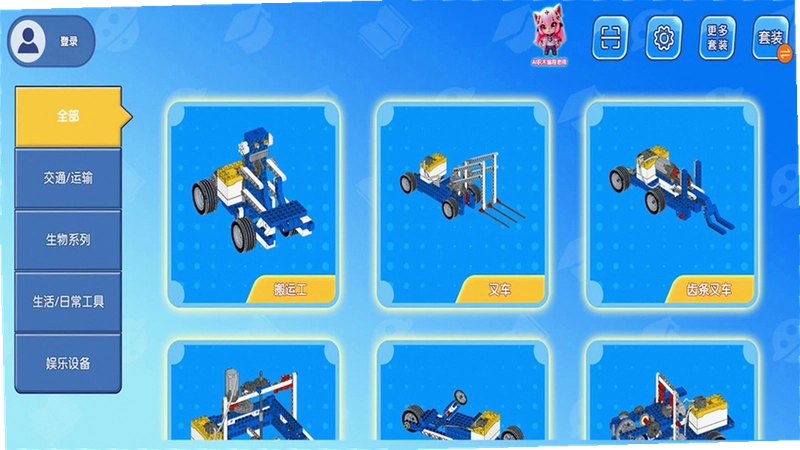
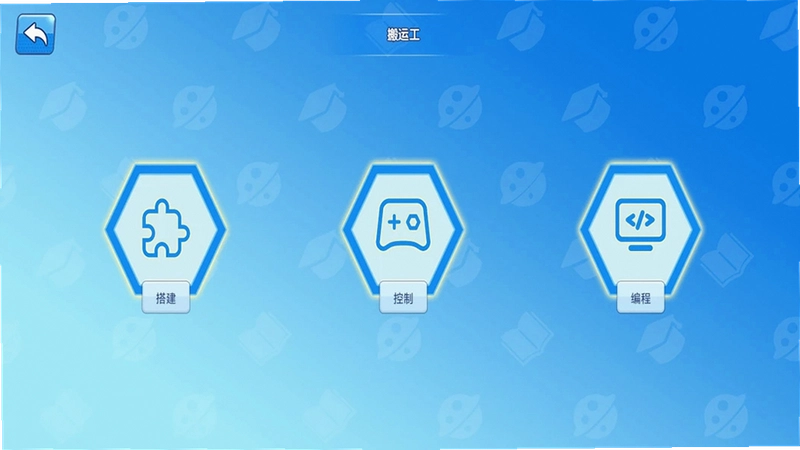
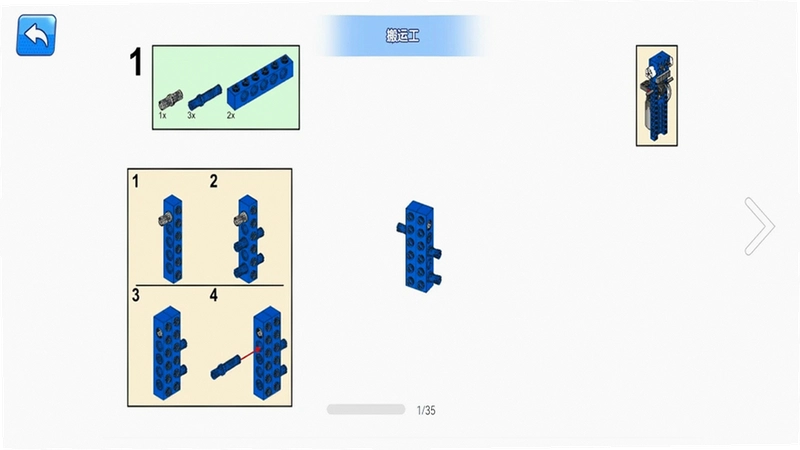
如果你手头正好有一套群宇科技的积木套装,却总觉得官方自带的那套控制方式不够过瘾,那Squtee大概值得你花几分钟了解一下。这软件说白了就是给积木玩家放开电机主控权限的一个工具,不再是那种点一下动一下的固定玩法,而是让你能自己拖拽图形模块去编排动作逻辑。很多买了科技类积木的朋友反馈,拼完之后除了遥控器那几个按键就没别的可玩了,Squtee下载安装之后,能把这部分可玩性拉回来不少。它内置了造型拼搭教程和自由编程控制两条线,一边照着搭,一边琢磨怎么让电机按自己的想法转,适合喜欢动手又爱折腾的安卓用户。软件体积不大,对旧机型也比较友好,下面从几个实际使用的角度聊聊它到底能干什么。
积木电机主控怎么用Squtee实现自定义控制
1.打开Squtee之后先别急着点编程区,第一步是蓝牙配对。在首页右上角有个不太显眼的小蓝牙图标,点进去会扫描附近的主控设备,选中你积木套装对应的型号就能连上。
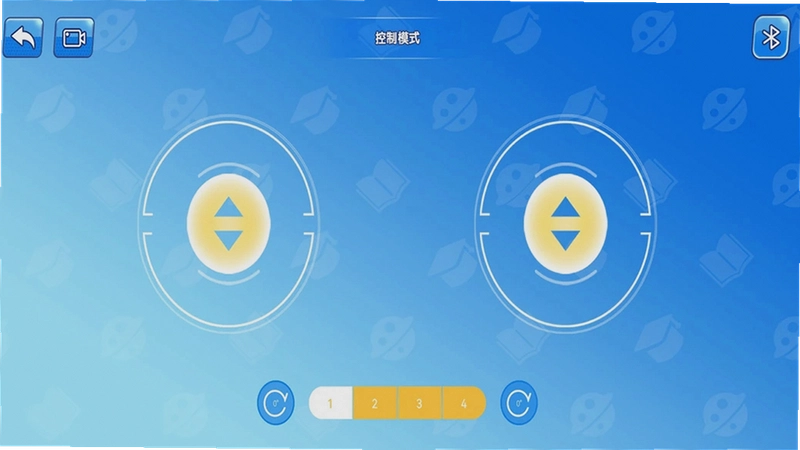
2.连上之后进入控制面板,左侧是电机通道列表,每个通道对应积木上不同位置的电机。你可以单独拖动某个通道的滑块来测试正反转和转速,确认接线没错。
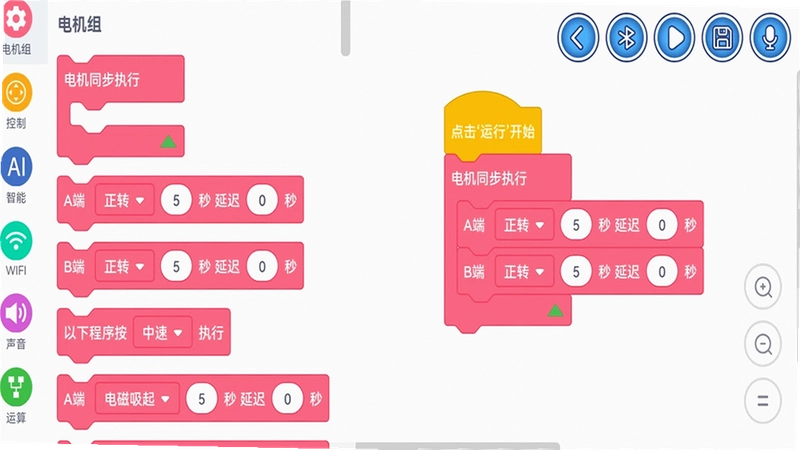
3.自定义控制的核心在中间那块图形编程区域。把“电机正转”“延时”“反转”这些积木块拖到工作区,按顺序拼接起来,点运行就能看到积木按你编排的动作动起来。
4.长按任意积木块可以调整参数,比如转速百分比、持续时间精确到0.1秒。这个细节比遥控器上的固定档位灵活多了。
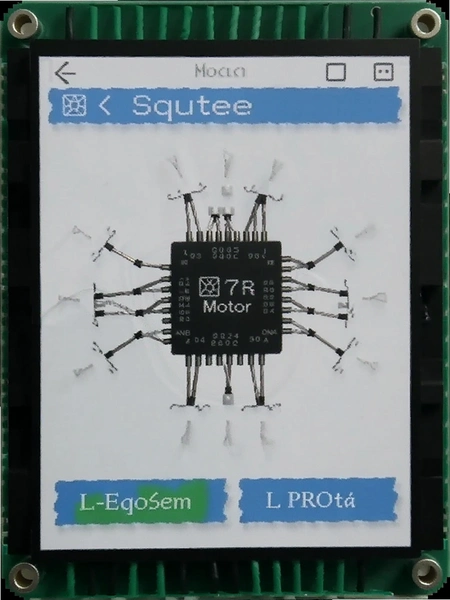
5.编程完成后记得点右上角保存,下次打开可以直接调用。实测在安卓11和安卓13的设备上运行都比较稳,没遇到闪退。
图形编程玩法在Squtee里到底怎么上手
1.图形编程区分为事件、动作、控制、传感器四个大类,新手建议先从“当程序开始”这个事件块入手,把它拖到最前面。
2.接着从动作类里找电机控制块,拖到事件块下方会自动吸附。点击块上的下拉箭头选择你要控制的电机编号。
3.想让它循环动的话,从控制类里拖“重复执行”块,把电机动作包在里面。重复次数可以填数字,也可以设成无限循环。
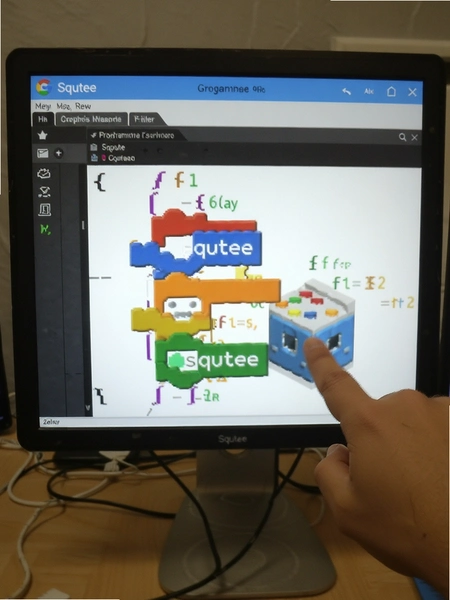
4.如果积木套装带传感器,比如触碰或距离传感器,可以在条件判断里用上。举个例子:当距离小于10厘米时让电机反转,这个逻辑用三四个块就能搭出来。
5.搭好之后点底部运行按钮,主控上的指示灯会闪一下表示收到指令。第一次玩建议先用单个电机测试,确认逻辑没问题再叠加复杂动作。
6.很多用户关心操作门槛,说实话图形化编程比敲代码简单太多,但前提是你得理解“顺序执行”和“循环”这两个基本概念。花二十分钟摸索一下基本就会了。
Squtee安装包安不安全 有没有捆绑其他东西
1.目前Squtee的安卓安装包主要从官方渠道和正规应用市场获取,官方原版资源在权限申请上比较克制,只要求蓝牙和存储权限,没有读取通讯录、短信这类无关权限。
2.安装过程中不会出现捆绑其他软件的情况,这一点在同类积木控制应用里算是比较规矩的。装完之后桌面只有一个图标,没有额外生成推广快捷方式。
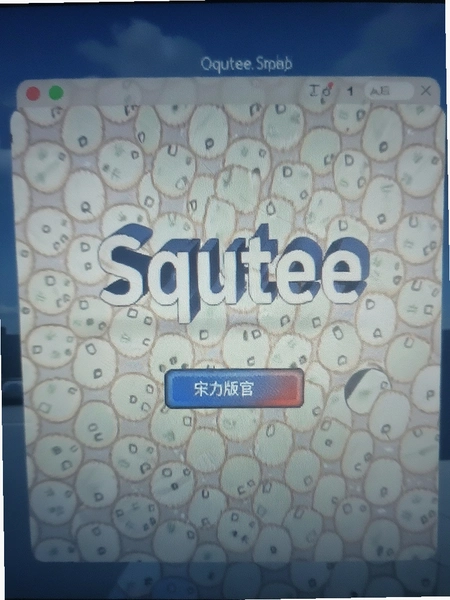
3.运行环境方面,软件本身不加载开屏广告,也没有弹窗推送。主界面干净,编程区和教程区之间切换流畅,不会突然跳转到浏览器或应用商店。
4.有用户反馈在部分小众下载站下到的包体签名不一致,这种情况建议直接删掉重新找官方来源。安全纯净的运行环境对积木控制类软件挺重要的,毕竟要连蓝牙硬件。
低配安卓手机跑Squtee会不会卡顿
1.实测在一台骁龙660、4GB运存的旧手机上安装Squtee,打开首页和教程列表基本秒开,没有明显等待。
2.图形编程区拖拽积木块时帧率会稍微降一点,但操作跟手,不会出现拖不动或者错位的情况。积木块数量超过三十个之后建议分块保存,一次性堆太多逻辑会稍微迟滞。
3.内存占用方面,空载时大概在80MB左右,编程状态下会涨到120MB上下。对于现在动辄8GB运存的手机来说压力不大,但2GB或3GB的老机型建议清一下后台再玩。
4.蓝牙连接稳定性受手机影响比较明显。同一套积木,在较新的手机上配对很快,旧手机偶尔需要重连一次。这个锅更多在蓝牙模块老化,不全是软件的问题。
5.安卓版本适配范围比较宽,从安卓7到安卓14都能装。不过安卓7上部分动画效果会简化,功能不受影响。
Squtee常见问题答疑
搜索不到主控设备怎么办?
先确认主控电量够不够,低电量时蓝牙广播会变弱。然后检查手机蓝牙是否已经配对过其他积木设备,有的话先在系统设置里忽略掉再回Squtee里重新扫描。如果还不行,把主控关机再开一次。
编程块拖到工作区没反应?
看看是不是拖到了工作区外面。另外工作区有缩放功能,双指捏合可以缩小视图,有时候块被放到了可视范围之外,缩小就能看到。还有个小概率情况是当前没有连接主控,部分动作块会置灰不让拖。
教程里的造型图纸能放大看细节吗?
可以。在教程页面双指张开就能放大,双击屏幕快速回到原始比例。图纸支持左右滑动切换步骤,每一步都有零件清单标注。
保存的编程文件会不会丢?
文件保存在手机本地存储里,卸载软件会一起删掉。建议定期用分享功能导出成文件备份到网盘或电脑上。软件本身没有云同步功能,这点要注意。
Squtee基础操作与原创实测
| 操作环节 | 具体路径 | 实测体验 |
| 蓝牙配对 | 首页右上角蓝牙图标→扫描→选择设备 | 首次配对约5秒,后续自动重连 |
| 电机测试 | 控制面板→拖动通道滑块 | 响应及时,转速调节线性度不错 |
| 图形编程 | 编程区→拖拽积木块→拼接→运行 | 逻辑直观,复杂逻辑建议分步测试 |
| 教程查看 | 首页教程入口→选择套装→步骤浏览 | 图纸清晰,零件清单实用 |
| 程序保存 | 编程区右上角保存→命名→确认 | 本地保存,无云同步需手动备份 |
整体来看,Squtee把积木套装从“照着图纸拼完就吃灰”的状态里拉了出来。图形编程的加入让同一套硬件能玩出不同花样,这是它比较核心的价值。不过也要说清楚,软件本身不便宜,得先有对应的积木套装才能用起来。如果你手里正好有群宇的科技积木,装一个试试不亏。
热门同类型积木控制软件精选
| 软件名称 | 推荐理由 | 评分 |
| 乐高BOOST | 积木编程启蒙,图形化上手快 | ★★★★☆ |
| Scratch | 通用图形编程,社区素材丰富 | ★★★★★ |
| 米思奇 | 国产积木编程,适配多种主控 | ★★★★☆ |
| Makeblock | 硬件生态完善,教程资源多 | ★★★★☆ |
| 编程猫 | 儿童编程入门,课程体系完整 | ★★★★☆ |
用户问答专区
Squtee能控制非群宇品牌的积木电机吗?
不行。它只针对群宇自家科技类积木套装的主控芯片做了适配,蓝牙协议是私有的。其他品牌的积木电机连不上,别试了。
编程的时候手机必须一直亮屏吗?
是的。Squtee没有后台运行编程任务的机制,锁屏后蓝牙会断开,程序也就停了。想长时间运行的话建议在手机设置里把自动锁屏时间调长一点。
软件占内存大不大 老手机能带得动吗?
前面实测说了,空载80MB左右,编程时120MB上下。安卓7以上、运存2GB以上的手机基本能跑,但积木块多了会有点卡。建议老机型别一次性搭太复杂的程序。
Squtee有没有iOS版本?
目前只有安卓版,iOS用户暂时用不了。官方也没公布iOS版的开发计划,苹果手机的用户只能再等等了。
应用信息
- 包名:com.qunyu.squtee
- 名称:Squtee
- 版本:1.0.2
- MD5值:3895b5064836160a20adf6d693e6622c
- 隐私政策:点击查看
热门专题
本类最新
 大小:406.4M
网友评论





相关应用
 sketchware pro完整汉化版v7.0.0中文版手机编程
SketchwarePro完整汉化版是一款运行在Android平台上的
 DeekAI助手(Deep智能生成AI)v1.3.0智能创作工具
手机里AI工具装太多切换麻烦?DeekAI助手把智能对话、
 Globaltextiles.com纺织贸易v2.0.2 纺织贸易对接
做纺织外贸找货源、发产品信息,手机里没个趁手的工具
 牛津阅读Tree(牛津树阅读)v2.1.0分级阅读工具
孩子英语分级阅读选书难、跟读没人盯?牛津阅读Tree别
 OldReel几帧DV复古数码相机v2.7.1 复古滤镜相机
手机拍照总觉得缺了点年代味?OldReel几帧DV复古数码相
热门推荐
本类排行
- 1儿童游戏涂色画画幼儿涂鸦v1.416.0M
- 2小云朵大冒险宝宝巴土v9.93.00.0094.8M
- 3宝宝梦想职业安卓版v9.92.59.08116.8M
- 4宝宝营养料理官方版v9.93.00.05107.3M
- 5宝宝巴士奇妙玩具修理店v9.89.99.00108.0M
- 6迷你镇主题公园官方版v0.1手机版55.5M
- 7宝宝家园清洁安卓最新版v9.93.00.0088.4M
- 8奇妙小镇农场破解版v9.93.00.00156.0M
- 9奇妙鲨鱼帮帮队小游戏v9.93.00.00116.0M
- 10神奇数字宝宝破解版v9.86.00.00163.0M