口袋文档扫描 手机纸质文件扫描工具
票据合同堆在手机里找不到?这页讲清口袋文档扫描的安装要点和扫描技巧,帮你少踩坑,接着往下看就行。 发表评论
- 软件类别:办公商务
- 软件大小:81.9M
- 更新时间:2026-11-26 01:31
- 软件版本:vV1.0.8 手机扫描存档工具
- 软件语言:中文
- 软件等级:

- 软件厂商:中山市柒幺柒智能科技有限公司
- 官方网址:暂无
- 备案号:粤ICP备2024331928号-3A
- 评分
- 安卓版下载
手机扫描下载
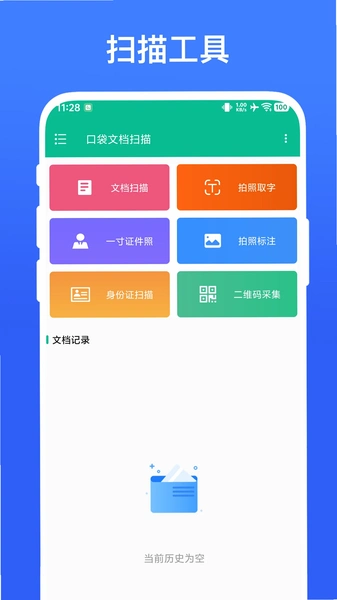
应用介绍
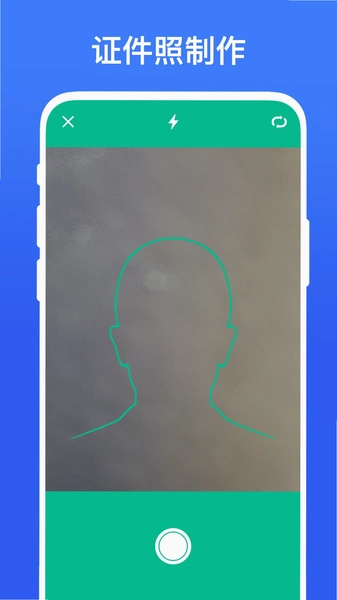
手机里存着成百上千张照片,可真要找一张合同、一张发票或者身份证正反面,翻半天还是翻不到。口袋文档扫描就是冲这个场景来的:打开相机,把纸质材料拍下来,自动裁边、摆正、调色,紧接着导成PDF或者清晰图片,塞进手机文件夹里随时能调出来。平时报销要交发票、租房要留合同底稿、办业务要传身份证复印件,这类琐碎但绕不开的事情,用口袋文档扫描在手机上几步就能处理完,不用再专门跑一趟打印店。OCR文字识别也一并带上了,扫完能直接复制里面的文字,省去手动敲一遍的功夫。下面这篇内容会把安装要点、实际操作和常见毛病一次说清楚。
口袋文档扫描怎么把图片转成PDF文件
不少人是先拍了一堆零散图片,后来才想起来要合成一份PDF发出去。这个需求在口袋文档扫描里比较好实现,不用绕弯子。拍照或者从相册导入之后,软件会把每一张当成一页,页面顺序也能手动拖动调整。接下来在导出入口选PDF格式就行,默认是整份合并输出,单页质量可以选清晰优先还是体积优先,发微信、传邮箱都比较友好。
需要提醒一句,图片本身拍歪了或者光线太暗,转出来的PDF照样不好看,所以拍摄环节别图快。软件里的自动裁边和增强模式是有用的,但遇到深色背景、边角卷曲的纸张,识别边框可能会偏,手动拉一下四个角更稳妥。批量导出前建议先预览一遍,确认页数和顺序没错再保存,避免文件发出去又撤回重来。
基础操作与功能表现
| 拍摄取景 | 支持自动检测纸张边缘,建议在光线均匀的桌面拍摄,减少后期调色负担,手持抖动明显时会出现边缘识别偏移。 |
| 图像处理 | 提供增强、黑白、灰度几种模式,合同类用增强,手写笔记用灰度更耐看,黑白模式会让浅色印章变淡,慎用于需要保留红章的票据。 |
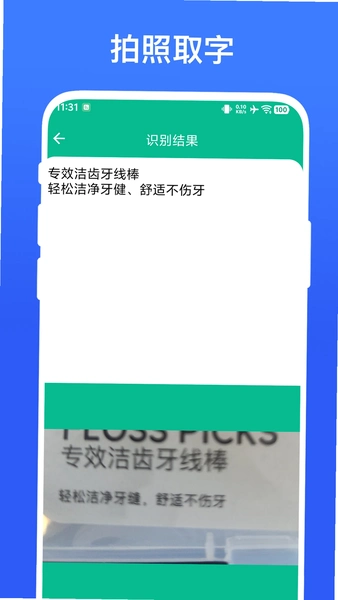
| 文字识别 | 拍完可直接提取文字,识别结果可复制。印刷体准确率较高,手写体和艺术字偏差明显,重要内容建议人工核对后再使用。 |
| 导出分享 | 可输出PDF或图片,支持多页合并。导出前留意存储位置,默认目录在手机内部存储,容易和相册混在一起。 |
| 文档管理 | 扫描件按时间归档,可重命名和分类。养成随手改名的习惯,比后期翻找省事得多。 |
从实际体验看,口袋文档扫描的强项是把零散纸张变成能长期存放的电子件,尤其在整理旧文件时很省心。要说短板,复杂版面的还原能力有限,表格线条多、排版密集的材料,拍出来还是会有点走形,这类文档别指望一次成稿。
使用指南
先把安装这一步走稳。下载安装包时认准正规渠道,来源不明的APK不要随手装,装之前看一眼系统要求,安卓版本过低的机型可能出现相机调用异常。
安装时系统会提示授予相机、存储权限,这两项是核心功能必需,拒绝之后拍摄和保存都会失效;定位、通讯录之类的权限与本工具无关,可以直接关掉。
首次打开建议在设置里把默认保存路径改到外置存储或指定文件夹,手机内部存储紧张的机型,扫描件堆多了会明显拖慢系统。
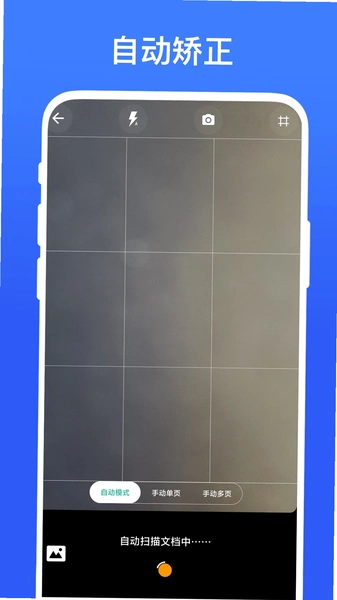
拍摄时尽量让纸张铺平,手机与纸面保持平行,开启网格线辅助对齐,成片率会高不少。
连续扫描多页时,注意每拍一张核对一次边框,发现偏移立刻重拍,别等导出后才发现问题。
移动端和电脑端的操作逻辑差别不小:手机上主打边走边拍,适合零散票据、证件的即时处理;电脑端更适合大批量整理,屏幕大、能同时看多页预览。
如果遇到打开就闪退,先清理后台再重启,仍不行就卸载重装;预览黑屏多半是图片格式不兼容,换一种导出格式试试;识别进度卡住通常是网络不稳,切换网络后重试即可。缺少运行依赖组件时,可在站内搜索“安卓运行库”补齐。
后台管控也别忽视,扫描过程中切到其他应用太久,部分机型会强制回收相机资源,导致拍摄中断,建议一次处理完再切换。
使用禁忌方面,别拿它扫证件原件长期外传,敏感材料的电子件存好后及时清理,别让隐私文件躺在公共相册目录里。
功能相近的几款扫描存档应用
这几款和口袋文档扫描的路子差不多,都是拍纸质材料再做电子化。区别在于有的偏重识别精度,有的偏重文件管理,按自己用得多的场景挑就行,没必要全都装着占地方。
口袋文档扫描是不是免费
基础功能是免费的,拍照、裁剪调色、导出PDF和图片这几项日常最常用的能力不设门槛。部分进阶能力,比如更精细的文字识别次数、去水印之类的,可能会有限制或者提示升级,具体以安装后页面上的实际说明为准。普通用户偶尔扫个合同、传个证件,免费部分完全够用,不必一上来就考虑付费。
怎样提高口袋文档扫描的识别准确率
拍摄环境比软件设置更关键。找光照明亮且均匀的位置,避免顶灯直射造成的阴影;纸张压平,别让边角翘起;手机尽量垂直于纸面,减少透视变形。设置里把增强模式打开,边缘手动校正一下,识别和导出效果都会稳定不少。识别出来的文字务必扫一眼再复制,数字和相似字容易出错。
如何设置默认的保存位置
在软件的设置中心找到存储相关选项,可以指定扫描件的落盘目录。建议单独建一个文件夹命名清晰,比如按用途或年月分,导出后一眼就能定位。设好之后再拍摄,新文件会统一进这个目录,不会散落进相册里。换手机时提前把文件夹备份走,重新导入也方便。
应用信息
- 包名:com.badnew.badpocketscan
- 名称:口袋文档扫描
- 版本:V1.0.8
- MD5值:548476b0023b46d78d322aa31ff895ff
- 隐私政策:点击查看
热门专题
本类最新
网友评论





相关应用
 OffScan(离线扫描工具)v1.2.0 离线文档扫描
 文档扫描仪(MakeACopy)v4.7.0-android9 手机扫描工具
 Cam PRINT打印助手v1.5 移动打印工具
 琉宸文件站(琉宸扫描王)v1.4图片转文档
 秒识速扫王(全能扫描王)v3.0.5 扫描记账翻译
 扫描全能王永久免费版v7.32.0.2701040000办公商务
 包裹自提邮政最新版本2026(中邮E通)v3.1.4.5办公商务
本类排行
- 1slack官方下载手机版最新版本v26.08.40.0138.6M
- 22号人事部官方最新版v4.6.1355.0M
- 3毛驴航运安卓版14.8M
- 4履职考评下载最新版2026v3.5.6125.3M
- 5傲软扫描官方版v2.1.059.1M
- 6adobe acrobat reader手机版下载v26.12.4.52080153.3M
- 7中油易连手机版v5.0.040.7M
- 8顺丰丰源官方版v1.0.2.1067M
- 9兄弟打印机app手机版(iPrint&Scan)v6.14.098.7M
- 10员工之家最新版本v3.0.10187.8M