桌面闹钟自定义 安卓版
闹钟界面丑、桌面看不到时间,这页面讲清楚自定义桌面闹钟怎么装怎么设、后台不被杀,看完再下更稳。 发表评论
- 软件类别:系统工具
- 软件大小:78.3M
- 更新时间:2026-11-25 22:33
- 软件版本:v1.0.5 桌面时钟闹钟
- 软件语言:中文
- 软件等级:

- 软件厂商:海南峰耘科技有限公司
- 官方网址:暂无
- 备案号:琼ICP备2023011828号-41A
- 评分
- 安卓版下载
手机扫描下载
应用介绍
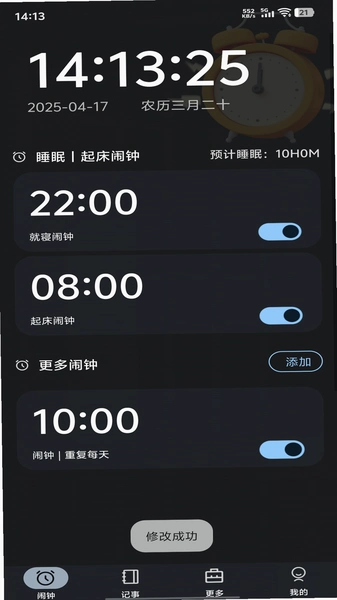
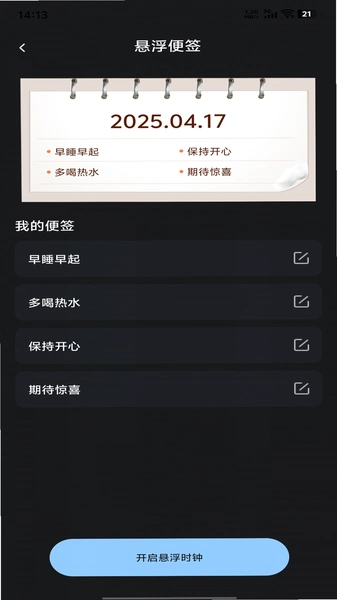
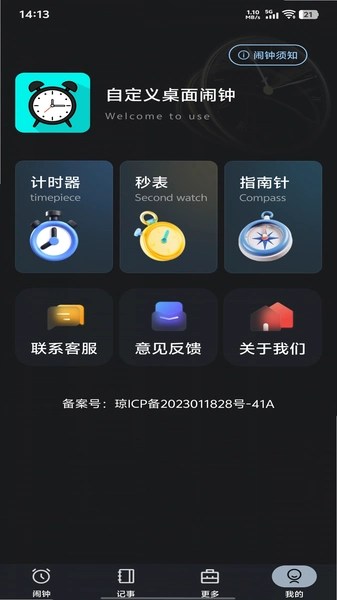
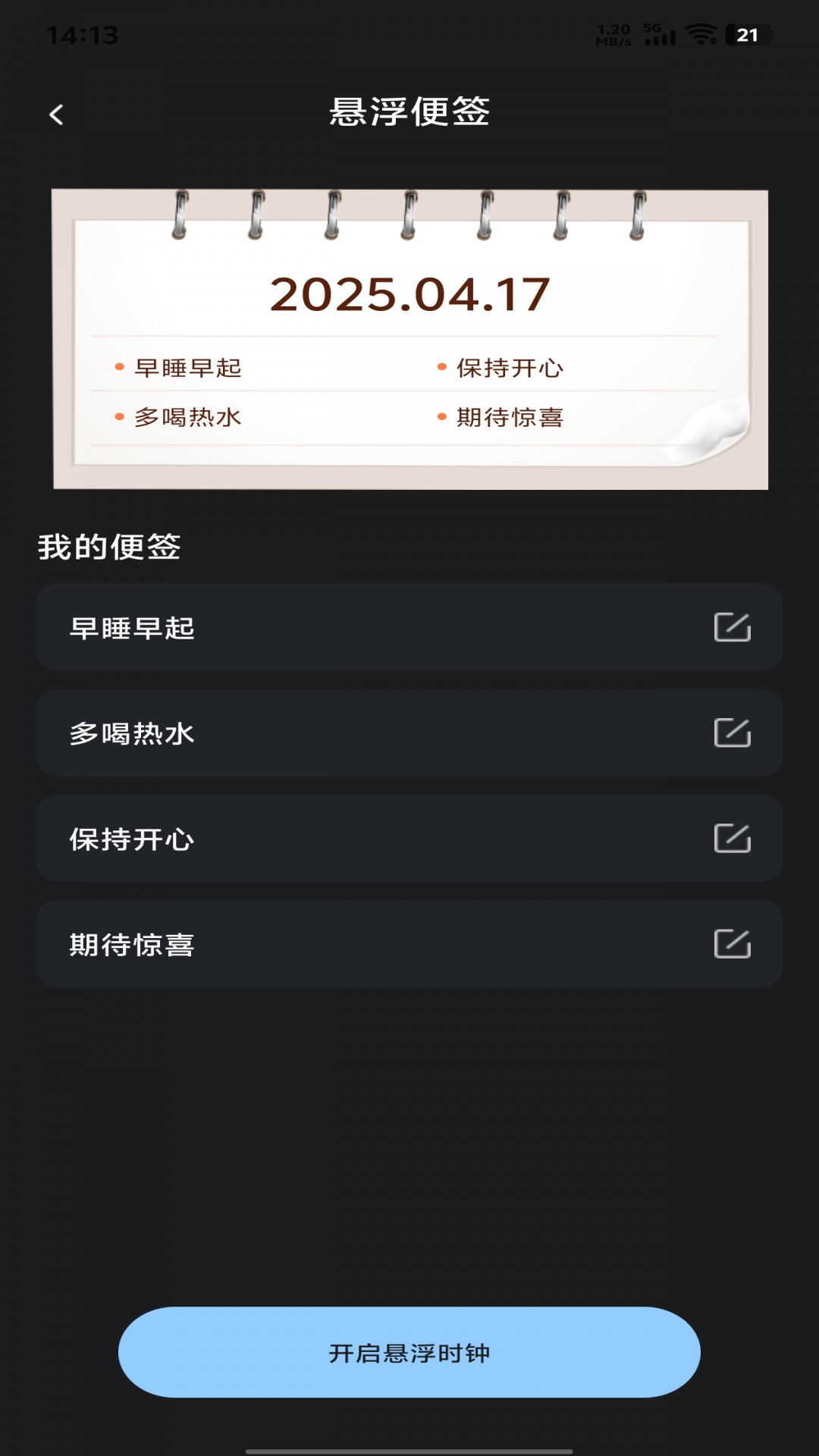
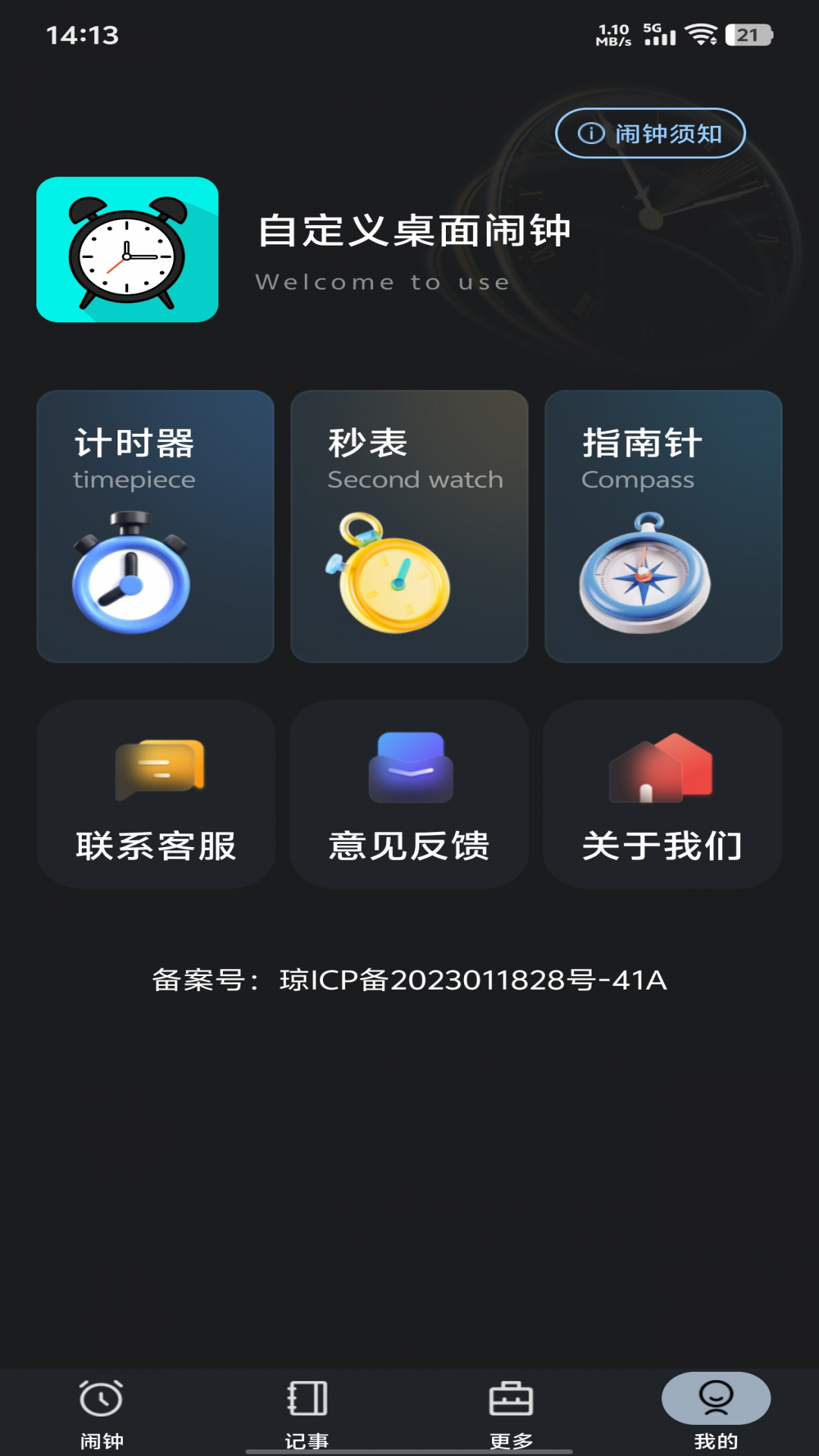
每天被手机自带那套万年不变的闹钟界面吵醒,说实话挺煎熬的。自定义桌面闹钟这款工具,主打的思路就是把闹钟和桌面时钟摆件合成一件事,用户不必再装一个翻页时钟、再装一个闹钟、再去壁纸软件里找搭配。想看时间的时候它是桌面上的一块钟表,到点了它又能准时响。对用安卓手机当床头钟、或者想给桌面添点个性的朋友来说,这种一物两用的做法确实省心。下面从功能实测、安装步骤到真实使用中容易踩的坑,都逐条讲清楚,方便想下载自定义桌面闹钟的朋友少走弯路。
自定义桌面闹钟会一直占用屏幕吗
很多人第一次接触这类桌面时间工具,最担心的就是这个软件会不会一直挂在屏幕上耗电。实际用下来,桌面闹钟的显示方式由系统桌面组件控制,你可以自己决定放在哪一屏、多大尺寸,也能随时长按移除。想要常亮当床头钟,就把它拖到桌面显眼位置;不想看了,删掉组件即可,软件本体还在,不影响后台闹铃。耗电方面,桌面时钟刷新频率不算高,日常使用对续航的影响比开着导航小得多,真正费电的是屏幕常亮这个动作本身。如果打算整晚亮屏,建议把亮度调低、关闭动态壁纸,耗电会明显降下来。
基础操作与桌面组件实测
| 功能点 | 具体表现 | 实用建议 |
|---|---|---|
| 桌面组件添加 | 长按桌面空白处即可调出组件入口,选好尺寸拖上去 | 双列或大号款式看着更清楚 |
| 闹钟设置 | 支持多个时间点,重复周期可勾选工作日 | 起床闹钟多设一个备用更稳妥 |
| 铃声调用 | 可读取本地音乐,也能用系统自带提示音 | 别选过于轻柔的曲子 |
| 界面风格 | 数字与指针样式可切换,配色跟着主题走 | 深色桌面配浅色字更醒目 |
实测下来最顺手的是组件添加这一步,没有多余的概念需要理解;铃声选择稍微依赖本地文件权限,第一次用时要允许读取媒体文件。
移动端使用经验技巧
安卓手机装这类桌面工具,和电脑端软件的逻辑完全不同,电脑端不存在组件、权限、后台保活这些概念。安装前先确认系统版本,太老的机器可能不显示部分组件样式。
关闭电池节能策略是必做动作,否则系统会在锁屏一段时间后杀掉进程,闹钟可能不响。
在设置里找到应用管理,把自定义桌面闹钟加入白名单,允许后台运行。
存储权限只给媒体读取就够了,通讯录位置这些完全没必要开。
组件加载不出来时,先返回桌面重新拖动一次,再不行就重启手机,比卸载重装快得多。
如果启动后出现闪退或黑屏,大概率是组件尺寸超出桌面网格,换成小号款式试一下。
卡顿明显的话,把动态翻页效果关掉,静态样式更省性能。
遇到提示缺少运行组件,可以站内搜索“安卓运行库”相关词条补装。
另外提醒一句,别同时装三四个同类桌面时钟,互相抢资源反而都变慢。
精选同类型实用工具
自定义桌面闹钟怎么设置闹铃
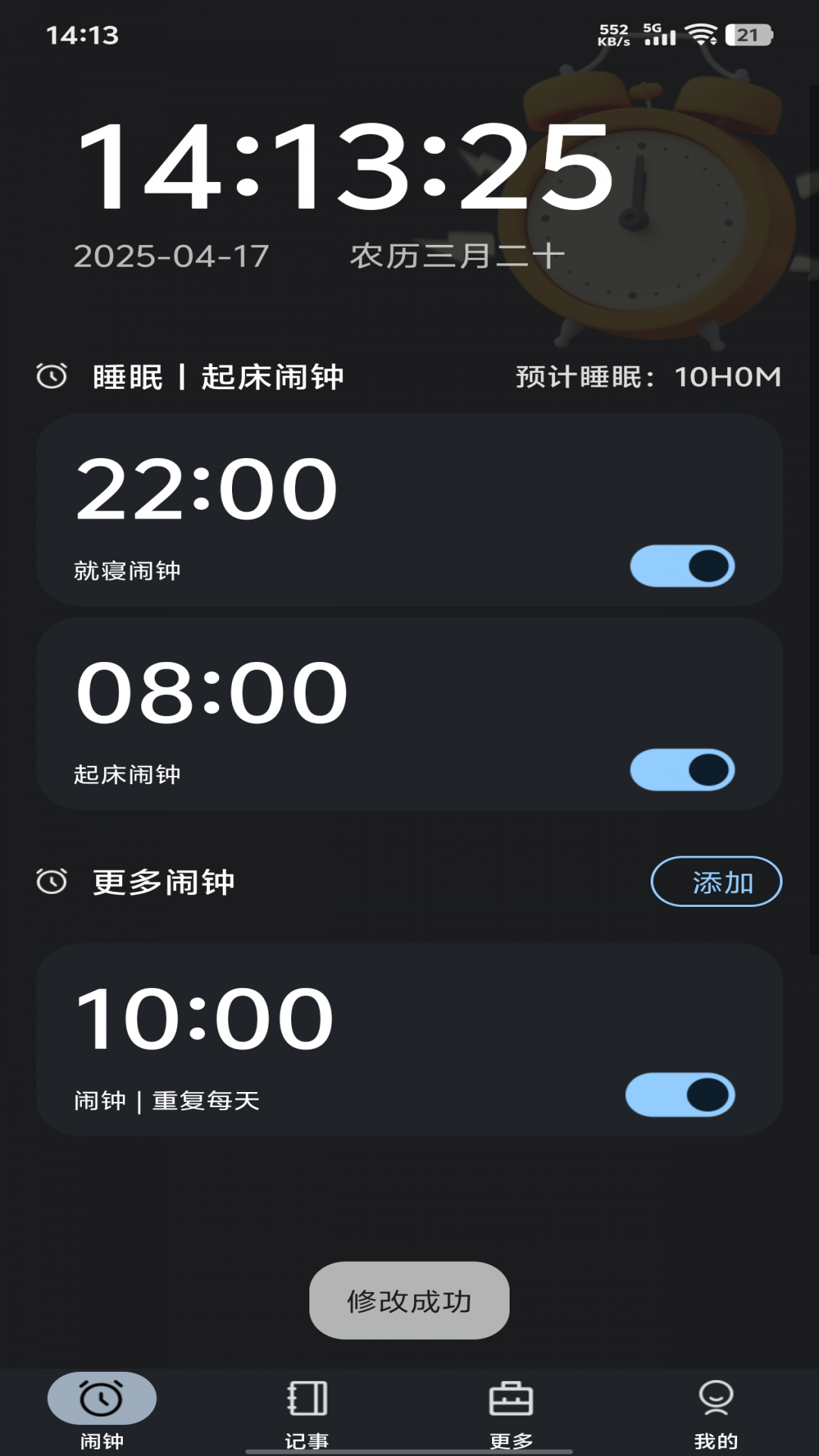
进入软件后点加号新建,选好具体时间,再决定是一周重复还是仅响一次。保存后会出现在列表里,右侧开关就是启用状态。记得去系统的时钟类应用权限里确认允许通知和后台,不然到点只有震动没声音。
自定义桌面闹钟是不是要一直开着屏幕
不是。闹铃触发依赖后台进程,屏幕关着照样会响,只有把它当床头钟常亮看时间时才需要一直亮屏。两个场景需求不同,按自己的用法调整就好。
怎样让桌面时间显示更清晰
优先选对比强的大号数字样式,避开浅灰字配浅色壁纸。组件尺寸拉大一些,字号随之变大,抬头扫一眼就能看清,不用凑近。
应用信息
- 包名:com.alarmclock.customdesktop
- 名称:自定义桌面闹钟
- 版本:1.0.5
- MD5值:054318cfadf1e75ea505a6962e1645a0
- 隐私政策:点击查看
热门专题
本类最新
 大小:81.9M
网友评论
评分
★
★
★
★
★
选择头像:





查看更多 >
相关应用
 舒曼时钟(shuman)v1.4.0 桌面时钟工具
 翻页时钟24H(翻页时钟)v3.5.1.351 桌面时钟工具
 realme时钟官方下载v17.6.97
 oppo时钟最新版免费下载安装v17.6.100
 vivo闹钟时钟app下载安装v9.0.7.01
热门推荐
 scene官方下载最新版N1 2026.10 Beta14系统工具
 谷歌框架app下载安装最新版(Google Play 服务)v26.46.32系统工具
 MT管理器官方正版安装2027最新版下载v2.26.12系统工具
 es文件浏览器安卓版官方下载(ES File Explorer)v4.5.8.0系统工具
 不折叠输入法安卓版v3.5.2系统工具
 shokz耳机appv6.1.8系统工具
 zarchiver最新版下载v1.0.11系统工具
 宇宙工具箱破解vip版下载安装v2.9.5系统工具
 wifi万能钥匙下载安装2026最新版v5.2.52系统工具
本类排行
- 1scene官方下载最新版N1 2026.10 Beta145.8M
- 2谷歌框架app下载安装最新版(Google Play 服务)v26.46.32309.2M
- 3MT管理器官方正版安装2027最新版下载v2.26.1237.7M
- 4互传vivo一键换机下载安装v7.4.2.1449.8M
- 5打字表情包软件(趣键盘)v1.2.224M
- 6vivo控制中心最新版本安装包v5.176.0M
- 7趣表情输入法v1.2.224M
- 8AndroidSystemWebViewDev开发者版v155.0.8048.0247.3M
- 9Volume Styles高级版v4.5.1最新版6.4M
- 10XPrivacyLua模块最新版v0.791.8M