Zolar灯光控制软件
灯控软件老是弹广告、搜不到设备?看完这篇再装,配对和定时问题一次说清 发表评论
- 软件类别:生活工具
- 软件大小:10.1M
- 更新时间:2026-11-25 22:29
- 软件版本:v1.0.17 灯效调控
- 软件语言:中文
- 软件等级:

- 软件厂商:深圳视觉科技有限公司
- 官方网址:暂无
- 备案号:单机版APP
- 评分
- 安卓版下载
手机扫描下载
应用介绍
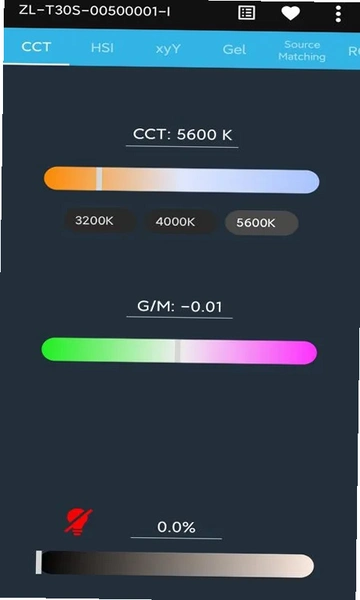
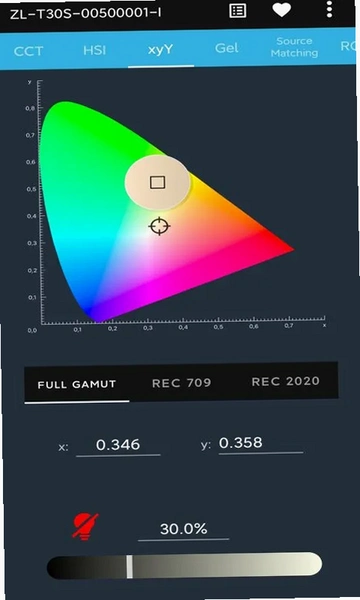
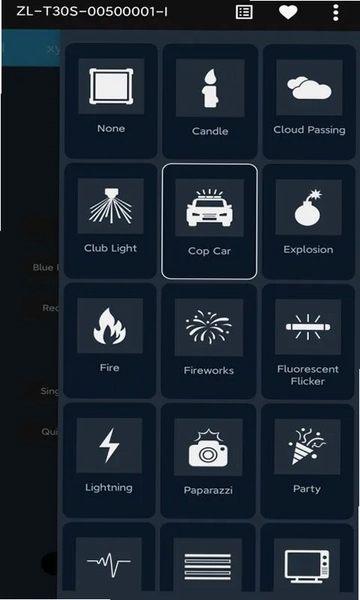
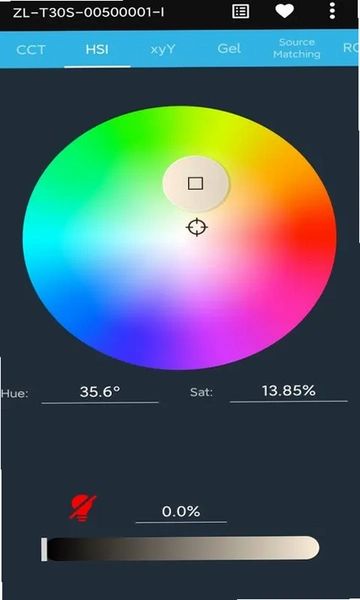
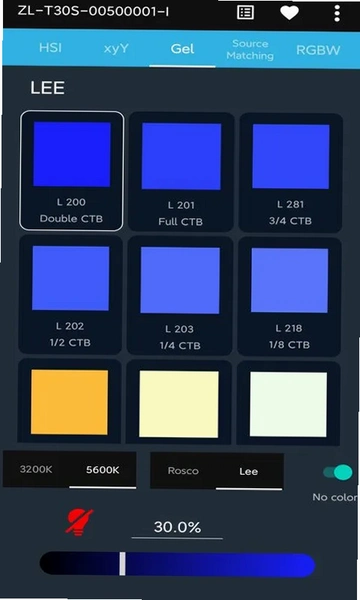
晚上回到出租屋,想给直播间补一盏柔光,或者把床头那条灯带调成暖黄,很多安卓用户第一反应是翻应用商店找控制类工具,然后被一堆广告和会员弹窗劝退。Zolar 走的是另一条路:手机连上蓝牙灯后,调色、调亮度、切场景都在一个界面里完成,没有多余的社区推送。它更适合已经有一盏或者几条智能灯、又不想为一个遥控器再买专用硬件的普通用户。这篇 Zolar 下载页会把灯光控制软件常见的坑、稳定用下去的做法、以及安卓机上容易忽略的细节讲清楚,你看看自己的灯是不是它支持的型号,再决定要不要装。
Zolar 灯光控制怎么用才不踩坑
| 首次配对 | 尽量在距离灯 2 米以内打开蓝牙,先让灯进入配网闪烁状态再点添加,否则经常出现搜不到设备的情况。 |
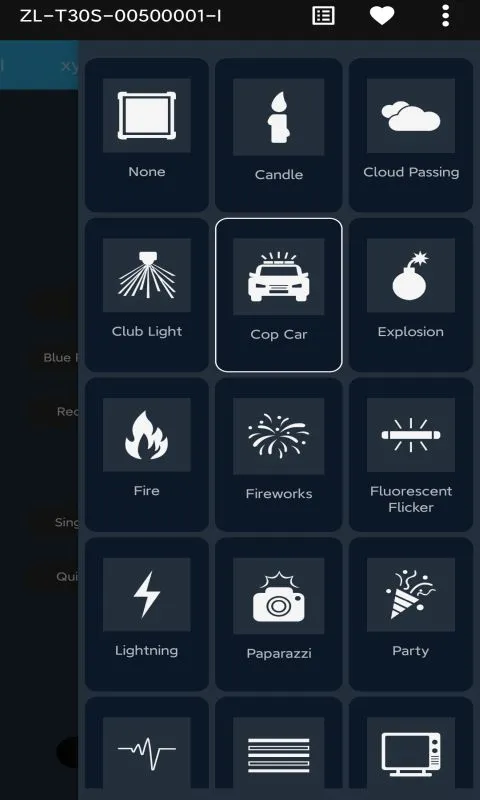
| 场景切换 | 阅读、观影、助眠等预设直接套用最省事,别贪多同时叠加多个动态效果,灯珠跟不上会闪。 |
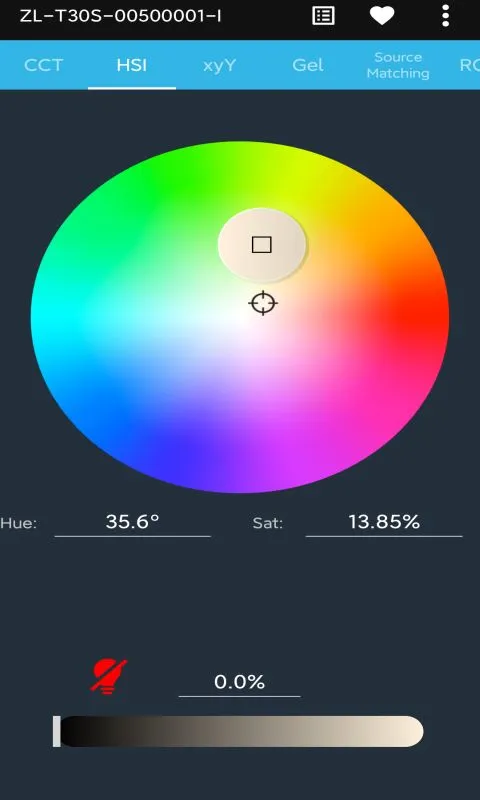
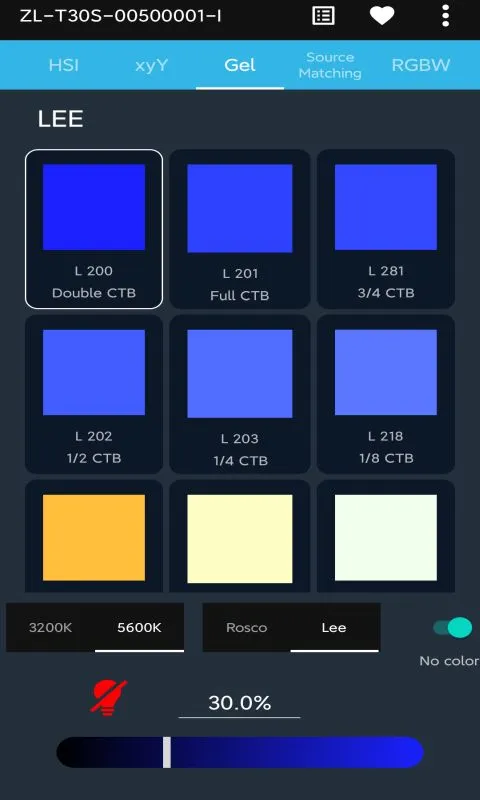
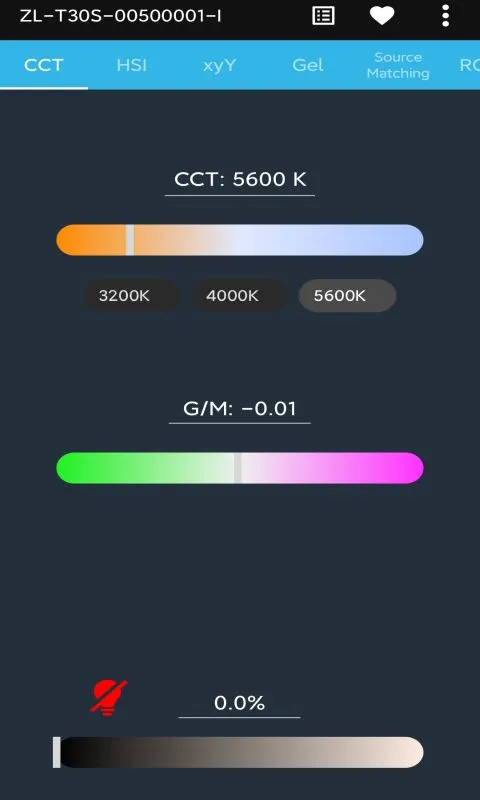
| 亮度与色温 | 暖光适合睡前,冷白偏办公,亮度调到 70% 左右更省灯珠寿命。 |
| 定时与远程 | 定时开灯建议绑定家庭网络,只靠蓝牙的远程控制会失效,出门前记得确认连接状态。 |
| 常见误区 | 不少人以为装上软件就能控制任何灯,实际上灯本身必须支持对应协议,不支持装再多软件也没用。 |
移动端使用攻略
安卓手机和电脑端完全是两种玩法,别再拿电脑那套思路找设置项。
手机上所有操作都依赖蓝牙和局域网,安装时如果提示读取附近设备权限,必须允许,否则搜不到灯。
存储空间一般不用太担心,安装包很小,但长期挂着后台会持续占用蓝牙资源,不用时从多任务列表划掉更省电。
老机型注意系统版本,安卓 8 以下部分蓝牙协议支持不全,配对失败先升系统。
如果打开就闪退,先清理应用缓存,再检查是不是给了通知权限,缺少必要组件时可以在站内搜索“蓝牙权限修复”看看相关说明。
灯控卡顿多半是手机同时连着耳机和手环,暂时断开其他蓝牙设备会明显好转。
千万别在灯正在升级固件时退出软件,中途断电容易变砖,这条是硬性禁忌。
后台管控方面,把 Zolar 加入电池优化白名单,锁屏后定时任务才不会被系统掐掉。
电脑端即便有模拟器也别折腾,蓝牙直连根本走不通,老老实实用手机。
功能相近的灯光控制应用有哪些
不想只装一款的,可以对比着试试下面这几个,功能和 Zolar 有交叉,具体适配还得看自家灯的品牌。
Zolar 怎么设置定时开关灯
定时功能藏在场景页面的自动化入口里。先把要控制的灯选中,新建一条定时任务,设定好周几、几点打开或关闭。这里有个前提,灯必须一直在线,手机不能长期断网,否则定时只在你联网那一刻补执行一次。如果发现定时不准,先看手机电池优化有没有把软件后台杀掉,再看灯和路由器是不是隔得太远。白天不常用的时段,建议把定时精简成两三条,任务太多反而增加设备负担,响应变慢。
Zolar 支持哪些型号的灯
这是最多人问的一句。Zolar 本身不生产灯,它靠的是通用的蓝牙或局域网灯控协议,所以能不能用取决于你手里的灯是否兼容。买灯时包装或详情页一般会写明支持哪类控制协议,不确定的话先拿一条灯试配,成功了再批量买。如果是老款只能靠实体遥控器的灯,装这个软件基本没用,别浪费时间。另外同一屋檐下灯太多时,建议分房间管理,全部堆在一个列表里容易点错。
Zolar 耗电吗手机能撑住吗
连续开着灯控界面调半小时,耗电肉眼可见,属于正常现象,毕竟蓝牙和屏幕都在工作。日常用个五分钟切完场景就锁屏退出,影响其实很小。真正费电的是让它常驻后台跑自动化,建议只在需要时才打开。如果发现待机掉电异常,去手机设置里看下它的后台耗电排行,必要时限制后台运行。
应用信息
- 包名:com.imvt.lighting
- 名称:Zolar
- 版本:1.0.17
- MD5值:2416094bd8a1df1db009698b044d8d36
- 隐私政策:点击查看
热门专题
本类最新
 大小:11.9M
网友评论





相关应用
 Zolar安卓灯光控制工具v1.0.17 调光控制器
 Lumi(安卓灯光控制)v1.0.4 手机补光调色
 DROLO学车安卓版下载v2.1.8 驾考刷题助手
 Mobile Office Platform 安卓版 移动办公工具v1.2.0 移动办公协同
 星音StarNote安卓版下载v0.9.5 听歌识谱记录
热门推荐
 趣闲赚app官方版下载安装v2.3.0生活工具
 赏帮赚最新版下载v4.20生活工具
 南通百通app免费下载v5.3.0生活工具
 咸鱼帮扶安卓版v1.0.32最新版生活工具
 江苏医保云app下载安装手机版v3.4.0生活工具
 甘肃税务电子税务app下载最新版v2.41.0生活工具
 四川e社保手机app下载v2.5.4生活工具
 绿色积分2026最新版v1.0.14生活工具
 最江阴app官方版v5.0.0生活工具
本类排行
- 1趣闲赚app官方版下载安装v2.3.010.9M
- 2赏帮赚最新版下载v4.2031.5M
- 3天翼生活客户端下载安装v8.4.181.7M
- 4氢时光app官方版v2.4.750.0M
- 5Moon月球最新版21.3M
- 6整秀手机版25.3M
- 7米丫天气安卓版v2.0.013.6M
- 8掌上景泰官方版下载v4.2.0104.0M
- 9SkyView Free安卓版v3.9.2最新版96.1M
- 10快可立安装师傅app官方版v2.0.2.05.1M