光影印记光影印迹
很多摄影爱好者都在纠结怎么给照片加水印不压画质,这篇文章会告诉你光影印记的实际体验和操作小技巧,帮你避开内存消耗和导出格式的坑,看完再决定要不要装。 发表评论
- 软件类别:拍照美图
- 软件大小:184.6M
- 更新时间:2026-09-09 08:02
- 软件版本:v1.5.0 水印制作
- 软件语言:中文
- 软件等级:

- 软件厂商:广州光影未来信息科技有限公司
- 官方网址:暂无
- 备案号:粤ICP备2024250522号-5A
- 评分
- 安卓版下载
手机扫描下载
应用介绍
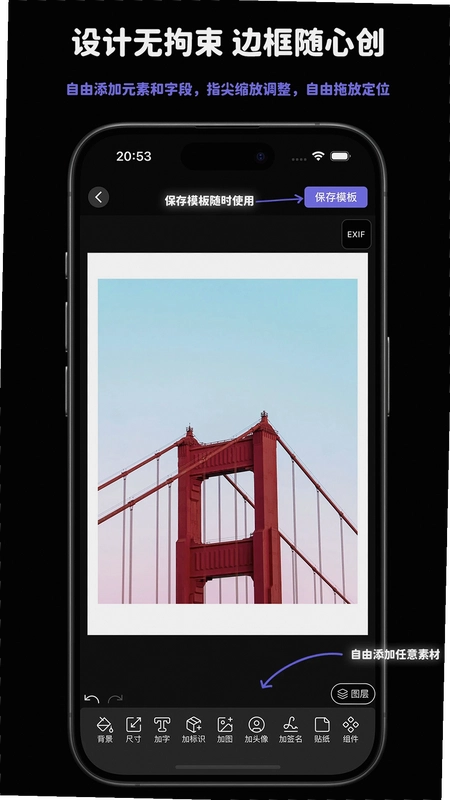
拍照五分钟,修图两小时?很多玩摄影的朋友应该都有同感尤其是给照片加边框、加水印这一步,最折腾人。相机直出的片子,想发个朋友圈或者小红书,总得把参数信息摆上去才显得专业,但一个个手动输入相机型号、光圈、快门,效率低不说,还容易出错。最近我一直在用光影印记,它解决了这个老麻烦。这软件能自动读取照片里的EXIF信息,把拍摄参数直接变成水印的一部分,省去了手动敲字的功夫。更关键的是,它不止是套模板那么简单,边框样式、文字排版、图标组合全都能自己改,连个人Logo也能导进去。相当于你既是照片的作者,也是水印模板的设计师,做完的模板还能存下来重复用。这次拿到的是1.5.0版本,整体体验比之前顺滑不少,下面我把实际用下来的感受、操作细节和一些要注意的坑,都摊开来跟大家聊聊。
光影印记怎么导入个人Logo和签名?
1.打开软件,进到主界面后点底部导航栏的“我的”,找到“我的素材”这一项,点进去就能看到“导入Logo”的按钮。支持PNG、JPG格式,透明底的PNG效果最好,不然白底方块盖在照片上会显得突兀。
2.选中图片后,系统会提示你调整大小和位置,这时候可以双指缩放,把Logo放到习惯的角落位置,比如右下角。如果图片本身背景不干净,建议先用别的修图工具处理成透明底再导进来。
3.导入的Logo会出现在“我的素材”库里,之后编辑水印模板时,直接拖进画布里就能用。我试过把个人手写签名拍照抠图后导入,效果还蛮自然的,相当于给每张作品盖了个专属章。
4.这套流程对新手也算友好,没有复杂的图层概念,基本是傻瓜式拖拽。但要注意,单次导入的图片大小别超过10MB,不然可能会卡在读取界面,我头一回就传了张4K分辨率的大图,结果等了半天才加载出来。
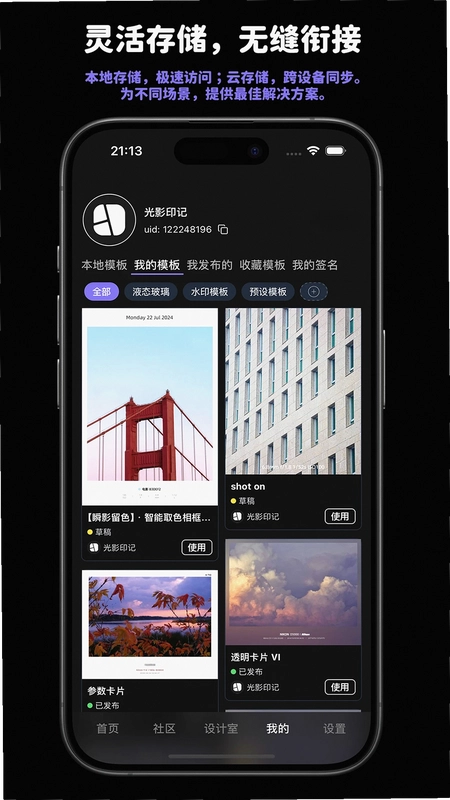
5.另外,软件内还支持把自定义好的边框水印保存为模板,下次直接调用,不用每次重新排版。这点对批量出图的场景非常省事。
光影印记的水印模板能自己设计到什么程度?
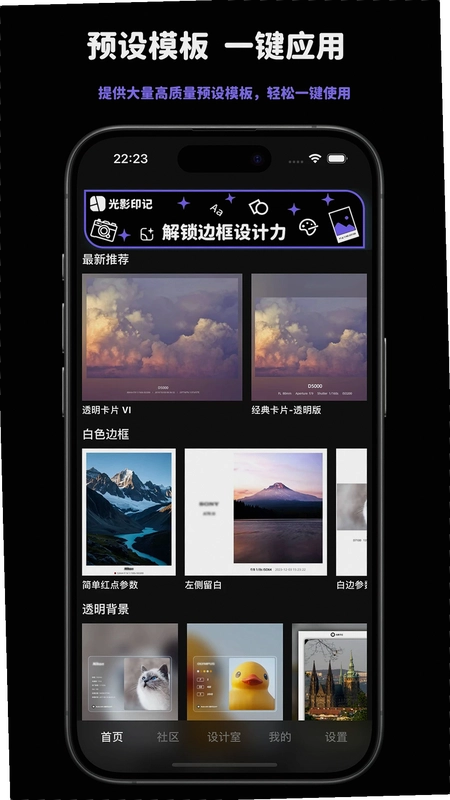
1.官方内置了100多款模板,覆盖了从简约文字到胶片风边框的各种风格。但说实话,有一部分模板的排版偏保守,想要更个性的效果,还是得自己动手改。
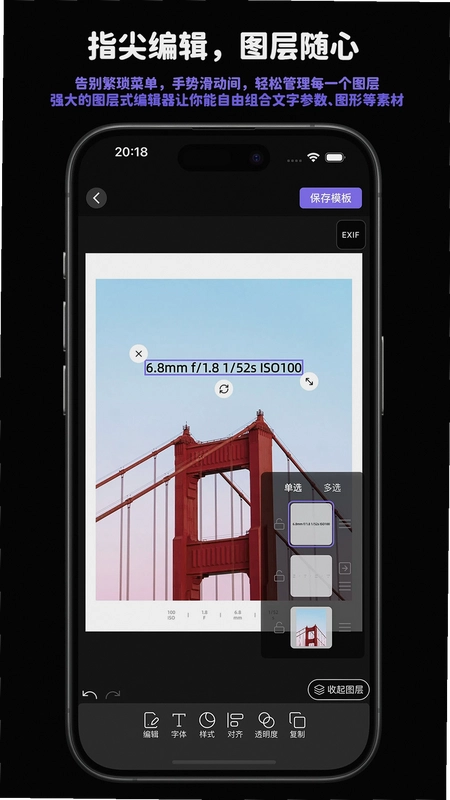
2.编辑器里能调整的元素挺多的:文字内容、字体、字号、字间距、透明度、旋转角度、边框粗细、圆角大小、颜色,甚至还能加简单的图形图标。比如你想做一个“相机型号+拍摄参数+个人网址”组合的竖排水印,完全可以通过拖拽和旋转来实现,自由度很高。
3.路径参考:进入任意模板后,点击右上角“编辑”按钮,底部会弹出属性面板。选中文字图层,右侧就能修改内容;选中边框图层,可以调整线宽和颜色。每一步操作都有实时预览,所见即所得。
4.和市面上同类App比,光影印记的编辑器没有“图层锁定”功能,也就是说所有元素都可以随意拖动,误触的概率会高一些。建议编辑时放大画布再操作,能减少误选。
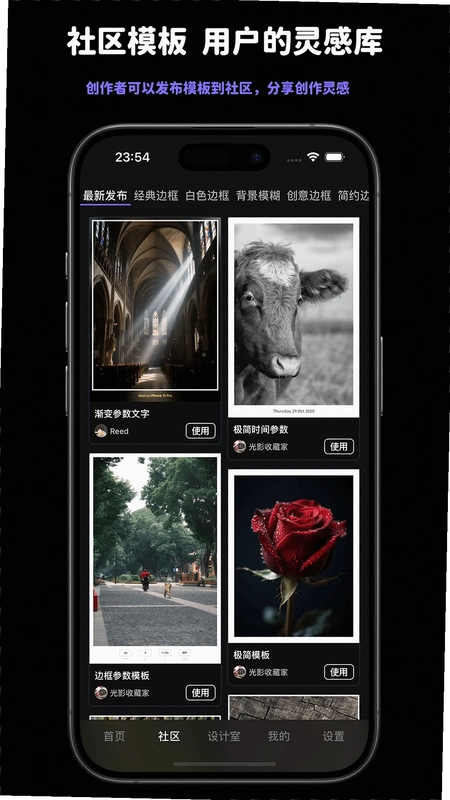
5.如果你不想从零开始设计,也可以直接套用社区模板。模板社区里能看到其他用户分享的成果,比如复古电影边框、杂志排版风、极简文字签名等,一键套用后再微调,比自己摸索快得多。
光影印记导出的照片会被压缩吗?
1.这个我专门实测过。用一台4800万像素的手机拍了一张样张,原图大小约12.5MB,经过光影印记添加边框水印后导出,得到的文件大小基本还是12.5MB左右,没有明显缩水。软件标注的“原图导出”没有夸大,这点对需要保留照片细节的用户很重要。
2.导出路径:编辑完成后,点击右上角“导出”按钮,会弹出画质选项,默认是“原图导出”,也可以选择“高质量JPG”或“PNG”。如果原图是RAW格式,软件不支持直接处理,需要先转成JPG或PNG。
3.实际对比过一些同类水印工具,不少免费软件会在导出图片上偷偷加一层轻微模糊,或者把分辨率降到原来的80%,但光影印记目前没有发现这种情况。不过注意,如果你用的是低版本安卓系统,导出大尺寸图片时可能会出现内存不足的提示,建议清理后台后再试。
4.另外,导出的图片会保留原图的EXIF信息,包括拍摄日期和GPS坐标(如果开启过)。如果你介意隐私,记得在导出前用其他工具抹掉EXIF,或者直接在手机系统设置里关闭相机定位权限。
光影印记的模板社区和免会员版有什么区别?
1.模板社区里每天都有新模板上传,质量参差不齐,但胜在量大。你可以直接使用别人分享的模板,也可以把自己的原创模板发布上去。发布流程很简单:编辑完模板后,点击“分享到社区”,填个标题和描述就行。
2.很多用户关心的“免会员版”问题,其实官方版的基础功能已经涵盖了水印制作、EXIF读取、个人Logo导入这些核心能力,不需要付费。部分高级字体和特定边框素材需要积分兑换,积分可以通过每日签到或上传共享模板获得,不一定非要花钱。
3.安全纯净方面,我在官方渠道下载的版本,安装过程中没有发现任何捆绑插件或广告推送。运行时的权限请求也合理,主要是存储空间读取,用来访问照片,没有过度索取通讯录或定位权限。这点在同类软件里算比较克制的。
4.需要留意的是,社区里有些模板可能包含外部字体链接,加载时如果网速慢会卡住。建议在Wi-Fi环境下浏览社区,避免消耗流量。
光影印记新手怎么快速上手制作边框水印?
1.如果你是第一次用,建议先选一个官方模板做基底,然后只改动文字部分。比如选“简约参数”模板,把默认的相机型号改成你自己的设备名称,调整一下字体的颜色和大小,就能做出一个像模像样的水印了。
2.操作路径:主界面点击“新建” → 从相册选一张照片 → 底部选择“模板” → 挑选一个喜欢的边框 → 进入编辑页 → 点击文字修改内容 → 保存。整个过程不超过两分钟。
3.想要更进阶的效果,可以试试“混合模式”,比如把水印文字设为“叠加”或“柔光”,能让文字更自然地融入照片暗部,不会显得生硬。
4.内存占用方面,光影印记安装包约55MB,运行时的内存占用在150MB上下,属于正常范围。但如果你手机运行内存低于4GB,同时开着微信和相机再切回光影印记,有概率被系统杀掉进程,导致编辑内容丢失。建议编辑长图时,每完成一步就点一次保存,以防万一。
5.另外,低配手机(比如骁龙4系处理器)在编辑高分辨率大图时,拖动边框会有轻微掉帧,但不影响最终输出效果。如果卡顿明显,可以先把照片分辨率缩小到2000万像素以下再编辑,流畅度会好很多。
用户常见问题FAQ
Q:光影印记能处理RAW格式照片吗?
A:不行,软件目前只支持JPG、PNG和WEBP格式。如果你拍的是RAW,需要先用相册或Lightroom转成JPG再导入。
Q:为什么我导出的照片没有EXIF参数水印?
A:首先检查照片本身是否包含EXIF信息,如果是社交软件保存的图片,EXIF基本都被抹掉了。其次,在添加水印时,要选择“EXIF数据”类型的文本框,它才会自动读取并显示参数。
Q:光影印记会不会在后台偷偷上传我的照片?
A:我用流量监控工具观察过,在没有主动分享模板的情况下,软件不会上传本地照片。不过,当你打开模板社区时,会加载缩略图,这是正常的网络请求。如果你还是担心,可以在系统设置里禁止该App使用移动数据,只允许Wi-Fi联网。
Q:旧版本安卓能用吗?
A:光影印记要求安卓7.0及以上系统。安卓6.0以下可能无法安装,因为高版本SDK不再兼容。如果你用的是老手机,可以找找历史版本,但功能上会有缺失,比如云模板同步可能用不了。
光影印记实际体验与性能实测
为了让大家看得更直观,我拿两台不同档位的手机做了个简单测试,一台是搭载骁龙8Gen3的旗舰机,另一台是入门级的骁龙480机型,对比一下操作流畅度和导出耗时。
| 测试项目 | 旗舰机(骁龙8Gen3) | 入门机(骁龙480) |
|---|---|---|
| 软件启动速度 | 1.2秒 | 2.8秒 |
| 添加单个文字水印 | 0.5秒响应 | 1.1秒响应 |
| 导出4000x3000照片耗时 | 3.4秒 | 8.2秒 |
| 编辑过程中内存占用 | 142MB | 168MB |
| 是否卡顿 | 流畅 | 轻微延迟,可接受 |
从测试结果看,光影印记对中低端机型的优化还有提升空间,但不算特别吃配置。如果你只是偶尔加个水印,入门机也能胜任,只是导出时需要多等几秒。
在功能层面,它的模板编辑器的确比多数竞品要开放,几乎每个元素都能动,而不是只能在固定位置换文字。但有一点要注意:编辑器里没有“撤销”按钮,一旦误删了某个元素,只能重新添加。希望后续版本能加上撤销功能,这对用户来说挺重要的。
另外,软件内置的“社区”板块内容很丰富,但搜索功能比较基础,只能按标题关键词查找,没有分类筛选。想找特定风格的模板,得翻很久。不过如果你愿意花时间逛,还是能淘到不少好模板的。
热门同款软件推荐
| 软件名称 | 推荐理由 | 评分 |
| 照片水印相机 | 自动添加时间地点水印 | ★★★★ |
| 滤镜 | 丰富滤镜与边框模板 | ★★★★ |
| 相机与相册 | 多合一照片编辑工具 | ★★★★ |
| 水印照片 | 简单快速添加文字水印 | ★★★ |
| 拍照诗 | 文艺诗句水印风格 | ★★★ |
| Picsart | 功能全面的图片编辑 | ★★★★ |
| 美图秀秀 | 大众熟悉的美颜修图 | ★★★★ |
| 拼图导航 | 拼图与边框水印结合 | ★★★ |
如果你对水印的原创度要求比较高,光影印记应该是目前安卓端少有的能把“模板创造权”完全交给用户的工具。它也许不是最完美的,但胜在实用、干净,没有乱七八糟的广告。想要给作品加个专业签名,又不想被千篇一律的模板束缚,不妨试试看。
应用信息
- 包名:com.lasfuture.mark
- 名称:光影印记
- 版本:1.5.0
- MD5值:41401e876cc59dcf5d5ba88473743dec
- 隐私政策:点击查看
热门专题
本类最新
 大小:61.6M
网友评论





相关应用
 Watermark水印制作软件高级版解锁v1.6.1.1
想让你的照片独一无二,富有创意?Watermark水印制作软
 光影猎人的崛起Shadow Hunter Risev2.4.1 官方版
光影猎人的崛起电脑版下载资源,PC端完美适配键鼠操作
 世外桃源:光影之间ShiWaiTaoYuan电脑版下载v2.4.1官方版
世外桃源:光影之间电脑版下载,这是一款以光影解谜为核
 光影游戏完整版v3.2.1纯净版
光影游戏电脑版整合多款光影解谜与剪影叙事玩法,带来
 光影穿梭2:进化Shadow Strikers 2: Evolution电脑版下载v2.1.0 官方版
光影穿梭2进化电脑版是一款融合飞行射击与动作跑酷的P
热门推荐
 Test Future软件v1.2拍照美图
 羌拍大师自拍神器v0.1.3安卓版拍照美图
 AI工具管家官方版v1.0.0拍照美图
 koloro官方最新版下载v6.4.3拍照美图
 motionleap官方版下载v1.8.1拍照美图
 多闪app官方版下载最新版v40.4.0_40400300拍照美图
 谷歌相机下载安装最新版2026v11.0.073.961838058.30拍照美图
本类排行
- 1美颜相机破解版2026最新版下载v13.3.20122.4M
- 2自己的二次元形象制造生成器v1.0238KB
- 3bestie最美自拍安卓版v5.0.5.021.1M
- 4InSunny会员破解版v1.1.1.180.8M
- 5Mikuture软件中文版v3.3.550.2M
- 6Test Future软件v1.222M
- 7摄影酱官方版v2.3.120.1M
- 8snapBridge官方最新版本2026v2.13.365.4M
- 9头发变色相机(头发一键变色)v3.9.8安卓版48.5M
- 10GimbalGo(高清相机)v1.2.13手机版58.6M