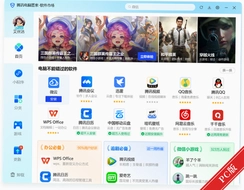
魔盒魔盒装机助手
装机找资源太费时间,魔盒能按你电脑配置自动推软件和驱动,省去逐个搜索的麻烦。想省事的话魔盒下载一个试试,批量装机挺方便。 发表评论
- 软件类别:系统工具
- 软件大小:1.5M
- 更新时间:2026-09-18 05:54
- 软件版本:v1.0.0.3装机资源智能推荐
- 软件语言:简体中文
- 软件等级:

- 软件厂商:
- 官方网址:暂无
- 备案号:
- 评分
- 立即下载
手机扫描下载


应用介绍
电脑用久了总会遇到一个尴尬事:想装个常用软件,去搜索引擎找半天,下下来的安装包要么捆绑一堆全家桶,要么版本老旧根本对不上自己的系统。魔盒PC下载这件事,其实可以换个思路让工具自己识别你的电脑环境,然后把合适的软件、驱动、补丁直接推到你面前。
说白了,它就是一个帮你省去“找资源”这一步的装机辅助工具。你不需要记住自己用的是Win10还是Win11,也不用去查显卡型号对应哪个驱动版本,打开魔盒之后它会自动读取系统信息和硬件配置,在列表里标出哪些资源跟你的机器匹配。这个逻辑对于不太懂电脑参数的人来说,确实能少走很多弯路。
我自己的使用场景是这样的:帮家里长辈重装完系统,桌面干干净净什么都没有。以前得一个个去官网找浏览器、输入法、解压软件,现在直接打开魔盒,常用软件列表里勾选几个,点一键装机,它自己按顺序装完。中间不用盯着,也不用担心装错版本。
除了软件,它还会跟踪驱动和系统补丁的更新。比如显卡驱动出了新版本,魔盒会在列表里给你发个通知,点进去就能看到版本号和更新说明。这个功能对于游戏玩家来说比较实用,毕竟手动去NVIDIA或者AMD官网查驱动,步骤确实繁琐。
另外它内置了资源的百科和用户评价,下载之前能看看别人怎么说。这个设计挺接地气的,相当于把软件介绍和用户反馈放在了一个页面里,不用再跳出去搜测评。对于软件本身没有收录的资源,你也可以自己添加进去,慢慢攒成一个符合自己习惯的个性资源库。
魔盒下载安装后怎么快速上手
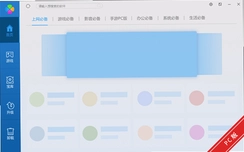
1.首次打开软件,主界面左侧是功能导航栏,右侧是资源推荐区域。系统会自动扫描你的电脑配置,在顶部显示当前操作系统版本和硬件概要。
2.点击左侧“常用软件”栏目,列表会按类别展示浏览器、办公、影音、社交等工具。每个软件右侧有“安装”按钮,勾选多个之后点击底部“一键装机”即可批量处理。
3.如果需要驱动或补丁,切换到对应标签页。魔盒会根据硬件ID匹配适合的驱动版本,列表中用绿色标签标注“推荐”,灰色标签表示“兼容”。
4.想添加自己的资源,点击右上角“+”号,选择本地安装包或者输入下载链接,填写名称和分类后保存。之后这个资源就会出现在你的个性库中,换电脑登录账号也能同步。
5.在“设置”菜单里可以调整下载目录、是否开机自启、通知提醒频率。如果电脑配置较低,建议关闭“自动检查更新”以减少后台占用。
魔盒跟同类装机工具比靠谱吗
1.资源匹配逻辑不同。很多装机工具是给你一个固定列表,不管什么电脑都推同样的东西。魔盒会读取系统版本和硬件信息,推的驱动和软件版本更贴合当前机器。
2.更新跟踪机制有差异。部分同类工具只做一次性推荐,装完就不管了。魔盒会持续跟踪已安装资源的版本变化,有更新时在软件内发通知,不需要自己隔段时间就去查。
3.用户评价系统是加分项。下载之前能看到其他用户的反馈,比如某个版本装完有没有兼容问题、占不占资源。这个信息比官方介绍更真实。
4.短板也要说清楚。魔盒的资源库覆盖范围有限,一些小众专业软件、行业软件可能搜不到,需要自己手动添加。另外首次启动时扫描硬件会占用一定时间,老机器上大概要等十几秒。
魔盒一键装机操作步骤拆解
下面用表格把批量装机的流程拆开,方便对照操作。
| 步骤 | 操作位置 | 说明 |
|---|---|---|
| 1 | 左侧导航→常用软件 | 浏览分类,勾选需要安装的软件 |
| 2 | 底部操作栏→一键装机 | 确认列表后点击,软件自动按顺序安装 |
| 3 | 安装进度面板 | 可查看每个软件的下载和安装状态 |
| 4 | 设置→下载目录 | 提前修改安装包存放位置,避免占C盘 |
整个流程走下来,装十个左右的常用软件大概需要十五到二十分钟,具体看网速。中间不需要人工干预,装完会弹出汇总提示。
魔盒资源占用和兼容性实测
在i5-8250U、8G内存的笔记本上跑了一下,待机状态下魔盒内存占用约120MB,后台检查更新时CPU会短时跳到8%左右。对于老机器来说不算轻量,但也不至于拖慢系统。
兼容性方面,Win7到Win11都能正常启动,不过部分驱动资源在Win7下匹配不到最新版本,列表里会提示“该驱动不支持当前系统”。这时候需要手动去添加旧版驱动包。
权限申请方面,魔盒需要读取硬件信息和管理员权限来执行安装操作,首次运行时Windows会弹UAC提示,点允许就行。如果在意权限问题,可以在设置里关闭“自动安装驱动”选项,改为手动确认。
魔盒常见问题答疑
魔盒下载安装后打不开怎么办?
先检查是不是被杀毒软件拦截了。部分安全软件会把魔盒的硬件扫描行为判定为风险操作,临时关闭防护或者把魔盒加入白名单再试。如果还是不行,右键点击快捷方式→属性→兼容性→勾选“以管理员身份运行”。另外确认一下系统版本,魔盒不支持XP系统。
魔盒的驱动更新一定要装吗?
不一定。如果当前驱动用着没问题,显卡温度正常、游戏不闪退,可以不更新。魔盒只是把新版本推给你,装不装自己决定。但如果是新装的系统,建议把主板芯片组和网卡驱动更新一下,这两个影响稳定性。
为什么魔盒里搜不到某个软件?
魔盒的资源库以常用软件和游戏为主,一些小众工具、行业专用软件确实没有收录。这种情况可以用“添加资源”功能,把本地安装包或者下载链接加进去,之后就能在个性库中看到。添加的资源同样支持一键安装。
魔盒占内存大不大?低配电脑能用吗?
实测待机120MB左右,4G内存的老机器跑起来会有点吃力,尤其是同时开着浏览器和办公软件的时候。如果电脑内存低于4G,建议用完魔盒就退出,不要让它常驻后台。另外可以在设置里把“自动检查更新”关掉,能省一些资源。
魔盒添加自己的资源后,换电脑还能用吗?
登录账号之后可以同步个性资源库。换电脑装好魔盒,登录同一个账号,之前添加的软件和分类会同步过来。不过安装包本身不会上传,只同步资源信息和下载链接。如果添加的是本地安装包,换电脑后需要重新指定文件路径。
其他装机辅助工具横向参考
| 软件名称 | 评分 | 简介 |
|---|---|---|
| 驱动精灵 | ★★★★ | 驱动更新和硬件检测工具 |
| 驱动人生 | ★★★★ | 驱动管理及系统优化 |
| 360软件大全 | ★★★ | 常用软件下载管理 |
| 腾讯电脑管家 | ★★★ | 安全防护与软件管理 |
| 火绒安全 | ★★★★ | 轻量安全软件,无捆绑 |
| GeekUninstaller | ★★★★ | 软件卸载与残留清理 |
魔盒运行硬件配置要求
| 项目 | 最低配置 | 推荐配置 |
|---|---|---|
| CPU | 双核1.6GHz | 四核2.0GHz及以上 |
| 内存 | 2GB | 4GB及以上 |
| 显卡 | 集成显卡 | 独立显卡(非必须) |
| 硬盘 | 500MB可用空间 | 2GB可用空间 |
| 系统 | Win7SP1 | Win10/Win11 |
魔盒电脑端快捷键操作
| 快捷键 | 功能 |
|---|---|
| Ctrl+F | 在资源列表中快速搜索 |
| Ctrl+D | 添加本地资源到个性库 |
| Ctrl+R | 刷新当前资源列表 |
| F5 | 重新扫描硬件信息 |
| Ctrl+Shift+S | 打开设置面板 |
以上快捷键在魔盒PC版中实测可用,部分组合键在资源列表获得焦点时才生效。如果按键没反应,先用鼠标点一下列表区域再试。
总的来说,魔盒解决的是装机过程中“找资源、对版本、逐个装”这三个繁琐环节。它不一定适合所有人,但如果你经常帮人装系统或者自己爱折腾电脑,这个工具能省下不少时间。资源库覆盖范围有限是它的短板,不过自定义添加功能算是补上了这个缺口。
应用信息
- 包名:魔盒
- 名称:魔盒
- 版本:0
- MD5值:d5fd7b90e2d2201c6d96e0d4e327e7fa
热门专题
本类最新



网友评论







 Windows 11
热门推荐
本类排行
- 1鸣潮助手工具v1.3.3最新版99M
- 2LunaTranslator桌面pc版v10.15.6.5 便携版69M
- 3bitcomet豪华版v2.21极速无限制24.4M
- 4Miniplorer迷你资源管理器电脑版v2.04.2030多标签文件管理5.8M
- 5高苹数据恢复Data Recovery Pro官方版v3.2.0.1 专业恢复工具16.3M
- 6乐蛙一键刷机乐蛙刷机助手pc版v2.1.3.0一键刷机工具23.5M
- 7WorkHelper桌面便签pc版v1.0.0.7日历提醒工具4.7M
- 8知了浏览器知了极速浏览器pc版v3.0.16.22流畅稳定版75.2M
- 9zip解压缩压缩文件管理器pc版v11.8.99.0全能解压工具24.2M
- 10沙漏验机沙漏助手pc版v8.0.6 专业验机刷机工具134.7M