日语辅导员新标日初级
学新标日初级想边学边练,日语辅导员新标日初级的同步课堂和五十音模块挺实用,电脑上装一个随时跟读做题,日语辅导员新标日初级下载后离线也能用。 发表评论
- 软件类别:教育软件
- 软件大小:23.5M
- 更新时间:2026-09-17 07:35
- 软件版本:v5.0.0.0五十音同步课堂练习
- 软件语言:简体中文
- 软件等级:

- 软件厂商:
- 官方网址:暂无
- 备案号:
- 评分
- 立即下载
手机扫描下载

应用介绍
想学新版标准日本语初级,又不想抱着厚厚的教材干啃?很多人卡在五十音图背了就忘,或者看完视频课回头做题发现啥也没记住。日语辅导员(新标日初级)这类PC端学习工具,解决的正是教材自学过程中「学练脱节」的尴尬。它把同步课堂、同步练习、日语辞典、日语基础、五十音整合在一个软件里,打开电脑就能跟着真人原音一句一句跟读,做完练习马上知道对错,不用再满网找听力音频和课后答案。对于习惯在电脑前长时间学习的人来说,这种一站式桌面软件比手机App更适合深度练习。
这个版本内置了17种学习练习方式,涵盖听写、选择、填空、跟读对比等不同维度。和那些用合成语音糊弄的软件不同,它用的是真人原音MP3,发音清晰度有明显差距。下面从实际使用角度,聊聊这款软件在PC上到底怎么用、值不值得装。
用日语辅导员练五十音,是不是比死记硬背靠谱?
1.五十音图是日语入门第一道坎。软件里的五十音模块把平假名、片假名、浊音、拗音拆得很细,每个假名都配了真人发音和笔顺演示。点击任意假名,会有标准读音播放,同时显示对应的罗马音和例词。
2.练习模式分「认假名选读音」「听读音选假名」「假名拼写」三种。刚开始建议先过一遍认读,再切换到听音选假名,这一步最折磨人但也最有效。软件会记录错题,反复出你容易混淆的那几个,比如「ぬ」和「め」、「る」和「ろ」。
3.笔顺演示支持慢放和逐笔显示。用鼠标跟着描一遍,比看静态图印象深得多。不过要提醒一句,用鼠标描假名手感很别扭,有条件的话接个手写板会舒服些。
4.假名测试通过后,软件会自动解锁对应课次的单词和课文内容。这种解锁机制能防止你跳着学,基础不牢后面课文跟读会很吃力。
同步课堂和同步练习怎么配合使用?
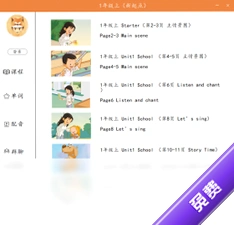
1.同步课堂部分按照新版标准日本语初级教材的课次排列,每课分「单词」「语法」「课文」「练习」四个板块。单词表支持隐藏中文、只显示日文,方便自测。
2.课文跟读时,软件会逐句播放真人录音,你可以反复听单句,也可以整段循环。跟读录音功能会把你自己的声音录下来和原音对比,虽然界面朴素,但对比效果很直观。
3.同步练习是检验学习效果的关键。每课配套的练习题量不小,题型包括选择、填空、听力排序、助词填空等。做完提交后,错题会自动进入错题本,后面可以单独刷错题。
4.语法讲解部分写得比较精简,适合已经看过教材或视频课的人做复习巩固。如果完全零基础直接看软件的语法说明,可能会觉得跳跃。
日语辞典和日语基础模块,实际用起来怎么样?
1.辞典支持中日双向查询,输入汉字或假名都能搜。词条包含读音、词性、释义和例句。例句大多来自教材课文,查词的同时能复习课文语境。
2.日语基础模块涵盖了动词变形、助词用法、敬体简体的对照表。这些表格整理得比较清晰,打印出来贴墙上当速查表也行。
3.辞典的搜索响应速度在低配电脑上会稍慢,尤其是输入长句时。建议查单词不要超过四个假名,太长的话拆开查更流畅。
实操向专题:日语辅导员PC端从安装到上手完整流程
下面以Windows10环境为例,走一遍从安装到完成第一课学习的完整路径。操作步骤基于软件实际菜单结构,不虚构功能入口。
| 操作阶段 | 具体路径 | 注意事项 |
|---|---|---|
| 安装启动 | 双击安装包→选择安装路径→完成安装→桌面快捷方式启动 | 安装路径避免中文目录,否则辞典发音可能无法加载 |
| 首次设置 | 主界面→设置→音频输出→选择默认声卡→测试发音 | 如果听不到声音,检查是否选了正确的输出设备 |
| 五十音入门 | 主界面→五十音→平假名→认读模式→逐个点击假名听发音 | 建议每天只攻5个假名,贪多容易混 |
| 进入正课 | 主界面→同步课堂→选择第一课→单词→语法→课文→练习 | 按顺序走,不要跳过单词直接看课文 |
| 跟读训练 | 课文板块→点击喇叭图标听原音→点击麦克风图标录音→回放对比 | 录音前确认麦克风权限已开启 |
| 练习巩固 | 同步练习→选择题型→提交答案→查看解析→错题自动收录 | 错题本在「学习记录」里,定期回刷 |
整个流程走下来,第一课大概需要40分钟到1小时。前期五十音阶段会慢一些,熬过去后面课文学习会顺很多。软件没有强制注册登录,离线状态下大部分功能可用,这点比较省心。
市面上还有哪些日语学习PC软件可以搭配使用?
| 软件名称 | 评分 | 一句话说明 |
|---|---|---|
| 日语辅导员 | ★★★★★ | 教材同步练习,真人发音 |
| 日语单词记忆宝 | ★★★★☆ | 背单词专用,词库丰富 |
| 日语听力大师 | ★★★★☆ | 专注听力训练,素材多 |
| 新标日语学习辅助 | ★★★☆☆ | 课文翻译对照,辅助理解 |
| 日语假名学习工具 | ★★★☆☆ | 五十音专项练习,轻量 |
| 日语语法速查 | ★★★☆☆ | 语法条目检索,速查用 |
上面这几款各有侧重。日语辅导员胜在教材同步和练习体系完整,其他几款适合作为补充工具。不用全装,挑自己薄弱环节对应的就行。
这款软件对电脑配置有什么要求?
软件本身不算大型程序,但对音频播放和录音有一定依赖。下面是实测可用的配置参考。
实际测试中,4GB内存的旧笔记本运行流畅,但录音功能开启后内存占用会明显上升。如果同时开浏览器查资料,建议8GB内存更稳妥。
软件里有哪些实用的电脑快捷键?
目前该软件对键盘快捷键的支持比较有限,大部分操作依赖鼠标点击。以下是在使用过程中摸索出的几个可用快捷键。
| 快捷键 | 功能说明 |
|---|---|
| 空格键 | 在课文跟读界面,按下可播放或暂停当前句 |
| 方向键←→ | 切换上一句/下一句课文 |
| Esc | 退出当前练习或返回主界面 |
| Ctrl+D | 在辞典界面,收藏当前查询的词条 |
其余功能如切换课次、选择题型等都需要鼠标操作。如果后续版本能加入更多快捷键,对键盘党会更友好。
用户答疑专区
软件录音功能用不了,提示麦克风被占用怎么办?
先检查电脑是否插了麦克风,USB麦克风需要确认系统已识别。然后在Windows设置→隐私→麦克风里,确认「允许应用访问麦克风」是开启状态。如果还是不行,右键任务栏音量图标→声音设置→输入设备,把默认设备切换成你实际用的麦克风。这个软件不会自动切换输入设备,需要手动指定。
为什么辞典发音有时候读不出来?
最常见的原因是安装路径里有中文或特殊字符。把软件装到纯英文路径下,比如D:\JapaneseStudy,发音加载就正常了。另一个可能是音频文件被杀毒软件误删了,恢复一下隔离区文件即可。
低配电脑运行这款软件卡不卡?
实话实说,2GB内存的老机器跑起来确实有点吃力,尤其是五十音笔顺演示和录音回放同时进行时,界面会卡顿一两秒。4GB以上内存基本流畅。另外软件启动时加载词库需要几秒,低配机上可能要等5秒左右,不是死机,耐心等一下就好。
同步练习的错题本能导出吗?
目前不支持导出成文档或图片格式。错题只能在软件内「学习记录→错题本」里反复刷。想整理到笔记本上,只能手动抄或者截图。这个功能缺失对习惯用纸质笔记的人不太方便,希望后续版本能加上导出选项。
软件需要注册账号才能用吗?
不需要。下载安装后直接打开就能用全部学习功能,没有强制注册和登录。学习记录保存在本地,换电脑的话记录不会同步。如果多台设备交替用,建议固定用一台主力机学习。
整体来看,日语辅导员(新标日初级)在教材同步和练习体系上做得比较扎实,真人发音是明显加分项。短板集中在快捷键支持少、错题导出缺失、低配设备录音功能偶有卡顿这几个方面。如果你正在学新版标准日本语初级,需要一款能边学边练的PC工具,它值得装一个试试。
应用信息
- 包名:日语辅导员(新标日初级)
- 名称:日语辅导员(新标日初级)
- 版本:0
- MD5值:5a8c362faedbb90af43c4a0ad225f0cd
热门专题
本类最新




网友评论







 Samsung_Galaxy_S25
热门推荐
本类排行
- 1小学同步课堂苏教版江苏版小学同步课v2.0.1名师精讲56.2M
- 2小学同步课堂人教版名师精讲v2.0.1同步辅导56.2M
- 3高中同步课堂名师同步教学v2.0.1同步学习56.3M
- 4初中同步课堂初中名师同步教学v2.0.1同步学习56.3M
- 5小初高同步课堂三及第教育v2.0.1名师视频课56.3M
- 6思其道智能题库系统智能组卷出题工具v1.0智能出卷版17.7M
- 7沁言学术最新版下载v1.2.6免费版68.1M
- 8财乎软件电脑版v6.10.1.218 知识分享平台324.8M
- 9小学英语点读教材同步学习工具电脑版v1.0.0.1点读评测版17.9M
- 10生生课堂教学管理平台pc版v4.1.60.29587 教学管理工具218.6M