微易学生成绩图表分析处理软件微易成绩分析系统
每次考试出成绩都要折腾半天?微易学生成绩图表分析处理软件帮你把枯燥数字变成直观图表,微易学生成绩图表分析处理软件免安装,解压就能用,成绩分析效率高多了。 发表评论
- 软件类别:教育软件
- 软件大小:2.5M
- 更新时间:2026-09-17 00:58
- 软件版本:v3.5.0.0成绩图表分析
- 软件语言:简体中文
- 软件等级:

- 软件厂商:
- 官方网址:暂无
- 备案号:
- 评分
- 立即下载
手机扫描下载

应用介绍
每次大考小考结束,成绩表一拉出来就是密密麻麻的数字。班主任要算总分排名,任课老师要看单科波动,教务处还得横向对比各班各科的情况。说实话,光靠Excel手动折腾,没两三个小时根本搞不定,弄完了眼睛也花了。微易学生成绩图表分析处理软件就是冲着这个场景来的把成绩表扔进去,图表自己蹦出来。它不需要安装,解压就能跑,对于学校里那些老旧的办公电脑来说,这省了不少事。
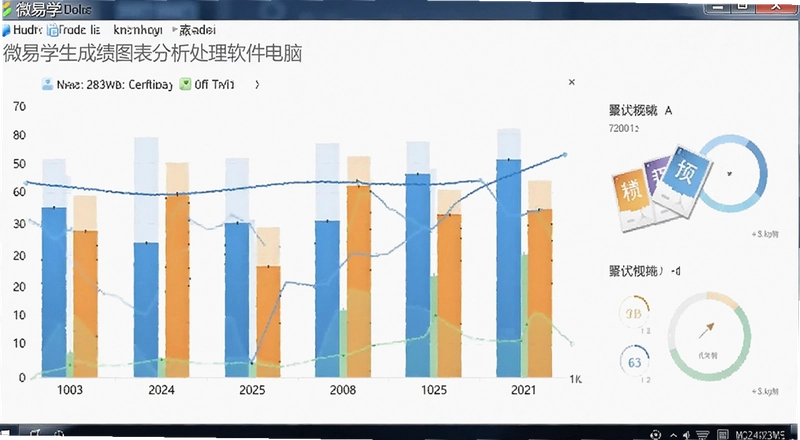
软件界面走的是朴素实用路线,没有花里胡哨的动画。左边是班级列表,右边是图表预览区,顶部菜单栏把导入、分析、导出几个核心操作都摆在了明面上。第一次打开可能会觉得有点土,但用上十分钟就会发现,每个按钮的位置都挺顺手。
成绩导入后图表怎么调出来
1.打开软件主界面,点击左上角文件菜单,选择导入成绩表,支持Excel和CSV格式。导入时注意第一行是表头,学生姓名和学号列不能为空。
2.数据进来之后,在左侧班级树里勾选你要分析的班级,可以单选也可以多选。如果是教务处视角,直接勾选所有班级,软件会自动合并数据源。
3.点击工具栏上的图表生成按钮,右侧会弹出图表类型选择面板。折线图看趋势、柱状图比高低、饼图看占比,点一下就能切换。有个细节做得不错:图表标题和坐标轴标签可以直接双击修改,不用来回切菜单。
4.调整完样式后,点导出图表,能存成PNG图片或者直接复制到剪贴板。往Word文档或者PPT里粘贴的时候,清晰度保持得还可以。

和之前用过的几款成绩分析工具比,微易这个软件在图表自定义方面给的空间更大一些。有的软件图表样式是固定的,想改个颜色都找不到入口。微易允许对单条数据线单独设置颜色和线型,这对需要做多班对比的老师来说挺友好。
能不能同时分析多个班级的成绩
1.在班级选择区域,按住Ctrl键可以逐个点选班级,按住Shift键能连续选择。选中的班级会高亮显示,右侧图表区会立即刷新。
2.如果需要对比不同班级的同一科目,在分析设置里把对比模式切换为按科目对比,然后勾选要对比的科目名称。软件会把各班该科目的平均分、最高分、最低分用并排柱状图展示出来。
3.教务处用户可能会用到年级汇总功能,在菜单栏分析→年级组分析里,能生成全年级各学科的成绩分布表。这个表支持导出为Excel,方便存档。
4.有个小短板得提一下:当班级数量超过10个、学生总数超过800人时,图表渲染会有一两秒的卡顿。低配电脑上这个感觉会更明显,不过数据计算本身是准确的,就是显示刷新慢半拍。

绿色免安装是真的吗?会不会写注册表
1.软件压缩包解压后只有一个主程序文件和几个配置文件,双击exe就能运行。确实不需要安装过程,也不会往系统目录里写东西。
2.实测在Windows10和Windows11上运行正常,Windows7需要确认已安装.NET Framework 4.5以上版本。如果双击没反应,大概率是缺运行库,装一下就好。
3.关闭软件后,用CCleaner扫描注册表,没有发现微易相关的残留项。换台电脑使用,直接把整个文件夹拷贝过去就能继续用,数据文件跟着走。
4.不过要注意,软件默认把分析结果保存在安装目录下的Data文件夹里。如果放在C盘Program Files下,可能会因为权限问题写不进去。建议解压到D盘或者桌面这种用户权限充足的位置。

成绩分析实操专题:从导入到出报告的全流程
下面以一个班主任的视角,走一遍完整的操作流程。假设手里有一个初二某班的期中考试成绩表,包含语文、数学、英语、物理四科。
| 操作步骤 | 具体操作 | 注意事项 |
| 第一步 | 整理原始成绩表 | 确保学号列无重复,姓名列无空格 |
| 第二步 | 文件→导入成绩表→选择Excel文件 | 导入预览窗口可核对列对应关系 |
| 第三步 | 设置各科满分值和及格线 | 在分析设置里逐科填写,影响统计结果 |
| 第四步 | 点击图表生成→选择学生成绩趋势图 | X轴默认按考试次序排列,可手动调整 |
| 第五步 | 双击图表标题修改为“初二X班期中趋势” | 标题支持中文和数字混排 |
| 第六步 | 导出为PNG,插入家长会PPT | 导出分辨率可选,建议选高分辨率 |
整个流程走下来,熟练之后大概五分钟能完成一个班的期中分析。比起在Excel里写公式、拉图表、调格式,效率提升是实打实的。软件还支持把分析模板保存下来,下次考试直接套用,省去了重复设置的时间。

同类型成绩分析工具横向参考
| 软件名称 | 评分 | 一句话简评 |
| 微易学生成绩图表分析处理软件 | ★★★★☆ | 免安装图表丰富,多班对比方便 |
| 校园成绩管理系统 | ★★★☆☆ | 功能全面但需要安装数据库 |
| 易排课成绩分析 | ★★★☆☆ | 排课功能强,图表样式偏少 |
| 学生成绩分析工具 | ★★★☆☆ | 轻量级,只支持单班分析 |
| 教务成绩排名软件 | ★★★★☆ | 排名算法灵活,界面稍显陈旧 |
| 智能成绩分析系统 | ★★★☆☆ | AI预测功能有亮点,收费 |
上面这几款都是市面上能找得到的PC端成绩分析工具。微易在免安装和图表自定义这两个点上做得比较突出,适合不想折腾安装、又需要经常出图表的老师。其他几款各有侧重,有的偏重教务管理全流程,有的在排名算法上下了功夫,可以根据自己学校的实际需求来选。
运行环境与硬件要求
| 项目 | 最低配置 | 推荐配置 |
| 操作系统 | Windows7 SP1 | Windows10/11 |
| CPU | Intel Core i3 2.0GHz | Intel Core i5 2.5GHz以上 |
| 内存 | 2GB | 4GB以上 |
| 显卡 | 集成显卡 | 独立显卡(非必须) |
| 硬盘空间 | 200MB可用空间 | 500MB以上 |
| 运行库 | .NET Framework 4.5 | .NET Framework 4.8 |
这个配置要求放在今天来看算是很亲民了。学校机房那些五六年前的老机器,只要不是精简版系统,基本都能跑起来。内存占用方面,空载时大概30MB左右,导入500人成绩数据后升到80-120MB,属于正常范围。

软件内常用快捷键一览
| 快捷键 | 功能说明 |
| Ctrl+O | 打开成绩表文件 |
| Ctrl+S | 保存当前分析项目 |
| Ctrl+E | 导出当前图表为图片 |
| Ctrl+P | 打印当前图表 |
| F5 | 刷新图表显示 |
| F11 | 全屏查看图表 |
| Ctrl+Z | 撤销上一步图表调整 |
快捷键不算多,但覆盖了导入、保存、导出这几个高频操作。用习惯了之后,右手基本不用离开键盘就能完成大部分工作。
用户答疑专区
导入成绩表时报错“列名不匹配”怎么办?
这个通常是因为Excel表头行有合并单元格,或者第一行不是纯文本列名。解决办法:在Excel里选中表头行,取消合并单元格,确保每个列名单独占一个单元格。另外,学号列如果有前导零,导入后可能会丢失,建议先把学号列格式设为文本再导入。
软件能不能自动识别缺考和免考的学生?
目前不支持自动识别。缺考成绩如果填0,会被计入平均分和排名。建议的操作方式是:在导入前把缺考学生的对应科目单元格留空,软件在统计时会自动跳过空值。免考学生可以在分析设置里手动排除,但每次考试都要重新设置,稍微有点麻烦。
图表导出后放在PPT里模糊是怎么回事?
导出时注意选择高分辨率选项。默认导出是96DPI,放在PPT里放大就会糊。在导出对话框里把分辨率调到300DPI,文件会大一些,但投影和打印都够用了。另外,如果图表里有中文字体,建议用微软雅黑或宋体,别用太冷门的字体,否则换台电脑可能显示成方框。
软件在低配电脑上运行卡顿吗?
实话实说,在4GB内存以下、机械硬盘的老机器上,导入超过600人的成绩数据时会有明显卡顿,图表切换大概要等两三秒。如果只是单个班级50人左右的数据,流畅度没问题。建议低配设备用户关闭其他占用内存的程序,或者分批导入数据。
分析结果能不能直接分享给其他老师?
有两种方式:一是导出图表为图片,通过微信或邮件发送;二是把整个项目文件夹打包,对方解压后用微易打开就能看到完整分析结果。第二种方式适合教务处向年级组下发分析模板。但要注意,如果对方电脑没装.NET Framework 4.5,需要先装运行库。

整体用下来,微易学生成绩图表分析处理软件在成绩可视化这件事上做得比较扎实。它没有堆砌一堆用不上的功能,而是把导入、分析、出图这条线打磨得比较顺畅。对于需要经常做成绩分析的老师来说,算是一个趁手的工具。当然,界面美观度和低配设备下的性能还有提升空间,但考虑到它是免费软件,这些不足也在可接受范围内。
应用信息
- 包名:微易学生成绩图表分析处理软件
- 名称:微易学生成绩图表分析处理软件
- 版本:0
- MD5值:f75182003e5c32f9aef085d9959ebac7
热门专题
本类最新






网友评论







 Vivo_X200_Ultra
热门推荐
本类排行
- 1爱语吧初中英语电脑版下载v1.0.0.2英语同步点读22.7M
- 2海词词典离线词典助手v4.0.3.1离线词库版9.9M
- 3MathCast数学公式编辑器v0.9.0.0免费版16.1M
- 4速学应用平台速学岛Windows客户端v1.0.816.0教育应用聚合51.7M
- 5优易幼儿园管理软件优易幼教管理系统v2.2幼儿管理6.6M
- 6格鲁伯网络学堂格鲁伯儿童大学在线学习平台v1.0.0.3在线课堂版1.4M
- 7AAA电脑点读学习软件PEP六年级下册AAA英语点读机v5.01课文点读版48.0M
- 8AAA电脑点读学习软件AAA英语点读机v5.02点读学习版43.6M
- 9摩洛幼儿英语摩洛英语启蒙v1.5.0.0趣味互动版1.0M
- 10AAA电脑点读学习软件PEP五年级下册人教版英语点读机v5.01绿色免安装版47.1M