友锋图像处理系统友锋图像处理
想给照片加相框或者做本带农历的日历,友锋图像处理系统就能搞定。操作不复杂,老电脑也能跑,友锋图像处理系统下载试试看。 发表评论
- 软件类别:图形图像
- 软件大小:24.6M
- 更新时间:2026-09-20 10:44
- 软件版本:v8.5.0.2022照片编辑制作
- 软件语言:简体中文
- 软件等级:

- 软件厂商:
- 官方网址:暂无
- 备案号:
- 评分
- 立即下载
手机扫描下载

应用介绍
如果你手头有一些老照片需要修复,或者想给家人做一本带农历节气的日历,又或者只是单纯想给旅游照片加个好看的边框,友锋图像处理系统可能就是你在找的那个工具。它不像那些大型专业软件那样复杂,打开就能上手,功能却覆盖了日常照片处理的绝大多数场景。
很多普通用户其实并不需要图层、蒙版这些专业概念,他们要的就是把照片调亮一点、裁剪一下、加个相框、写上几个字,然后打印出来或者发到网上。友锋图像处理系统就是围绕这些真实需求来设计的。你可以用它处理传统相片扫描后的文件,也能直接编辑数码相机拍出来的JPG图片。
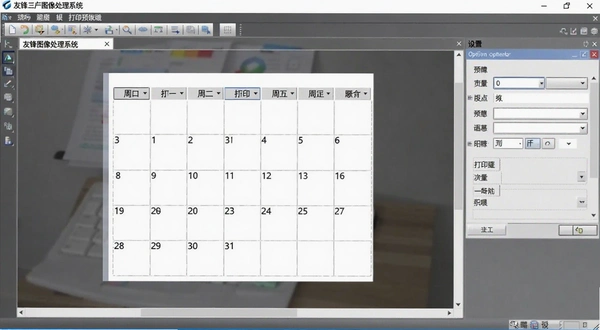
相片制作是它比较有特色的地方。软件内置了日历模板,做出来的日历可以显示农历日期和24节气信息,家里老人用起来会觉得挺方便。贺卡和明信片功能也类似,选好模板换上自己的照片就行,不需要从零开始设计。
特效文字和Web图像按钮这些功能,放在十年前可能是网页制作的热门需求,现在虽然用的人少了,但偶尔做个小网站或者给论坛帖子配图,还是能派上用场。任意图像的特效处理和平滑缩放,对于需要批量调整图片尺寸的用户来说,能省下不少时间。
打印功能做得很直接,选好打印机和纸张尺寸就能输出,不需要折腾色彩配置文件这些让人头疼的东西。整体来说,这个软件走的是实用路线,不追求功能大而全,但常用功能都能找到,而且操作路径比较短。
友锋图像处理系统怎么给照片添加相框和特效文字?
1.打开软件后点击顶部菜单栏的「文件」→「打开」,选择你要处理的照片。照片会显示在中央编辑区,左侧是工具栏,右侧是属性面板。
2.添加相框的入口在「效果」菜单下面,点击「效果」→「相框」,会弹出相框选择窗口。里面按照风格分了几个类别,比如经典、卡通、简约等,双击任意一个相框就能应用到照片上。应用后如果觉得边框太宽或太窄,可以在右侧属性面板里调整相框的缩放比例。
3.特效文字需要先点击左侧工具栏的「文字」按钮,然后在照片上点击一下,会出现一个文字输入框。输入内容后,在右侧面板可以设置字体、字号、颜色,还能给文字添加阴影、描边、渐变这些效果。比较实用的是「弯曲文字」选项,可以让文字沿着弧线排列,做贺卡的时候挺好看的。
4.处理完成后点击「文件」→「另存为」,选择JPG或PNG格式保存。如果是要打印,直接点「文件」→「打印」,在打印预览窗口里可以调整照片在纸张上的位置和大小。
实际用下来,相框和文字功能的操作逻辑比较直观,不需要看说明书就能摸清楚。不过有一点要注意,特效文字应用之后如果又调整了照片尺寸,文字的位置可能会偏移,建议先调整照片尺寸再加文字。另外软件对透明背景的PNG支持还行,但如果你要保存带透明通道的图片,记得在保存对话框里勾选「保留透明信息」。
友锋电子相册做出来的日历能显示农历和节气吗?
1.可以。在「文件」菜单里选择「新建」→「日历」,会弹出日历制作向导。第一步是选择日历的版式,有月历、周历、年历几种,一般家庭用选月历比较合适,一页显示一个月的日期。
2.第二步是设置日期范围,默认是当前年份,你也可以手动改成其他年份。勾选「显示农历」和「显示24节气」这两个选项,日历上就会自动标注出农历日期和节气名称。
3.第三步是插入照片。点击「添加图片」按钮,可以从电脑里选一张或者多张照片。如果选了多张,软件会按照你设置的间隔自动分配到不同月份。照片位置和大小都能用鼠标拖动调整。
4.全部设置完成后点击「完成」,软件会生成一个多页的日历文件。你可以直接打印,也可以导出为图片格式分享给家人。
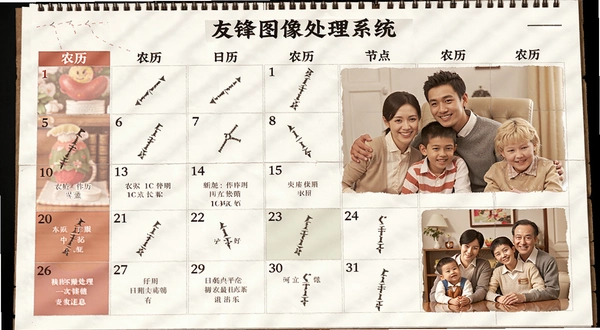
这个日历功能对于家里有老人的用户来说比较实用,他们习惯看农历。不过实测发现,节气信息的字体大小是固定的,不能单独调整,如果打印尺寸比较小,节气文字可能会显得有点挤。另外照片的分辨率建议不要低于800×600,否则打印出来会模糊。
友锋图像处理系统在低配电脑上运行流畅吗?
1.软件本身对硬件要求不高,安装包体积不大,安装后占用的磁盘空间也比较有限。在Windows7系统、2GB内存的老电脑上实测,打开一张1000万像素的照片大约需要3到5秒,日常的裁剪、调色、加文字操作基本流畅。
2.不过如果同时打开多张高像素照片,或者频繁使用特效滤镜,内存占用会明显上升。在4GB内存的电脑上,同时处理5张以上2000万像素的照片时,软件响应速度会变慢,切换照片有轻微卡顿。
3.软件没有GPU加速选项,所有图像处理都靠CPU完成。如果你用的是集成显卡的笔记本,处理大尺寸照片时风扇会转得比较快,但不会出现崩溃或闪退的情况。
4.建议在处理大批量照片之前,先把不用的照片关闭,只保留当前正在编辑的那一张。另外在「编辑」→「首选项」里可以把撤销步数调低一些,默认的50步会占用不少内存,改成20步能缓解低配电脑的压力。
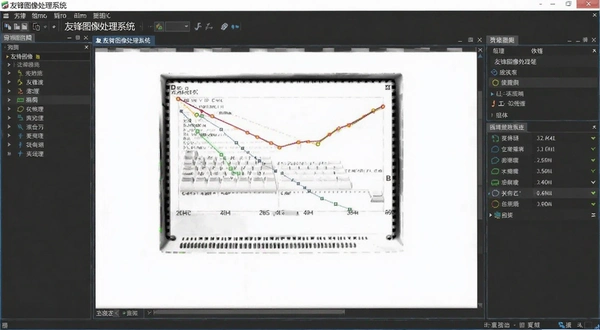
友锋图像处理系统基础操作与快捷键速查
下面整理了一些日常使用频率比较高的操作路径和快捷键,方便快速上手。表格里标注了每个操作对应的菜单位置和键盘组合,按需查阅即可。
| 操作功能 | 菜单路径 | 快捷键 |
|---|---|---|
| 打开图片 | 文件→打开 | Ctrl+O |
| 保存图片 | 文件→保存 | Ctrl+S |
| 另存为 | 文件→另存为 | Ctrl+Shift+S |
| 撤销 | 编辑→撤销 | Ctrl+Z |
| 重做 | 编辑→重做 | Ctrl+Y |
| 全选 | 编辑→全选 | Ctrl+A |
| 复制 | 编辑→复制 | Ctrl+C |
| 粘贴 | 编辑→粘贴 | Ctrl+V |
| 放大视图 | 视图→放大 | Ctrl+加号 |
| 缩小视图 | 视图→缩小 | Ctrl+减号 |
| 适应窗口 | 视图→适应窗口 | Ctrl+0 |
| 打印 | 文件→打印 | Ctrl+P |
表格里的快捷键是软件默认设置,如果你习惯用其他组合,可以在「编辑」→「首选项」→「快捷键」里面自己改。不过大部分情况下默认的这套已经够用了,Ctrl+Z和Ctrl+S可能是用得最多的两个。
友锋图像处理系统硬件配置要求
这个软件对电脑配置的要求比较宽松,下面表格区分了最低配置和推荐配置,你可以对照自己的电脑看看。
| 硬件项目 | 最低配置 | 推荐配置 |
|---|---|---|
| CPU | IntelPentium41.6GHz | IntelCorei3及以上 |
| 内存 | 1GB | 4GB及以上 |
| 显卡 | 支持1024×768分辨率 | 支持1920×1080分辨率 |
| 硬盘空间 | 200MB可用空间 | 1GB可用空间 |
| 操作系统 | WindowsXP/Vista/7 | Windows10/11 |
| 显示器 | 17寸普通显示器 | 21寸以上宽屏 |
需要说明的是,这个配置表是基于日常照片处理场景整理的。如果你只是偶尔裁剪一下照片、加个文字,最低配置就能跑。但如果经常处理2000万像素以上的大图,或者批量制作日历相册,建议还是用推荐配置以上的电脑,体验会好很多。
友锋图像处理系统同类软件横向参考
| 软件名称 | 推荐指数 | 简要说明 |
|---|---|---|
| 美图秀秀 | ★★★★☆ | 一键美颜,模板丰富 |
| 光影魔术手 | ★★★★☆ | 调色快捷,批量处理方便 |
| Photoshop | ★★★★★ | 专业级,学习成本较高 |
| GIMP | ★★★★☆ | 开源免费,功能接近PS |
| 图片工厂 | ★★★☆☆ | 功能集成度高,界面稍旧 |
| 可图 | ★★★☆☆ | 轻量级,适合快速修图 |
| Paint.NET | ★★★★☆ | 轻快好用,插件扩展多 |
| 找图网 | ★★★☆☆ | 在线工具,无需安装 |
上面这些软件各有侧重,友锋图像处理系统在日历制作和农历节气显示这块比较有特点,其他软件要么没这个功能,要么需要额外付费。如果你正好有做日历或者贺卡的需求,可以优先考虑它。
友锋图像处理系统常见疑问与实测反馈
软件安装后提示缺少DLL文件怎么办?
这种情况通常出现在精简版Windows系统上。友锋图像处理系统依赖几个微软运行库,如果系统里没有装VC++运行库,启动时就会报错。解决办法是去微软官网下载VisualC++Redistributable运行库安装包,把2005、2008、2010几个版本都装上,一般就能解决。如果还不行,右键点击软件快捷方式→属性→兼容性,勾选「以兼容模式运行这个程序」并选择Windows7。
保存的图片画质会变差吗?
这取决于你选择的保存格式和压缩率。如果原图是JPG,编辑后另存为JPG时软件默认会以85%的质量保存,肉眼基本看不出差别。但如果反复编辑同一张JPG图片并多次保存,每次都会重新压缩,画质会逐渐下降。建议编辑过程中先保存为PNG或BMP格式,全部处理完再导出为JPG。
软件打开大尺寸图片特别慢是什么原因?
实测发现,当图片像素超过3000万时,友锋图像处理系统的加载速度会明显下降。在4GB内存的电脑上打开一张4000×3000像素的照片大约需要8到10秒。这是因为软件没有采用分块加载技术,而是把整张图片一次性读入内存。如果你经常处理大图,建议先用其他工具把图片缩小到2000万像素以内再导入。另外软件在编辑过程中会占用较多内存,处理完一张图后最好关闭当前文档再开下一张,不要同时开太多。
日历功能打印出来颜色偏暗怎么调整?
这是打印设置的问题,不是软件本身的问题。在打印预览窗口里点击「打印机属性」,找到色彩管理选项,把色彩模式从「自动」改成「照片」或者手动调整亮度+10、饱和度+5。不同品牌的打印机设置位置不太一样,但基本都在打印机属性对话框里。另外建议用光面照片纸打印,普通A4纸打出来的效果会差一些。
软件有没有手机版可以同步编辑?
目前友锋图像处理系统只有PC版本,没有官方的手机App。网上有些打着「友锋手机版」旗号的下载链接,实测要么是广告,要么是第三方打包的模拟器版本,不建议下载。如果你需要在手机上处理照片,可以用美图秀秀或者Snapseed这类移动端工具,处理完再传到电脑上用友锋做日历或者加相框。
总的来说,友锋图像处理系统在照片加相框、做日历、特效文字这些细分场景下,操作门槛低,功能也够用。它的短板在于大图处理速度偏慢,界面风格比较传统,没有移动端支持。但考虑到它免费、体积小、对老电脑友好,对于只需要基础照片处理功能的用户来说,仍然是一个值得试试的选择。
应用信息
- 包名:友锋图像处理系统
- 名称:友锋图像处理系统
- 版本:0
- MD5值:c6254d6d725c3546a4d1f74ddec454e4
热门专题
本类最新





网友评论







 Windows 10
热门推荐
本类排行
- 1XPicture图片浏览器仿XP图片查看器v3.0.704.1极速看图1.5M
- 2超级画笔超级屏幕画笔v2.3图形绘制工具2.0M
- 3华康少女体华康娃娃体v1.0字体安装包2.2M
- 4超强照片恢复软件相片还原工具v1.85全盘扫描恢复3.1M
- 5超级画笔超级画板v2.3图形绘制工具2.0M
- 6华康少女体华康娃娃体v1.0字体安装包2.2M
- 7图像转换能手图像转换器批量版v1.1.0.0批量图片格式转换620KB
- 8MilkShape 3D牛奶瓶3D建模工具v1.8.3.0游戏模型制作5.2M
- 9Honeyview蜂蜜浏览器电脑版下载v5.53.0.0极速看图神器7.7M
- 10PixWit截图录屏工具最新版v1.10.0 官方版22M