轻松换背景轻松抠图
轻松换背景处理毛发边缘挺有一套,轻松换背景的合成环境也省事,不用再装别的软件。 发表评论
- 软件类别:图形图像
- 软件大小:3.8M
- 更新时间:2026-09-13 11:49
- 软件版本:v2.1.0.1智能抠图换背景工具
- 软件语言:简体中文
- 软件等级:

- 软件厂商:
- 官方网址:暂无
- 备案号:
- 评分
- 立即下载
手机扫描下载

应用介绍
做电商的朋友大概都有过这种经历:拍了一组产品图,背景乱七八糟,想换个纯白底或者场景图,结果打开PS一看魔棒工具选得边缘跟狗啃一样。更别提拍人像的时候,头发丝和背景糊在一起,抠半天抠不干净。轻松换背景这个软件就是冲着这类问题来的,它把抠图和合成两件事打包在一个工具里,不用再折腾多个软件来回倒腾文件。
实际用下来,它的思路跟传统抠图软件不太一样。软件提供了两种核心抠图方式单色幕法和内外轮廓法,前者适合背景干净的情况,比如你对着蓝幕或者白墙拍的素材,点几下就能自动识别主体;后者更偏向半自动操作,需要用户手动勾勒内外轮廓线,但对毛发、半透明物体这类复杂边缘的处理效果明显更细致。
比较意外的是,它居然支持阴影和半透明轮廓的提取。之前处理一个玻璃杯的产品图,用别的工具抠完杯子直接变成实心的了,透明感全丢。这个软件能把杯壁的透光效果保留下来,合成到新背景上看着自然不少。当然前提是你得花点时间做快速训练,软件本身有引导流程,跟着走一遍基本能上手。
另外它内置了合成环境,不需要额外装什么平台软件,下载下来独立运行就行。对于只是偶尔需要换背景、不想为一个小需求去学整套修图流程的用户来说,这种轻量化的设计比较友好。
轻松换背景怎么处理毛发边缘抠不干净的问题?
1.毛发边缘一直是抠图的难点,普通工具要么把发丝抠断,要么留下一圈白边。这个软件的内外轮廓法在这块下了功夫,操作路径是:打开图片→选择内外轮廓模式→用画笔沿主体外边缘画一圈粗略轮廓→再沿内边缘画一圈收紧→点击生成蒙版。
2.实测中发现,处理人物头发时,外轮廓可以画得宽松一些,把发丝飘散的区域都框进去;内轮廓则贴着发根走。软件会根据两条轮廓线之间的区域自动计算过渡,发丝末端能保留下来,不会出现一刀切的生硬感。
3.不过要注意,如果原图背景和发色太接近,比如黑发配深灰背景,自动计算可能会把部分发丝误判为背景。这时候需要手动用恢复画笔在蒙版上补几笔,把丢失的发丝区域刷回来。这个操作在蒙版编辑面板里,快捷键是B和E切换画笔和橡皮。
4.半透明轮廓的处理逻辑类似,但软件会额外分析像素的透明度信息。抠婚纱、玻璃制品、烟雾这类素材时,建议先用单色幕法快速出个初版,再用内外轮廓法精修边缘过渡区。
轻松换背景的两种抠图模式分别适合什么场景
1.单色幕法说白了就是色度键抠图,跟视频剪辑里的绿幕原理一样。你拍产品或者人像时背后放一块纯色布,软件自动把那个颜色去掉。操作很简单:导入图片→用吸管点一下背景颜色→调整容差滑块→完成。适合批量处理同一背景下拍摄的素材。
2.内外轮廓法更接近智能套索的思路,但多了轮廓线之间的自动过渡计算。除了毛发,处理树叶、毛绒玩具、带镂空花纹的物体时也比较顺手。缺点是操作步骤多一些,需要手动画两条线,对完全没接触过抠图的新手来说可能要练几次。
3.两种模式可以配合使用。比如先单色幕法快速去掉大块背景,再用内外轮廓法精修边缘残留。软件支持在同一文档里切换模式,不用重新导入。
4.从速度上看,单色幕法处理一张普通商品图大概几秒钟,内外轮廓法根据边缘复杂程度需要几十秒到几分钟不等。如果追求效率且背景可控,优先用单色幕法。
轻松换背景合成图片时怎么让光影看起来不假
1.抠图只是第一步,合成到新背景后光影不匹配才是最容易被看出破绽的地方。这个软件内置了阴影生成功能,在合成面板里勾选“投射阴影”选项,调整角度和模糊度,能给主体加一个大致合理的影子。
2.但自动阴影是全局计算,如果新背景本身有明确的光源方向,需要手动调整阴影角度去匹配。比如原图光从左边来,新背景的光从右边来,那阴影就得手动翻转到右边。这个在阴影设置面板里拖角度转盘就行。
3.另一个实用功能是边缘光调整。抠出来的主体边缘如果显得太生硬,可以用边缘羽化加一点过渡,数值不要太大,1到3像素就够了,多了会显得糊。
4.实测中比较遗憾的是,软件没有提供色彩匹配功能。如果原图色温和新背景色温差异大,合成后会有割裂感。目前的解决办法是先在原图上用色彩平衡调一下,再抠图合成。希望后续能加上自动色彩匹配。
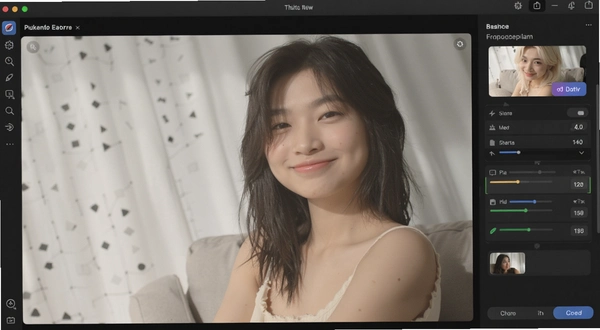
轻松换背景实操专题:从导入到导出的完整流程
下面用一个实际案例走一遍完整流程。素材是一张在蓝色背景布前拍的人物半身照,需要换到一个室内场景背景上。
| 步骤 | 操作位置 | 具体动作 | 注意事项 |
|---|---|---|---|
| 1 | 文件菜单 | 点击文件→打开,载入人物原图 | 支持JPG、PNG、BMP格式 |
| 2 | 工具栏 | 选择单色幕模式,吸管点击蓝色背景 | 容差先设默认值30,看效果再调 |
| 3 | 蒙版面板 | 检查自动生成的蒙版,用画笔修补遗漏区域 | 发丝边缘切换到内外轮廓模式精修 |
| 4 | 合成面板 | 点击添加背景,导入室内场景图 | 背景图层会自动置于主体下方 |
| 5 | 阴影设置 | 勾选投射阴影,调整角度匹配场景光源 | 模糊度建议15-25之间 |
| 6 | 文件菜单 | 导出为PNG或JPG | 需要透明背景选PNG |
整个流程走下来大概五到八分钟,熟练之后能压到三分钟以内。关键节点在第三步的蒙版修补,这步做细了后面合成才自然。
市面上还有哪些换背景工具值得试试
| 软件名称 | 评分 | 简介 |
|---|---|---|
| 抠图助手 | ★★★★ | 轻量级一键抠图,操作简单 |
| 美图秀秀 | ★★★★ | 综合修图,含智能抠图模块 |
| PhotoScissors | ★★★ | 国外老牌抠图,边缘处理尚可 |
| 图像工坊 | ★★★ | 批量处理功能,适合电商用户 |
| GIMP | ★★★ | 免费开源,功能全但上手慢 |
| 魔术棒 | ★★ | 网页端工具,无需安装 |
轻松换背景对电脑配置有什么要求
| 项目 | 最低配置 | 推荐配置 |
|---|---|---|
| 操作系统 | Windows7SP1及以上 | Windows10/11 64位 |
| CPU | Intel i3或同级 | Intel i5及以上 |
| 内存 | 4GB | 8GB及以上 |
| 显卡 | 支持DirectX9集成显卡 | 独立显卡2GB显存以上 |
| 硬盘空间 | 500MB可用空间 | 2GB可用空间(含缓存) |
实际使用中,处理普通分辨率图片时4GB内存够用,但如果要处理4000像素以上的大图或者同时打开多个文档,内存占用会明显上升,建议8GB起步。
轻松换背景常用快捷键一览
| 快捷键 | 功能 |
|---|---|
| Ctrl+O | 打开图片 |
| Ctrl+S | 保存当前文档 |
| Ctrl+Z | 撤销上一步操作 |
| Ctrl+Shift+Z | 重做 |
| B | 切换画笔工具 |
| E | 切换橡皮工具 |
| [ / ] | 缩小/放大笔刷 |
| 空格键 | 临时切换抓手工具 |
用户答疑专区
问:软件运行时内存占用大不大?
答:实测处理一张2000万像素的图片,内存占用在1.2GB到2GB之间波动。如果同时打开多个文档,占用会叠加。8GB内存的电脑同时开三个文档基本就吃满了,建议处理大图时关掉其他占内存的程序。另外缓存文件默认存在C盘,可以在设置里改到其他盘。
问:单色幕法抠图时容差调到多少合适?
答:这个没有固定值,取决于原图背景的均匀程度。背景布越平整、光照越均匀,容差可以设小一点,比如15到25;如果背景有褶皱或者光照不均,容差要调到40以上,但容差太大会把主体边缘也吃掉。建议先设30,看蒙版效果再微调。软件有实时预览,调参数的时候能直接看到变化。
问:低配电脑运行起来卡不卡?
答:在老旧的i3处理器加4GB内存的笔记本上试过,打开软件本身还算流畅,但处理大图时缩放画布会有明显卡顿,涂抹蒙版也有延迟感。如果电脑配置确实比较低,建议先把图片缩小到2000像素以内再处理,完成后再放大输出。或者用单色幕法这种计算量小的模式,内外轮廓法对CPU占用明显更高。
问:合成后的图片导出有哪几种格式?
答:支持JPG、PNG、BMP、TIFF四种。需要保留透明通道就选PNG,普通展示JPG就够了。TIFF适合需要后期再加工的情况,文件体积比较大。导出时可以设置压缩质量,JPG格式下质量拉到90以上基本看不出压缩痕迹。
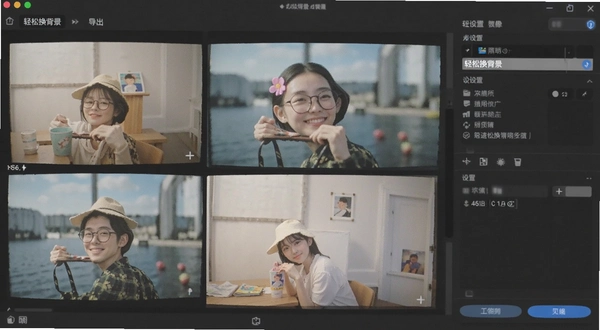
整体来说,轻松换背景在毛发和半透明物体抠图这块确实有自己的技术积累,比一些只会简单色度键抠图的工具要细致。但它的操作门槛比一键式工具高,需要花点时间学习内外轮廓法的使用逻辑。如果你经常需要处理复杂边缘的素材,愿意花时间学一下,它是个值得试试的工具。
应用信息
- 包名:轻松换背景
- 名称:轻松换背景
- 版本:0
- MD5值:727725c8ba6e006e0b5c53cb3136c7be
热门专题
本类最新






网友评论







 Windows 10
热门推荐
本类排行
- 1虹软美妆秀美妆相机美化工具v2.0.0.95一键试妆17.5M
- 2中格图片批量加水印软件图片水印批量处理工具v6.0.0.0批量加水印17.6M
- 3水印微博微博水印批量添加工具v2.0.0.0多平台同步616KB
- 4几米-看看图工具v1.0.17.136看图效率版1.7M
- 5晨曦淘图淘宝图片批量下载工具v7.4.0.0批量下载1.6M
- 6iebook超级精灵电子杂志制作工具v8.0.0.1杂志合成版44.9M
- 7CorelCAD专业CAD制图软件v12.0.0.47332中文破解版205.6M
- 8久久晴天淘宝店铺装修CSS特效代码生成器淘宝装修助手v4.2.0.6电商装修特效版4.8M
- 9SpeedTree三维树木建模软件v1.0.0.1树木植被生成49.0M
- 10名片编辑专家CardProv3.0.0.0快速设计个性名片710KB