动漫大师漫画大师兄
电脑看漫画用动漫大师挺省心,预加载翻页流畅不卡顿,免费还没广告弹窗,动漫大师下载装一个平时看漫画够用了。 发表评论
- 软件类别:媒体影音
- 软件大小:4.0M
- 更新时间:2026-09-20 11:15
- 软件版本:v2.0.0.209预加载翻页
- 软件语言:简体中文
- 软件等级:

- 软件厂商:
- 官方网址:暂无
- 备案号:
- 评分
- 立即下载
手机扫描下载
应用介绍
如果你平时习惯在电脑上看漫画,大概率遇到过这种情况:翻到下一页要转圈等半天,想放大看清楚细节结果图片糊成一团,或者拖动进度条时整个页面卡住不动。动漫大师这款软件就是冲着这几个痛点来的。它是一款免费的在线看漫画工具,独有预加载技术,在你看到当前页的时候后台已经悄悄把后几页加载好了,翻页几乎感觉不到等待。安装包体积不大,Windows系统直接运行,不需要额外配置运行环境。
很多人用浏览器看漫画,其实体验并不好。网页端受限于浏览器渲染机制,图片加载慢、缩放卡顿是常有的事。动漫大师把漫画阅读单独拎出来做成客户端,从底层优化了图片加载和渲染逻辑。实际用下来,打开软件后首页会展示推荐漫画和分类入口,点击任意一部作品就能进入阅读界面。阅读界面干净,没有弹窗广告干扰,这点比很多网页端强不少。
再说说翻页方式。动漫大师支持单击翻页、滚轮翻页,也可以拖拽画面自由移动。有人习惯一页一页点着看,有人喜欢用滚轮连续滚动,这软件两种都兼容。缩放方面,按住Ctrl键滚动滚轮就能调整画面大小,放大后图片不会马上变模糊,等预加载的高清图到位后会自动替换。这个细节对于看那种细节多的漫画挺实用。
搜索功能也做了优化。顶部搜索框输入漫画名或者作者名,下拉会联想相关关键词,不用完整打出全名就能找到目标。分类筛选支持按题材、更新状态、地区等维度过滤,找漫画的效率比在网页上一个个翻要高。
另外要说一下,动漫大师的预加载机制并不是无限制地加载所有页面,而是根据你的阅读速度动态调整。如果你翻得快,它会加速预加载;如果你在某页停留时间长,它也不会继续占用带宽去加载后面很多页。这个策略对于网络条件一般的用户比较友好,不会因为预加载把带宽吃满导致当前页反而卡顿。
动漫大师怎么调整阅读方向适应不同漫画排版
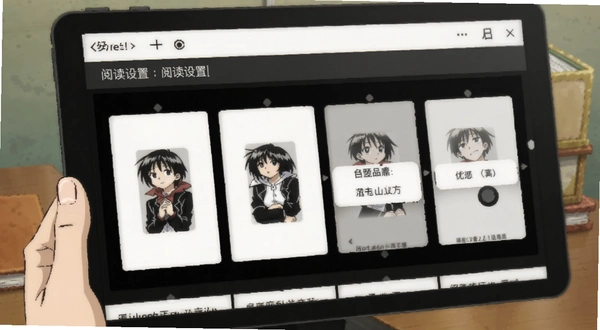
1.日漫和国漫的翻页方向经常是反的。日漫多数是从右往左翻,国漫和韩漫大多是从左往右。动漫大师在阅读界面点击右上角的菜单按钮,找到阅读设置,里面有一项翻页方向,可以手动切换从左到右或者从右到左。
2.如果你懒得每次手动调,可以在设置里开启自动识别。软件会根据漫画的章节信息判断排版方向,大部分情况下能识别准确。但遇到一些混合排版的同人本或者条漫,自动识别可能会判断错误,这时候还是手动切换更靠谱。
3.阅读背景色也能调。默认是白色,晚上看的话建议切成深色或者护眼色。在阅读设置里找到背景颜色选项,有纯黑、深灰、米黄几种预设,也可以自定义颜色值。这个功能对长时间看漫画的人比较实用,减少屏幕亮度对眼睛的刺激。
4.页面间距和边距同样可以调整。有些人喜欢页面之间紧凑一点,翻页连贯;有些人喜欢留点空隙,视觉上更清爽。在阅读设置里拖动滑块就能实时预览效果,不用反复退出重进。
动漫大师的预加载技术实际效果怎么样
1.我特意找了一部更新到几百话的长篇漫画来测试。在100M宽带环境下,打开第一页大概1秒左右加载完成,之后连续翻了二十多页,中间没有出现明显的等待转圈。后台确实在持续预加载,但内存占用控制得还可以,没有出现越看越卡的情况。
2.换到网络条件差一些的环境,比如手机热点共享给电脑,速度大概2-3Mbps。这种情况下预加载的优势更明显,因为如果每页都实时加载,翻页等待时间会很长。动漫大师会优先保证当前页的清晰度,后几页先用低分辨率占位,等你看过去的时候再替换成高清图。这个策略挺聪明,既保证了翻页流畅,又不会因为等高清图卡住。
3.不过预加载也不是没有代价。如果你同时打开多个漫画标签页,每个标签都在后台预加载,内存和网络带宽会叠加。建议不要一次开太多标签,看完一个关一个,保持软件运行流畅。
4.还有一点,预加载的页数可以在设置里调整。默认是预加载后3页,如果你网络特别好想更流畅,可以调到5页甚至更多。相反如果网络紧张,调到1页也能用,就是翻页等待会稍微明显一点。
动漫大师在低配电脑上运行会不会卡顿
1.我拿一台老笔记本试了一下,配置是i3-4005U、4G内存、机械硬盘,系统是Windows10。安装动漫大师后打开,首页加载大概用了3秒左右,比新电脑慢一些但可以接受。进入阅读界面后翻页基本流畅,没有出现卡死或者闪退。
2.内存占用方面,正常阅读一本漫画大概在300-500MB之间波动。如果预加载页数调得比较多,或者同时开了多个标签,内存会上去。4G内存的机器建议不要开太多其他程序,不然切换的时候会有点卡。
3.CPU占用倒是不高,阅读过程中基本在5%以下。显卡方面没有特别要求,集成显卡就能跑。硬盘最好留出几百MB的缓存空间,软件会把预加载的图片临时存到本地,下次打开同一本漫画的时候加载会更快。
4.需要提醒的是,动漫大师的界面动画效果在低配机上会显得有点迟钝。如果你追求操作跟手,可以在设置里把过渡动画关掉,响应速度会提升一些。这个选项藏得有点深,在高级设置里面。
还有哪些电脑看漫画的软件可以备选
| 软件名称 | 评分 | 一句话简评 |
|---|---|---|
| 漫画看吧 | ★★★★ | 资源较全,界面稍显老旧 |
| 哔哩哔哩漫画 | ★★★★★ | 正版资源多,部分需付费 |
| 快看漫画 | ★★★★ | 条漫为主,社区活跃 |
| 腾讯漫画 | ★★★★ | 国漫资源丰富,加载快 |
| 漫画人 | ★★★ | 日漫资源多,广告偏多 |
| 漫画大全 | ★★★ | 分类清晰,更新速度一般 |
动漫大师对电脑硬件有什么要求
| 硬件项目 | 最低配置 | 推荐配置 |
|---|---|---|
| CPU | Intel双核2.0GHz | Intel四核3.0GHz及以上 |
| 内存 | 2GB | 4GB及以上 |
| 显卡 | 集成显卡 | 独立显卡(非必需) |
| 硬盘 | 500MB可用空间 | 2GB可用空间(含缓存) |
| 系统 | Windows7及以上 | Windows10/11 64位 |
动漫大师电脑快捷键有哪些
| 操作功能 | 快捷键 |
|---|---|
| 下一页 | → 或 空格 |
| 上一页 | ← 或 Backspace |
| 放大画面 | Ctrl + = |
| 缩小画面 | Ctrl + - |
| 恢复原始比例 | Ctrl + 0 |
| 全屏切换 | F11 |
| 退出阅读 | Esc |
快捷键这部分需要说明一下,动漫大师的快捷键并不是所有版本都完全一致。上面列的是目前2.0版本里实测可用的,如果你按了没反应,可能是当前焦点不在阅读区域,用鼠标点一下画面再按就可以了。
动漫大师常见疑问解答
为什么动漫大师打开某些漫画显示空白页?
这种情况多半是源站那边的问题,不是软件本身的故障。有些漫画的图源服务器不稳定,或者图片链接失效了。你可以先试试刷新页面,如果还是空白,换一部漫画看看是不是只有这一部有问题。如果只有特定几部打不开,那就是图源的问题,等源站修复就好。动漫大师本身不存储漫画内容,它做的是聚合和阅读优化。
动漫大师阅读时内存占用越来越高是怎么回事?
这是预加载机制的正常表现。你看得越多,后台缓存的图片就越多,内存占用自然会上去。一般情况下看几百页内存也就几百MB,不会无限增长,软件有自动清理机制。但如果你开了多个标签同时预加载,内存会叠加得比较快。建议看长篇的时候定期关掉重开一下,或者把预加载页数调少一点。4G内存的老机器尤其要注意这个。
动漫大师需要注册登录才能用吗?
不需要。下载安装后直接就能搜索和阅读,没有强制注册环节。这一点比很多同类软件都要方便,省去了手机号验证那一步。不过如果你想要同步书架或者收藏夹到其他设备,那就需要登录账号了。单纯看漫画的话,不登录完全够用。
动漫大师的漫画资源更新及时吗?
这个要看具体作品。热门连载漫画更新比较及时,通常源站更新后几小时内就能在动漫大师里看到。冷门作品或者已经完结的老漫画,更新速度取决于源站什么时候补档。软件本身不生产内容,它做的是索引和聚合,所以更新速度跟源站直接相关。整体来说热门作品的时效性可以接受。
动漫大师在Windows11上运行有兼容问题吗?
实测Windows11可以正常运行,没有出现闪退或者界面错乱。不过有一点要注意,Windows11的默认缩放设置如果是125%或者150%,动漫大师的界面可能会显得有点模糊。解决办法是在exe文件上右键→属性→兼容性→更改高DPI设置→勾选替代高DPI缩放行为,然后选择应用程序。这样界面会清晰很多。
动漫大师会不会偷偷上传我的阅读记录?
从实测来看,动漫大师的权限申请比较克制,没有要求通讯录、摄像头这类无关权限。阅读记录和书架数据默认存在本地,不上传服务器。但如果你登录了账号,收藏和阅读进度会同步到云端,这是账号功能的一部分,不算偷偷上传。介意的话可以不登录,纯本地使用。
最后说一个实测中发现的短板。动漫大师在同时打开超过5个漫画标签的时候,切换标签会有明显的卡顿感,尤其是机械硬盘的机器。这个体验不算好,希望后续版本能优化一下标签管理的资源占用。目前建议就是别开太多标签,看完一个关一个,保持软件运行轻快。
应用信息
- 包名:动漫大师
- 名称:动漫大师
- 版本:0
- MD5值:602b44a1fda7206bcb4e657b03397da3
热门专题
本类最新





网友评论







 Windows 11
热门推荐
本类排行
- 1几米电台几米网络电台v6.0.2.4智能电台收听1.6M
- 2appMakerAPP制作软件v1.0富媒体编辑器305.3M
- 3YoWindow动态天气壁纸v4.0.108实景天气16.2M
- 4酷播KuBo在线影视播放器v1.0.0.1全能播放10.5M
- 5魔爪魔爪阅读器TXT小说下载阅读工具v5.6.3.0纯净阅读版2.4M
- 6雨过天晴视频播放器雨过天晴播放器v8.1.0.0全能解码版19.2M
- 7英通一百课程录制大师师版v1.0.0.2教师网课录制工具17.1M
- 8BiliLive-tools(B站录播工具)v3.9.1 绿色版288M
- 9嗨格式音频转换器电脑版下载v1.0.3353.18 音频格式转换1.9M
- 10OpenShot视频编辑工具pc客户端v3.4.0 官方版206M