AiroPeek无线局域网分析工具无线网络诊断助手
无线网络出问题别瞎折腾路由器了,用AiroPeek扫一遍就知道干扰在哪。AiroPeek无线局域网分析工具抓包分析挺直观的,网管朋友可以备一个。 发表评论
- 软件类别:网络应用
- 软件大小:16.9M
- 更新时间:2026-09-13 10:09
- 软件版本:v5.1.2.22无线诊断分析
- 软件语言:英文
- 软件等级:

- 软件厂商:
- 官方网址:暂无
- 备案号:
- 评分
- 立即下载
手机扫描下载

应用介绍
如果你管理过公司或者商场的无线网络,大概遇到过这种情况:明明路由器指示灯一切正常,可就是有人连不上网,或者信号满格但网速慢得离谱。这时候光靠路由器后台那点简单信息根本找不出原因。AiroPeek(无线局域网分析工具)就是专门解决这类问题的它能把你看不见的无线信号变成看得见的数据,帮你搞清楚周围的无线环境到底出了什么状况。
很多网管朋友习惯用手机装个WiFi分析仪随便看看,但手机能拿到的数据非常有限,信道干扰、数据包重传率、802.11协议层面的异常这些核心信息根本看不到。AiroPeek走的是另一条路,它直接在PC端抓取空口数据包,从物理层到应用层逐层拆解。你不需要把AP拆下来一个一个测,打开软件扫一遍就能大致判断问题出在哪个环节。
这次拿到的5.1.2.22版本在驱动兼容性上做了调整,适配了目前市面上多数主流无线网卡。安装包体积不大,装完直接能用,不需要额外配置什么证书或者服务端。
无线局域网信号干扰严重怎么排查?
1.打开AiroPeek后先别急着抓包,第一步是点击工具栏的「Adapter」→选择你当前使用的无线网卡→确认进入Monitor模式。这个模式下网卡不再连接任何AP,只负责监听周围所有信道上的数据帧。
2.接着点击「Start Capture」开始捕获,让软件跑上三五分钟。这时候你会看到主界面按信道排列的AP列表,每个AP旁边显示信号强度、使用的信道、加密方式。如果2.4GHz频段上一堆AP全挤在信道6和信道11,那基本可以确定是信道拥塞导致的速度下降。
3.切换到「Channel Summary」视图,这里会统计每个信道的利用率。正常办公环境信道利用率在30%以下算健康,超过60%就会出现明显卡顿。我之前在一个创业园区实测,信道6的利用率飙到78%,难怪那层的同事天天抱怨视频会议断线。
4.确定干扰源之后,进路由器管理界面把AP信道调到相对空闲的1、6、11中干扰最小的那个。如果2.4GHz实在挤得没法用,考虑把双频设备引导到5GHz频段。
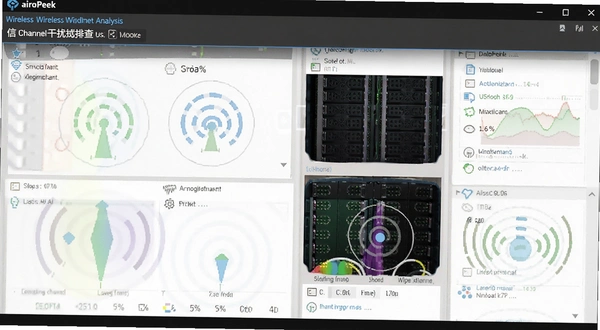
需要提醒的是,AiroPeek的信号强度显示和Windows自带的WiFi图标不是一回事。系统那个格数是经过平滑处理的,看着满格实际可能已经丢包严重了。AiroPeek显示的是原始RSSI值,-65dBm以上算良好,-75dBm以下就属于弱信号区域了,这个数值更接近真实体验。
怎么用AiroPeek做无线局域网安全分析?
1.在Monitor模式下运行捕获,然后点击「Security」标签页。软件会自动筛选出所有管理帧,包括Beacon、Probe Request、Authentication这些。你重点看的是有没有开放认证的AP、有没有使用WEP这种早就该淘汰的加密方式。
2.如果发现有AP开着WPS但实际没人用,建议进路由器关掉。AiroPeek的「WPS Analysis」面板会显示哪些AP启用了WPS PIN方式,这种方式存在暴力破解风险,企业环境里能关就关。
3.点击「Expert」→「Security Analysis」可以生成一份简要报告,列出检测到的异常行为,比如Deauth攻击帧、伪造的Beacon帧。普通家用环境一般不会出现这些,但如果你是给客户做无线安全巡检,这个功能能帮你快速定位可疑设备。

说实话,AiroPeek的安全分析功能没有专业渗透测试工具那么深,它更多是给网管提供一个日常巡检的抓手。你不可能天天拿着Kali去扫自家网络,但隔段时间用AiroPeek看看有没有陌生AP冒出来、加密方式有没有被改过,这个习惯还是挺实用的。
软件实操专题:用AiroPeek定位丢包严重的AP
下面这个排查流程是我自己在办公室网络里实际跑过的,供你参考。前提是你已经装好AiroPeek并且无线网卡支持Monitor模式。
| 步骤 | 操作路径 | 关注重点 |
| 1 | Adapter→选择网卡→Monitor模式 | 确认网卡驱动支持,部分USB网卡需要额外装驱动 |
| 2 | Start Capture→运行3-5分钟 | 时间太短样本不够,太长数据量大不好分析 |
| 3 | Statistics→Packet Size Distribution | 看小包占比是否异常高,小包多说明重传严重 |
| 4 | 选中目标AP→右键→Filter by BSSID | 单独过滤该AP的流量,排除其他设备干扰 |
| 5 | 查看Retry Count和Frame Check Sequence错误 | 重传率超过15%基本可以判定该AP有问题 |
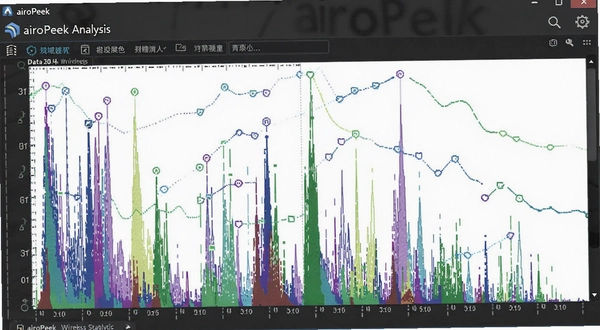
上面这个表格里第三步和第五步是关联的,小包多往往意味着重传多。我那次排查发现某个AP的重传率到了22%,换了个信道之后降到4%左右,用户反馈的卡顿问题就消失了。这种问题靠ping测试根本看不出来,ping延迟可能很正常,但实际传输效率已经很低了。
同类无线网络分析软件可以选哪些
| 软件名称 | 评分 | 一句话说明 |
| Wireshark | ★★★★★ | 通用抓包神器,无线分析需额外配置 |
| Acrylic WiFi | ★★★★ | 界面友好,适合快速查看周边AP |
| inSSIDer | ★★★★ | 信道评分直观,适合家庭用户 |
| NetSpot | ★★★★ | 热力图功能不错,免费版够用 |
| CommView for WiFi | ★★★★ | 抓包分析专业,价格偏高 |
| Cain & Able | ★★★ | 老牌工具,无线模块更新较慢 |
跑AiroPeek需要什么配置的电脑
这软件对硬件要求不算高,毕竟核心工作是抓包和分析,不是跑大型计算。但无线网卡的选择比电脑配置更关键。
| 硬件项 | 最低配置 | 推荐配置 |
| CPU | Intel Core i3 或同级 | Intel Core i5 及以上 |
| 内存 | 2GB | 4GB 及以上 |
| 硬盘空间 | 200MB 可用空间 | 1GB 可用空间 |
| 无线网卡 | 支持Monitor模式的网卡 | 外置USB网卡(如Alfa系列) |
| 操作系统 | Windows 7 | Windows 10/11 |
显卡这块没什么要求,集显就行,软件界面本身不涉及3D渲染。硬盘建议留够空间,长时间抓包生成的缓存文件可能会比较大,尤其是你同时监控多个信道的时候。
AiroPeek常用快捷键有哪些
这软件菜单层级不算深,大部分操作鼠标点击两下就能到。快捷键方面官方没有提供完整的自定义方案,下面几个是实际用下来比较顺手的。
| 快捷键 | 功能说明 |
| Ctrl+R | 开始/停止捕获 |
| Ctrl+S | 保存当前捕获文件 |
| Ctrl+F | 打开过滤器设置 |
| Ctrl+D | 清除当前显示的数据 |
| F5 | 刷新AP列表 |
如果你习惯用键盘操作,建议把Ctrl+R和Ctrl+F记一下,这两个在排查过程中用得最频繁。其他的用鼠标点也不耽误事。
关于AiroPeek的常见疑问
这软件装完提示找不到无线网卡怎么办?
先确认你的网卡驱动是不是官方原版。有些笔记本用的是厂商定制驱动,会把Monitor模式屏蔽掉。可以试试去网卡芯片厂商官网下通用驱动,Intel和Realtek的多数型号都支持。如果是USB网卡,换个USB口试试,前置接口供电有时候不太稳。
AiroPeek抓包的时候电脑还能正常上网吗?
不能。进入Monitor模式之后网卡就只监听不连接了,相当于你的电脑暂时断网。建议用另一台设备查资料,或者提前把要用的东西下载好。如果你只有一台电脑,可以抓一段时间停掉,分析完再继续抓。
低配老电脑跑起来卡不卡?
实测在一台4GB内存的老笔记本上跑,同时监控3个信道的时候界面会有轻微卡顿,主要是数据刷新跟不上。如果你只是偶尔扫一下周边AP,不长时间抓包,影响不大。但要做深度分析的话,还是建议内存4GB以上。
为什么扫描不到5GHz频段的AP?
两个原因:一是你的网卡本身不支持5GHz,这个看网卡参数就知道;二是AiroPeek默认只扫2.4GHz信道,需要手动在「Adapter Settings」里把5GHz信道勾上。另外5GHz信道多,全扫一遍需要的时间比2.4GHz长不少,耐心等一会。
这软件和Wireshark比有什么不一样?
Wireshark是通用抓包工具,什么协议都能抓,但无线方面需要你自己配置网卡和过滤器。AiroPeek是专门针对802.11的,打开就能看到AP列表、信道占用、安全状态这些无线专属信息,上手门槛低很多。不过如果你要分析上层应用协议,Wireshark的解析能力更强。两个配合用其实不冲突。
应用信息
- 包名:AiroPeek(无线局域网分析工具)
- 名称:AiroPeek(无线局域网分析工具)
- 版本:0
- MD5值:ee8d68cbd373c79f599b8461813eee31
热门专题
本类最新






网友评论







 Windows 11
热门推荐
本类排行
- 1无线路由软件ApWiFi电脑变身无线路由器工具v1.0.1.0一键共享网络3.3M
- 2世纪前线测速Avltoolv3.0网络测速工具633KB
- 3AirDroidAirDroid远程控制v3.6.9.1远程管理58.7M
- 4太阳花浏览器SunChrome桌面版v7.0.43.0正式版22.7M
- 5QQ浏览器企鹅守护专版企鹅浏览器v10.2.2307.400纯净拦截版62.2M
- 6WeFiWiFi共享精灵v4.0.1.0无线搜索共享11.6M
- 7桌面百度百度PC客户端v3.3.0.3153搜索提速版12.3M
- 8CCproxy遥志代理服务器局域网共享上网工具v6.6.4.0共享代理1.4M
- 9宽带上网助手电信宽带客户端v9.5.2103.1718正式版26.9M
- 10狂速浏览器快速游览器多标签版v2.0.0.0多标签快速上网1.4M