木马专家木马清除专家
电脑里总有些删不掉的弹窗和盗号木马?木马专家开内存监控能提前拦。想找木马专家下载的可以看看这个版本,查杀逻辑跟普通杀毒不太一样,适合游戏玩家和网银用户。 发表评论
- 软件类别:安全软件
- 软件大小:27.3M
- 更新时间:2026-09-13 05:14
- 软件版本:v2021查杀防护优化
- 软件语言:简体中文
- 软件等级:

- 软件厂商:
- 官方网址:暂无
- 备案号:
- 评分
- 立即下载
手机扫描下载



应用介绍
如果你经常在电脑上下载各种来路不明的软件、游戏外挂或者破解补丁,那大概率遇到过浏览器主页被篡改、QQ密码莫名其妙被盗、游戏装备不翼而飞的情况。很多时候不是电脑坏了,而是后台悄悄跑着盗号木马或者远程控制后门。木马专家就是专门对付这类问题的工具,它跟传统杀毒软件盯着病毒库更新的思路不太一样,更侧重对内存里正在运行的非法程序做实时监控,木马还没来得及落地写文件就可能被拦住。
实际用下来,它比较适合那些电脑里存着网银信息、游戏账号,又不太敢随便装一堆安全软件的用户。软件本身集成了内存优化、网络入侵拦截、IE修复这些日常维护功能,不用再单独去找修复工具。
木马专家到底靠不靠谱,跟普通杀毒软件有啥区别
1.很多用户第一次接触这个软件会问:装了360或者火绒,还有必要再装它吗?其实两者的侧重点不一样。普通杀毒软件像是小区门口的保安,主要看进出的人有没有登记;而木马专家更像是便衣巡逻,盯着小区里面有没有人鬼鬼祟祟撬门。
2.它的第二代查杀内核支持脱壳分析,什么意思呢?就是木马作者为了防止被杀,会给木马文件穿上一层“压缩衣服”,普通扫描扫到的是压缩包外壳,看不出问题。这个软件能把壳脱掉,看里面真正的代码逻辑有没有问题。
3.操作路径上,打开软件主界面→点击“智能查杀”→选择“内存扫描”和“硬盘扫描”同时进行→等待进度条走完→在结果列表里勾选可疑项→点击“清除”。整个过程不需要手动配置规则,适合不太懂系统底层的普通用户。
4.不过它也不是万能的。实测在Win11系统上,如果开了内核隔离,部分底层监控功能会被系统限制,需要手动关闭内核隔离才能完整生效,这一点在设置里有提示但容易被忽略。
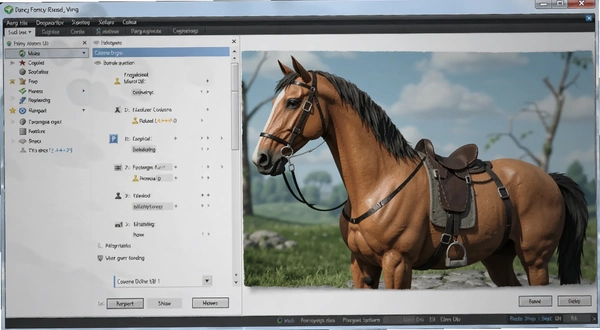
5.跟火绒相比,木马的拦截弹窗稍微频繁一些,尤其是插U盘的时候会立刻弹窗询问。好处是提醒你U盘可能有autorun木马,坏处是如果经常插拔U盘会有点烦人。
内存优化和网络拦截这些附加功能怎么用
1.除了查杀木马,软件带的系统工具箱其实挺实用。点击顶部菜单“系统工具”→选择“内存优化”→软件会列出当前占用内存最高的进程→点击“一键释放”可以清理掉那些挂着后台不干活的内存占用。
2.网络入侵拦截默认是开启的,在“实时防护”设置里能看到状态。如果发现某个陌生IP频繁尝试连接本机端口,软件会直接阻断并在右下角弹出提示。对于家里没有路由器防火墙的用户来说,这层防护能挡掉一部分局域网内的扫描行为。
3.IE修复功能虽然现在用IE的人少了,但很多老旧的网银控件、政府网站还是依赖IE内核。如果主页被改成hao123之类的导航站,点“IE修复”→“立即修复”就能重置。
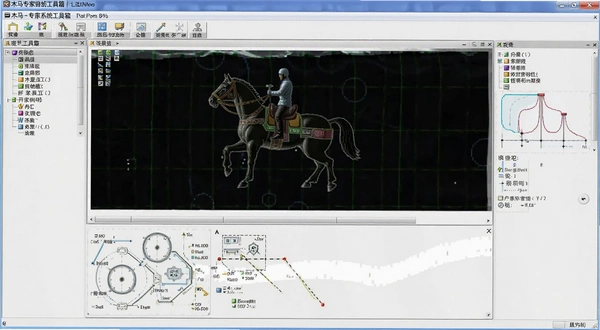
4.注册表备份功能藏在“高级工具”里,建议在清理木马之前先手动备份一次。因为有些木马会感染注册表启动项,清除后可能导致某些软件无法自启,有备份就能回滚。
普通用户容易踩的坑和实际体验短板
1.软件安装完成后会请求开机自启权限,如果电脑配置比较老,比如还在用机械硬盘加4G内存,开机速度会明显变慢。建议在设置里把“开机自启”关掉,需要查杀的时候手动打开就行。
2.全盘扫描时CPU占用率会飙升到70%以上,这时候如果同时开着浏览器看视频会卡顿。最好在午休或者不用电脑的时候进行全盘扫描。
3.部分用户反馈在Win7系统上安装后,网络连接图标会显示黄色感叹号,其实是网络拦截驱动和某些老网卡驱动冲突,在“网络设置”里切换成兼容模式就能解决。
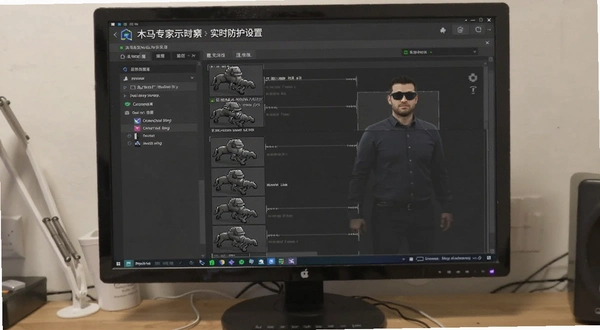
4.软件界面的UI设计比较传统,按钮和文字偏小,在高分屏笔记本上如果不调缩放比例,看着有点费眼。希望后续能优化一下界面适配。
木马专家实操向专题:手动排查可疑启动项
很多木马会把自己写进系统启动项,每次开机自动运行。与其每次都全盘扫描,不如学会看启动项。下面这个表格整理了常见启动项位置和判断方法,配合木马专家的启动项目管理功能使用。
| 启动项位置 | 正常程序举例 | 可疑特征 | 操作建议 |
|---|---|---|---|
| 注册表Run键 | 输入法、显卡驱动 | 随机字母命名、路径在Temp | 禁用并删除 |
| 开始菜单启动文件夹 | 微信、钉钉 | 无数字签名、图标空白 | 先禁用观察 |
| 计划任务 | 系统更新、杀毒扫描 | 触发条件为开机后1分钟 | 查看操作路径 |
| 服务项 | 音频服务、网络服务 | 描述为空、可执行文件在用户目录 | 停止并禁用 |
操作步骤:打开木马专家→点击“系统进程管理”→切换到“启动项目”标签→逐条查看路径和数字签名→右键可疑项选择“禁用”→重启电脑观察是否还有异常弹窗。如果禁用后系统正常,再回到软件里彻底删除。
其他同类安全工具备选参考
如果木马专家的某些功能不符合你的使用习惯,下面这几款也是市面上真实在用的PC安全工具,侧重点各有不同。
| 软件名称 | 推荐指数 | 一句话简评 |
|---|---|---|
| 火绒安全 | ★★★★★ | 安静不打扰,拦截规则强 |
| 360安全卫士 | ★★★★☆ | 功能全但弹窗多 |
| 火绒剑 | ★★★★☆ | 高级分析工具,门槛高 |
| 白牌安全 | ★★★☆☆ | 轻量级,适合老电脑 |
| 微软电脑管家 | ★★★☆☆ | 系统自带,无广告 |
以上软件在站内都能搜到对应下载页,根据自己电脑配置和使用习惯选择就行,没必要全都装上,安全软件装多了反而会互相打架。
跑木马专家需要什么电脑配置
这软件对硬件要求不算高,但如果你打算开着实时防护还同时玩游戏,建议参考下面的推荐配置。
| 硬件项目 | 最低配置 | 推荐配置 |
|---|---|---|
| CPU | Intel双核2.0GHz | Intel i3四代以上 |
| 内存 | 2GB | 4GB及以上 |
| 显卡 | 集成显卡 | 无特殊要求 |
| 硬盘空间 | 200MB可用空间 | 500MB以上 |
| 操作系统 | Win7 SP1 | Win10/Win11 |
软件里能用到的键盘快捷键
木马专家本身没有太多自定义快捷键,主要依赖系统通用快捷键和软件内少数几个组合键。下面这些是实测可用的。
| 快捷键 | 功能说明 |
|---|---|
| F5 | 刷新当前进程列表 |
| Ctrl+D | 快速切换到查杀页面 |
| Ctrl+R | 开始/停止扫描 |
| Delete | 删除选中的可疑项 |
| Alt+F4 | 退出软件 |
如果你发现其他快捷键,可以在设置里查看“快捷键说明”,不同系统版本可能略有差异。
用户答疑专区
木马专家带的系统工具箱会不会误删正常文件?
系统工具箱里的“系统文件修复”功能确实存在一定风险。实测在Win10上修复某些系统dll时,如果电脑里装了非官方的主题美化包,修复后可能导致主题失效。建议修复前先创建系统还原点,或者只用它来修复IE和注册表,系统文件修复谨慎使用。
这软件在低配电脑上跑得动吗?
如果是4G内存加机械硬盘的老笔记本,开启实时防护后开机时间会增加15秒左右。建议把“开机自启”关掉,需要的时候手动打开查杀,查完就退出,这样对日常使用影响最小。
为什么有时候扫描完了提示有木马,但清除后重启又出现了?
这种情况通常是木马有守护进程,你清除了主文件,守护进程发现后立刻重新释放一个。正确做法是进入“系统进程管理”,先找到可疑的守护进程并结束,然后再去查杀。或者重启电脑进入安全模式再扫描,木马的守护进程在安全模式下不会自动启动。
木马专家和Windows自带的安全中心冲突吗?
实测两者可以共存,但实时防护会有重叠。Windows安全中心检测到第三方安全软件后会自动降低自己的扫描频率,一般不会蓝屏。如果遇到冲突,可以在Windows安全中心里把木马专家加入排除项。
软件界面上的“网络入侵拦截”需要额外设置防火墙规则吗?
不需要。开启后会接管一部分系统网络过滤驱动,自动拦截常见端口扫描和ARP攻击。但如果你的电脑装了虚拟机或者开了网络共享,建议把虚拟网卡和局域网IP加入白名单,否则可能影响正常文件共享。
整体来说,木马专家适合对电脑安全有一定警惕性、但又不想折腾复杂企业级防火墙的普通用户。它的查杀逻辑偏主动防御,脱壳分析对付加壳木马确实有效,但资源占用和界面体验还有优化空间。下载前建议先确认自己的系统版本和硬件配置,老电脑用户记得关闭开机自启。
应用信息
- 包名:木马专家 2021
- 名称:木马专家 2021
- 版本:0
- MD5值:3cf240018742a82153e5bc27199c2dd9
热门专题
本类最新


网友评论







 Windows 11
热门推荐
本类排行
- 1百灵鸟文件加密百灵鸟加密软件v7.0文件加密工具1.0M
- 2上网保姆反黄过滤专家v6.00防堵拦截版4.5M
- 3巨城文件保险柜巨城加密文件夹v1.0.0.1文件加密隐藏2.8M
- 4费尔智能杀毒费尔托斯特安全v8.1.7.6865智能防御254.7M
- 5开启防恶意点击助手百度推广防护工具v1.6.75正式版恶意点击拦截65.7M
- 6开启防恶意点击助手百度推广反恶意点击工具v1.6.75正式版65.7M
- 7财付通安全控件网银支付保护工具v2.0.3.0支付加密防护15.5M
- 8KeeWeb开源密码管理工具v1.16.7.0密码保险箱57.2M
- 9Sandboxie沙盘Sandboxie中文版v5.53.3.0安全隔离工具2.1M
- 10密齿私人文件柜文件加密备份工具v1.0.1060.1240加密备份21.3M