WizMouse窗口滚轮助手
WizMouse这个小工具真的能改变多窗口操作习惯。WizMouse下载后装好,鼠标指哪滚哪,不用来回点窗口。边聊边看网页,效率提升很明显。 发表评论
- 软件类别:系统工具
- 软件大小:585KB
- 更新时间:2026-09-13 02:08
- 软件版本:v1.5.0.3后台滚动工具
- 软件语言:简体中文
- 软件等级:

- 软件厂商:
- 官方网址:暂无
- 备案号:
- 评分
- 立即下载
手机扫描下载
应用介绍
如果你平时用电脑喜欢一边开着聊天窗口打字,一边又想翻看旁边的网页或者文档,那你肯定遇到过这样的麻烦鼠标滚轮只能滚动当前激活的那个窗口。想要滚动后面的网页,就得先点一下那个窗口,激活它,然后再滚。滚完想继续打字,又得切回来。来回切换几次,思路全断了。WizMouse就是专门来解决这个烦人问题的。它能让你的鼠标滚轮直接作用在指针悬停的窗口上,哪怕那个窗口不是当前激活状态。说白了,鼠标指哪儿,滚轮就滚哪儿。不需要点击,不需要切换,聊天和看网页两不耽误。
这软件体积很小,装完几乎感觉不到它的存在。运行之后也没有主界面弹出来打扰你,就安安静静待在后台,默默改变滚轮的工作方式。对于经常需要多窗口对照操作的人来说,这种不添乱的设计反而最实用。
WizMouse到底是怎么实现不切换窗口就能滚动的?
1.安装完成后,WizMouse会自动在后台运行。你可以在系统托盘区域看到一个小图标,这就是它的控制入口。右键点击这个图标,会弹出一个菜单,里面有几个选项可以调整。
2.默认情况下,WizMouse就已经开启了核心功能。你把鼠标指针移动到任意一个窗口上方,不管这个窗口是不是当前激活的,直接滚动滚轮,那个窗口的内容就会跟着滚动。比如你把聊天窗口放在左边,网页浏览器放在右边,正在聊天窗口里打字,鼠标往右边网页上一放,滚轮一滚,网页就动了,聊天窗口的输入焦点完全不受影响。
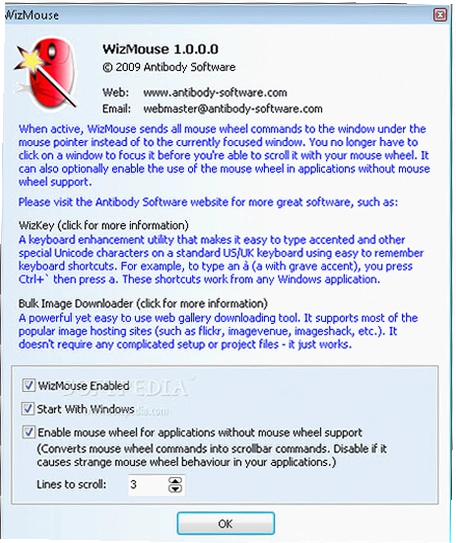
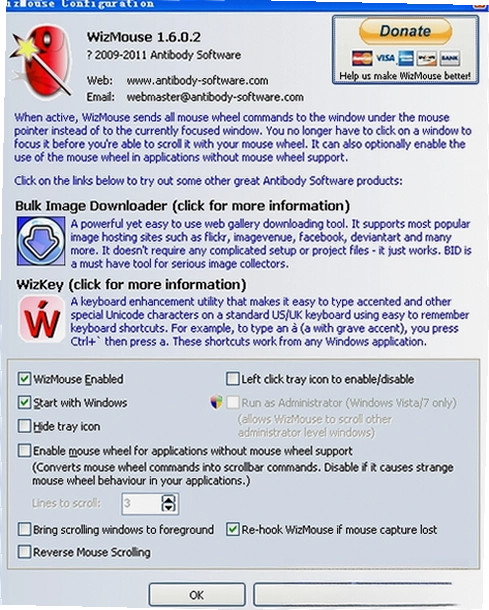
3.如果你觉得默认设置不太顺手,可以右键托盘图标,选择“Enable WizMouse”来开启或关闭这个功能。菜单里还有“Scroll inactive windows when I hover over them”这个选项,勾选之后就是悬停滚动模式。另外还有一个“Make scroll wheel work in DOS box”之类的兼容选项,针对一些老程序或者特殊窗口做适配。
4.有些人可能担心,鼠标悬停滚动会不会导致误操作。实际用下来,这个顾虑基本可以打消。因为滚轮滚动本身就是一个主动动作,你只有真的去滚了,窗口才会动。鼠标只是移过去,并不会触发滚动。所以不存在“不小心碰到就乱滚”的情况。适应几分钟之后,你会觉得本来就该是这样。
5.还有一个细节值得提一下。WizMouse对于不同窗口的滚动响应速度是一致的,不会出现有的窗口滚得飞快、有的窗口半天不动的情况。它调用的是系统标准的滚轮消息机制,兼容性做得比较到位。无论是浏览器、资源管理器、PDF阅读器,还是一些聊天软件的消息列表,都能正常响应。
边打字边对照网页,WizMouse的实际体验怎么样?
1.我平时写稿子经常需要参考一些在线资料,以前的做法是把浏览器窗口缩小放在屏幕右边,写作软件放左边。每次要看资料往下翻,都得先点一下浏览器,滚两下,再点回写作软件继续打字。一篇文章写下来,这种切换操作少说几十次,手指和手腕都累。
2.用了WizMouse之后,流程变成了这样:写作软件保持激活状态,光标一直在输入框里闪烁。鼠标移到浏览器窗口上方,滚轮滚动,资料往下走。看完一段,鼠标移回写作软件,直接继续敲键盘。整个过程不需要任何点击操作,窗口焦点始终在写作软件上。这种流畅感是之前没有体验过的。
3.还有一个场景是边看视频课程边做笔记。视频播放器窗口保持播放状态,笔记软件窗口激活。需要暂停或者回退的时候,鼠标移到播放器上操作一下,然后移回笔记软件继续写。WizMouse让这个切换过程少了很多多余的点击。虽然它不能帮你控制视频播放,但至少在滚动页面、查看评论列表这些操作上,省去了切换窗口的麻烦。
4.在Excel里核对数据的时候也用得上。一个表格窗口放原始数据,另一个表格窗口放汇总结果。鼠标在哪个窗口上就滚哪个,不用来回点。特别是当两个表格行数不一致的时候,对照起来方便很多。
WizMouse使用技巧与设置项详解
WizMouse的配置项不多,但每一个都挺实用。右键点击托盘图标,你会看到下面这些选项:
| 设置项 | 功能说明 | 推荐状态 |
|---|---|---|
| Enable WizMouse | 总开关,控制悬停滚动功能是否启用 | 勾选 |
| Scroll inactive windows when I hover over them | 鼠标悬停即可滚动非激活窗口 | 勾选 |
| Make scroll wheel work in DOS box | 兼容DOS窗口等老式程序的滚轮支持 | 按需勾选 |
| Reverse scroll direction | 反转滚轮滚动方向 | 按习惯设置 |
| Run at Windows startup | 开机自动启动 | 建议勾选 |
表格里的这些设置,基本上涵盖了WizMouse的全部可调项。没有复杂的层级菜单,也没有需要反复琢磨的参数。打开就用,想改就右键点一下,很直接。另外提一句,如果你用的是多显示器环境,WizMouse同样能正常工作。鼠标从主屏移到副屏,滚轮跟着指针走,哪个屏幕上的窗口被指到就滚哪个。
和WizMouse功能相似的几款小工具
市面上还有一些软件也尝试解决多窗口滚动的问题,各有各的思路。下面列几个真实存在的,方便你对比选择。
| 软件名称 | 功能简介 | 推荐度 |
|---|---|---|
| WizMouse | 悬停滚动非激活窗口,轻量无感 | ★★★★★ |
| AutoHotkey | 脚本自定义滚轮行为,需写代码 | ★★★★☆ |
| Taubut Scroll | 滚轮增强工具,支持窗口悬停滚动 | ★★★★☆ |
| Katmouse | 老牌滚轮增强,功能类似但更新慢 | ★★★☆☆ |
| PowerToys | 微软官方工具集,含窗口管理但无悬停滚动 | ★★★☆☆ |
| X-Mouse Button Control | 鼠标按键功能重映射,附带滚动调整 | ★★★☆☆ |
上面这几款工具里,WizMouse和Katmouse的思路最接近,都是专注于悬停滚动这一件事。AutoHotkey和X-Mouse Button Control功能更泛,但需要花时间配置。如果你只是想要一个装完就用的轻量方案,WizMouse的简洁程度确实更省心。
WizMouse运行需要什么电脑配置
WizMouse对硬件的要求非常低,基本上能正常运行Windows系统的电脑都能跑得动。下面列一下具体的配置参考:
| 项目 | 最低配置 | 推荐配置 |
|---|---|---|
| 操作系统 | Windows XP SP3 | Windows 10/11 |
| CPU | 1GHz单核 | 双核及以上 |
| 内存 | 512MB | 2GB以上 |
| 显卡 | 无特殊要求 | 无特殊要求 |
| 硬盘空间 | 10MB可用空间 | 50MB可用空间 |
实际测试中,WizMouse在Windows7和Windows10上的表现都很稳定。它本身占用的系统资源极少,任务管理器里看内存占用通常只有几MB,CPU占用在空闲时基本是0%。所以哪怕是十年前的老机器,跑起来也毫无压力。
WizMouse常用快捷键与操作说明
WizMouse本身没有定义复杂的快捷键组合,它的操作逻辑就是鼠标悬停加滚轮。不过为了方便使用,还是整理一下相关的操作方式:
| 操作方式 | 功能效果 |
|---|---|
| 鼠标悬停+滚轮 | 滚动指针所在窗口的内容 |
| 右键点击托盘图标 | 打开设置菜单 |
| 双击托盘图标 | 快速启用/停用悬停滚动 |
需要说明的是,WizMouse不会占用任何键盘快捷键,所以不用担心和其他软件的快捷键冲突。它完全在鼠标层面工作,和键盘操作互不干扰。
关于WizMouse,用户常问的几个问题
WizMouse会不会影响我正常使用滚轮?
不会。它只是改变了滚轮作用的窗口对象,滚轮本身的滚动步进、平滑度都保持系统默认。你原来怎么滚,现在还怎么滚,只是不需要先点击窗口了。
为什么我装了WizMouse之后有些窗口还是滚不动?
这种情况通常出现在一些使用了非标准滚动机制的程序上,比如某些Java写的桌面应用或者游戏启动器。WizMouse是通过发送标准的WM_MOUSEWHEEL消息来实现滚动的,如果目标窗口不响应这个消息,那就滚不了。这是Windows消息机制的限制,不是WizMouse本身的问题。遇到这类程序,还是得先激活窗口再滚。
WizMouse占内存大吗?老电脑能用吗?
内存占用很小,实测在Windows10上大约3-5MB。老电脑完全能用,它不需要.NET框架之类的运行库,安装包本身也就几百KB。不过要注意,如果电脑本身运行就很卡,多开几个窗口已经吃力,那WizMouse也救不了流畅度。它解决的是操作便捷性,不是性能问题。
WizMouse需要管理员权限吗?
安装的时候需要管理员权限,因为要写入Program Files目录和注册开机启动项。装完之后日常使用不需要管理员权限,普通用户账户就能正常运行。如果你不想让它开机启动,可以在设置里取消勾选,需要的时候手动打开就行。
这个软件还在更新吗?
WizMouse的更新节奏比较慢,它功能单一,也没什么bug需要频繁修。目前这个版本已经能稳定满足悬停滚动的需求。软件是免费使用的,没有广告,也没有弹窗推广,这点比较良心。
应用信息
- 包名:WizMouse
- 名称:WizMouse
- 版本:0
- MD5值:d9cd829dc07bb7e488bd6558fe8cd171
热门专题
本类最新



网友评论







 Windows 10
热门推荐
本类排行
- 1Microsoft.NET Framework 4.6.1运行库组件v4.6.01055正式版64.5M
- 2CacheSet系统缓存调节器v1.0缓存管理工具42KB
- 3Microsoft .NET Framework 4.6(DotNetFX46)v4.6.00081正式版1.4M
- 4ADExplorerActiveDirectory浏览器v1.44.0.0专业AD管理工具243KB
- 5WinObj对象管理器命名空间查看工具v2.22系统对象深度探查448KB
- 6Diskmon硬盘监控工具v2.01硬盘读写监控78KB
- 7海狸温度计hi温度计v1.0.0.9电脑温度监控4.1M
- 8Desktops虚拟桌面工具v2.0桌面整理61KB
- 9Portmon串并口监视器v3.03端口监控工具226KB
- 10BitDock软件PC版下载v2.1.8.1109 桌面美化104.6M