KeePass Password Safe密码保险箱
密码太多记不住?试试KeePassPasswordSafe吧,把密码锁进一个加密文件里,需要时自动填充,安全又省心。KeePassPasswordSafe开源免费,用起来踏实。 发表评论
- 软件类别:安全软件
- 软件大小:4.1M
- 更新时间:2026-09-13 01:26
- 软件版本:v2.47.0.0密码管理工具
- 软件语言:多国语言
- 软件等级:

- 软件厂商:
- 官方网址:https://keepass.info
- 备案号:
- 评分
- 立即下载
手机扫描下载


应用介绍
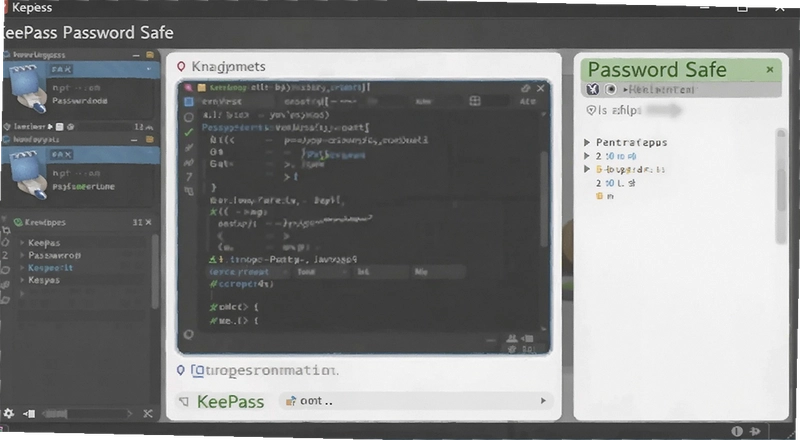
KeePass Password Safe是一款开源免费的账号密码管理工具,它把用户所有的登录凭据加密保存在一个本地数据库中,数据库由主密码或密钥文件锁定。日常使用中,大家往往在多个网站注册账号,密码设置简单容易被盗,设置复杂又经常忘记。这款软件的价值在于只需要记住一个主密码,就能安全地管理其余所有密码,并且能在网页登录时自动填写。对于重视隐私、不愿把密码托管给云服务的用户来说,这是一个非常踏实的本地解决方案。
很多人在下载软件时担心捆绑流氓插件,或者安装包被第三方修改。KeePass Password Safe的官方版本是绿色软件,下载后解压即用,不需要安装,不写注册表,也不会在后台偷偷运行。它采用AES-256加密算法保护数据库文件,即使文件被拷贝走,没有主密码也无法解开。
实际使用场景中,有人会问:我浏览器里已经保存密码了,为什么还要用它?原因在于浏览器保存的密码是明文存储的,一旦电脑被植入木马或浏览器被劫持,密码很容易被读取。而KeePass Password Safe的加密数据库在未解锁时只是一堆乱码,破解难度极高。另外,它支持便携版,可以放到U盘里随身携带,在公用电脑上解锁使用后不留痕迹。
下面从下载安装、功能操作、性能表现等几个方面,结合真实体验来聊聊这款软件。
KeePass Password Safe怎么新建数据库并添加密码条目?
第一次打开软件,会弹出数据库创建向导。点击“新建”按钮,选择一个路径保存数据库文件,比如存放在D盘的私人文件夹中。接着设置主密码,软件会实时显示密码强度估算,建议至少12位混合大小写字母和符号。
创建完成后,主界面会显示一个空的条目列表。添加密码条目的操作路径是:点击工具栏上的“添加条目”图标,或者通过菜单“编辑→添加条目”。在弹出窗口里,需要填写“名称”(比如淘宝)、“用户名”(手机号或邮箱)、“密码”(可以点击右侧的“生成”按钮让软件随机生成)。
| 操作步骤 | 具体动作 | 注意事项 |
|---|---|---|
| 新建数据库 | 文件→新建→选择保存路径→设置主密码 | 数据库文件名建议用英文,避免兼容问题 |
| 添加条目 | 编辑→添加条目→填写名称/用户名/密码 | 可设置图标便于识别 |
| 自动填写 | 右键点击条目→执行自动输入 | 需提前锁定数据库并切换到目标页面 |
条目添加后,双击可以查看详细信息,包括备注、URL、附件等。KeePass Password Safe支持附件功能,可以把身份证扫描件、软件许可证等敏感文件加密存储,但这样会增加数据库体积,解锁和保存时会有轻微延迟。
KeePass Password Safe自动填充功能好用吗?
自动填充是很多人关注的重点。实际使用中,在浏览器里打开登录页面,切换到KeePass Password Safe,双击对应条目或按快捷键Ctrl+Alt+A,软件会自动模拟键盘输入用户名和密码。这个功能通过全局热键实现,不需要浏览器插件。
不过要注意的是,它只对标准的登录表单有效。如果网页用了JavaScript动态生成输入框,或者有额外的验证码步骤,自动填充可能会对不准焦点。比如某些银行的网上银行页面,输入框是内嵌的Java控件,这种场景下自动填充往往失效,需要手动复制粘贴。
与浏览器自带的密码管理相比,KeePass Password Safe的自动填充没有云同步那么方便,但胜在可控性强。你可以设置“自动填充时排除某些窗口”,避免在公共电脑上误填。另外,它还支持全局自动输入快捷键,但需要先在“工具→选项→集成”里勾选“启用全局自动输入”。
从实际体验来看,如果只是日常登录普通网站,自动填充的成功率在90%以上。遇到识别不出的情况,可以右键条目选择“复制用户名”和“复制密码”,手动粘贴也能完成登录。
KeePass Password Safe的数据库加密安全吗?
数据库加密是KeePass Password Safe的核心卖点。默认采用AES-256加密算法,密钥迭代次数可调。在“文件→数据库设置→安全性”里能看到加密算法和迭代次数。默认的加密强度已经很高,但为了提高暴力破解难度,可以手动增加迭代次数到100万次以上,代价是解锁数据库时耗时变长。
实际测试中,一台i5处理器电脑,迭代次数设置为600万次时,解锁数据库需要等待约3秒,这个延迟可以接受。如果设置为默认的6000次,瞬间就能打开,但安全性会降低。建议普通用户保持默认设置,如果数据库里包含重要资产信息,可以适当提高迭代次数。
另外,KeePass Password Safe支持密钥文件作为第二认证因素。你可以把密钥文件放在U盘或手机上,解锁时需要同时提供主密码和密钥文件。这样一来,即使主密码泄露,没有密钥文件也无法打开数据库。不过,密钥文件一旦丢失,数据库将永久无法解锁,需要提前备份。

在安全性上还有一个亮点:软件支持剪贴板自动清除。复制密码后,默认12秒后自动清空剪贴板,防止其他程序读取。这个时间可以在“工具→选项→安全”里修改。
KeePass Password Safe 2.x版本相比老版本有哪些改进?
KeePass Password Safe 2.x系列基于.NET框架开发,相比1.x版本,数据库格式更先进,支持更强的加密算法和插件扩展。2.47版本在界面响应速度和兼容性上做了优化,在Windows 10和Windows 11系统上运行稳定。
具体改进点包括:支持硬件加速加密,当电脑有TPM芯片时,可以绑定Windows Hello进行解锁;界面支持高DPI缩放,在高分辨率屏幕上不再模糊;新增了“快速搜索”功能,在条目列表上方直接输入关键字就能过滤。
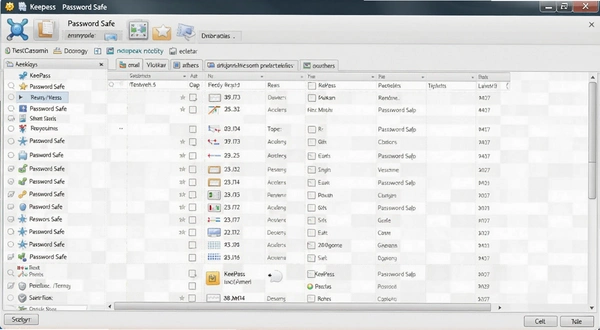
此外,2.47版本增强了数据库同步功能,可以配合网盘使用。需要注意的是,数据库文件正在被KeePass Password Safe打开时,如果网盘自动同步,可能会产生文件冲突。建议在修改数据库后手动触发同步,或者使用插件实现更智能的同步策略。

对于老用户来说,从1.x升级到2.x需要转换数据库格式,转换后的文件无法再被1.x版本打开。升级前最好备份原始数据库。
KeePass Password Safe插件生态如何?
KeePass Password Safe的扩展性很强,官方插件库里有很多实用工具。比如KeePassHttp插件可以实现浏览器自动填充,无需手动切换窗口;KeePassTray可以显示系统托盘图标,方便快速锁定;WebAutoType则针对网页自动填写做了优化。
安装插件的方法是:从官网下载插件文件,解压后放到KeePass Password Safe安装目录下的Plugins文件夹中,重启软件即可。需要注意的是,插件版本必须与软件版本兼容,否则可能无法加载。

实际测试中,KeePassHttp插件在Chrome浏览器上表现不错,配合扩展程序可以像使用浏览器内置密码管理器一样流畅。但这类插件会暴露本地HTTP服务,可能增加安全风险,建议只在信任的网络环境使用。
插件虽好,但不宜装太多。装了5个以上插件后,软件启动时间明显变长,偶尔还会出现界面卡顿。个人只用了一个浏览器桥接插件,其他需求用原生功能就能满足。
KeePass Password Safe同类软件有哪些推荐?
| 软件名称 | 评分 | 简介 |
|---|---|---|
| Bitwarden | ★★★★☆ | 支持云同步的开源密码管理器 |
| 1Password | ★★★★★ | 商业软件,界面友好,生态完善 |
| LastPass | ★★★★☆ | 云端密码管理,操作简单 |
| Enpass | ★★★★☆ | 本地存储,支持多平台 |
| Sticky Password | ★★★☆☆ | 支持表单填写和密码管理 |
| RoboForm | ★★★★☆ | 老牌软件,自动填充功能强大 |
KeePass Password Safe对电脑硬件配置要求高吗?
KeePass Password Safe是一款非常轻量级的软件,对硬件没有压力。官方没有给出明确的最低配置,但根据实际运行情况,基本上能运行Windows XP以上的电脑都能流畅使用。
| 配置项 | 最低配置 | 推荐配置 |
|---|---|---|
| CPU | 1GHz处理器 | 双核2GHz及以上 |
| 内存 | 512MB | 2GB及以上 |
| 显卡 | 无特殊要求 | 无特殊要求 |
| 硬盘 | 50MB可用空间 | 100MB可用空间 |
| 操作系统 | Windows XP SP3 | Windows 10/11 64位 |
实际上,即使是在老旧的单核电脑上,打开包含几百条密码的数据库也只需要一两秒。不过,如果数据库条目很多(超过5000条),搜索时可能会稍有卡顿,建议定期整理条目,删除废弃账号。
KeePass Password Safe有哪些常用快捷键?
KeePass Password Safe为高频操作设计了快捷键,熟练使用能明显提升效率。以下是官方默认快捷键列表。
| 快捷键 | 功能 |
|---|---|
| Ctrl+Alt+A | 自动输入当前选中条目 |
| Ctrl+Alt+C | 复制当前选中条目的密码 |
| Ctrl+Alt+U | 复制当前选中条目的用户名 |
| Ctrl+Shift+A | 添加新条目 |
| Ctrl+Shift+S | 保存数据库 |
| Ctrl+L | 锁定数据库 |
快捷键可以在“工具→选项→快捷键”中自定义。需要留意的是,如果快捷键与其他软件冲突,比如截图工具的Ctrl+Alt+A,会导致功能失效,建议修改为不常用的组合。
常见问题解答
KeePass Password Safe忘记主密码还能找回吗?
不能。主密码是解锁数据库的唯一钥匙,KeePass Password Safe不提供任何找回机制。如果忘记主密码,且没有备份密钥文件,数据库将永久无法打开。建议在创建数据库时设置密码提示,并把主密码写到纸质笔记本上放在安全的地方。这里要坦白说一下,软件界面是英文的,虽然没有官方中文版,但网上有汉化补丁,不过使用汉化版可能带来兼容性问题,新手需要一定学习成本。
KeePass Password Safe能破解吗?
理论上只要密码足够复杂,暴力破解需要的时间远超宇宙年龄。但如果你使用简单的密码,比如123456,那数据库很容易被字典攻击破解。软件本身也提供防破解机制:多次输错密码会触发等待时间,增加破解成本。实测中,设置10万次迭代,每秒只能尝试几十次密码,安全性很高。
KeePass Password Safe支持浏览器自动填充吗?
原生版本不支持浏览器自动填充,需要安装KeePassHttp等插件才能实现。如果你不想折腾插件,可以使用全局自动输入功能,在浏览器页面按快捷键让软件自动输入密码,但需要手动切换到KeePass窗口选择条目,操作略繁琐。另外,有些网页的登录框是动态加载的,自动输入可能失败,这时只能手动复制。
KeePass Password Safe与在线密码管理器相比有什么优缺点?
优点是完全离线,数据掌握在自己手里,不怕云端泄露;开源免费,安全审计透明。缺点是同步不便,需要在多设备间手动拷贝数据库文件;界面比较简陋,不如商业软件美观。此外,移动端体验不如Bitwarden等有原生App的软件。实测在安卓手机上,需要安装第三方客户端才能打开数据库,操作相对麻烦。
KeePass Password Safe数据库文件损坏了怎么办?
如果数据库文件损坏且没有备份,几乎无法修复。软件在保存时会生成临时文件,但可能被系统清理。建议开启“工具→选项→高级→保存时创建备份文件”功能,这样每次保存都会生成.kbak备份文件,即使主文件损坏也能恢复。实测开启备份后,数据库目录下会多出一个同名的.kbak文件,但体积会翻倍。
KeePass Password Safe可以生成随机密码吗?
可以。在添加条目时,点击密码框右侧的“生成”按钮,会弹出密码生成器。可以设置长度、是否包含大写字母、数字、符号等,还能排除相似字符(如1和l)。生成的密码强度很高,实测生成20位随机密码,破解难度极大。你还可以在“工具→密码生成器”单独生成密码,方便注册新网站时使用。

最后再提一点不足:KeePass Password Safe的界面设计还停留在上世纪风格,对于追求美观的用户来说可能难以接受。但考虑到它免费、开源、安全,这些缺点也算可以容忍。
应用信息
- 包名:KeePass Password Safe
- 名称:KeePass Password Safe
- 版本:0
- MD5值:88b241a38033456a13336269211ac6cc
热门专题
 武术教学软件大全
武术教学软件大全专题聚合了各类可学习武术、观看武术教学视频的应用与平台,适合不同基础、不同设备的用户寻找下载资源。本合集涵盖综合学习平台如中国大学mooc、慕课网、学堂在线、网易公开课、网易云课堂、腾讯课堂,也包含视频社区如哔哩哔哩、抖音、TikTok,以及特色应用如功夫熊猫PandaHero、BiliLive-tools、哔哩哔哩直播姬等。这些软件覆盖手机、平板、电脑和智能电视,资源类型包括系统课程、名师讲座、短视频教学、直播跟








本类最新





网友评论







 Windows 10
热门推荐
本类排行
- 1上网保姆反黄过滤专家v6.00防堵拦截版4.5M
- 2巨城文件保险柜巨城加密文件夹v1.0.0.1文件加密隐藏2.8M
- 3云计算绿色上网平台绿网天下v2.0.36正式版10.7M
- 4费尔智能杀毒费尔托斯特安全v8.1.7.6865智能防御254.7M
- 5开启防恶意点击助手百度推广防护工具v1.6.75正式版恶意点击拦截65.7M
- 6开启防恶意点击助手百度推广反恶意点击工具v1.6.75正式版65.7M
- 7财付通安全控件网银支付保护工具v2.0.3.0支付加密防护15.5M
- 8KeeWeb开源密码管理工具v1.16.7.0密码保险箱57.2M
- 9Sandboxie沙盘Sandboxie中文版v5.53.3.0安全隔离工具2.1M
- 10密齿私人文件柜文件加密备份工具v1.0.1060.1240加密备份21.3M